
보물상자 또는 구디백 필터 열기
LIVE 페이지에서 먼저 보물상자 또는 구디백을 선택한 뒤 “고급 필터”를 누르세요. 필터 패널은 현재 선택한 유형에 맞게 열리므로, 보물상자 필터와 구디백 필터는 따로 저장되어 전환해도 설정이 사라지지 않습니다.
필터는 이 브라우저에 저장됩니다. 브라우저를 바꾸거나 사이트 데이터를 지우면 다시 설정해야 합니다.
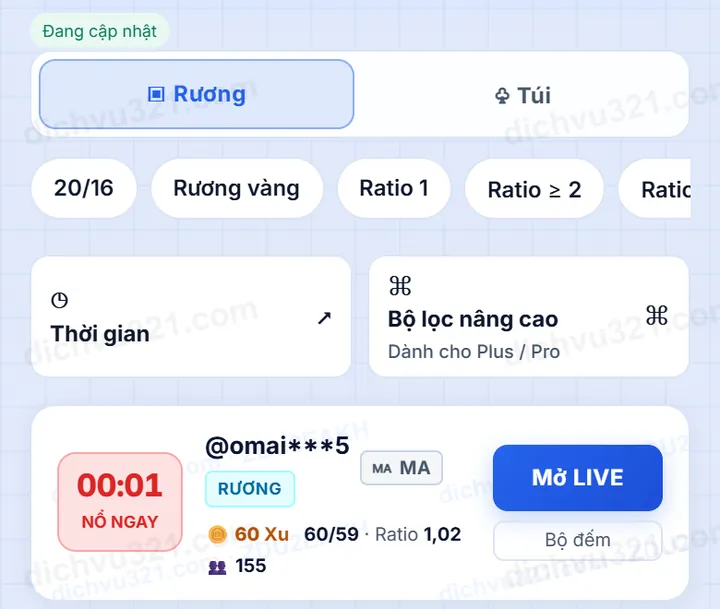
LIVE 페이지에서 먼저 보물상자 또는 구디백을 선택한 뒤 “고급 필터”를 누르세요. 필터 패널은 현재 선택한 유형에 맞게 열리므로, 보물상자 필터와 구디백 필터는 따로 저장되어 전환해도 설정이 사라지지 않습니다.
필터는 이 브라우저에 저장됩니다. 브라우저를 바꾸거나 사이트 데이터를 지우면 다시 설정해야 합니다.
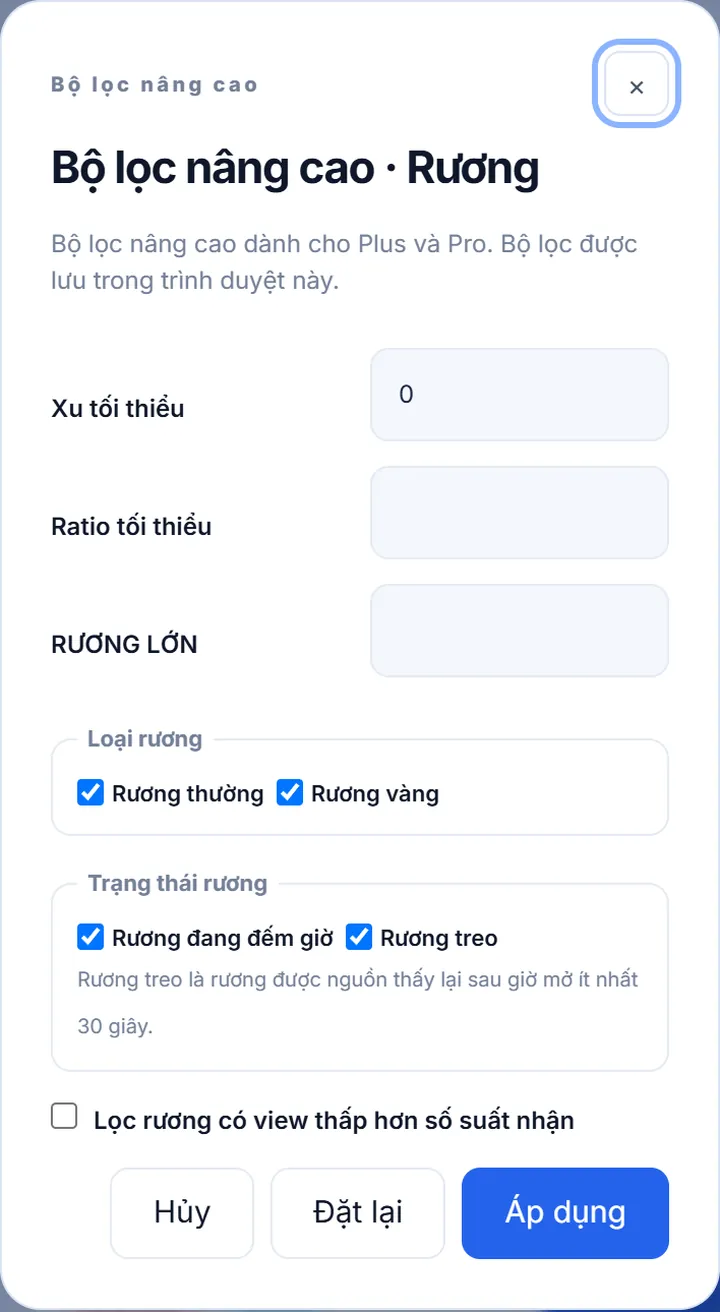
구디백의 경우 Plus에는 “최소 코인”이 있습니다. Pro는 “최소 비율”과 0부터 10까지의 구디백 레벨 체크박스를 추가합니다. 관심 없는 레벨은 선택 해제하여 목록을 간추리세요. 구디백 비율은 총 코인을 당첨 슬롯 수로 나눈 값이며, 슬롯이 없는 구디백은 참여자 수로 나눕니다.
구디백 레벨은 TikTok에서 해당 구디백에 대한 정보입니다. 웹사이트에서 레벨을 선택하는 것은 목록을 필터링할 뿐 참여 자격을 주지 않습니다. 실제 조건은 방 안에서 확인하세요.
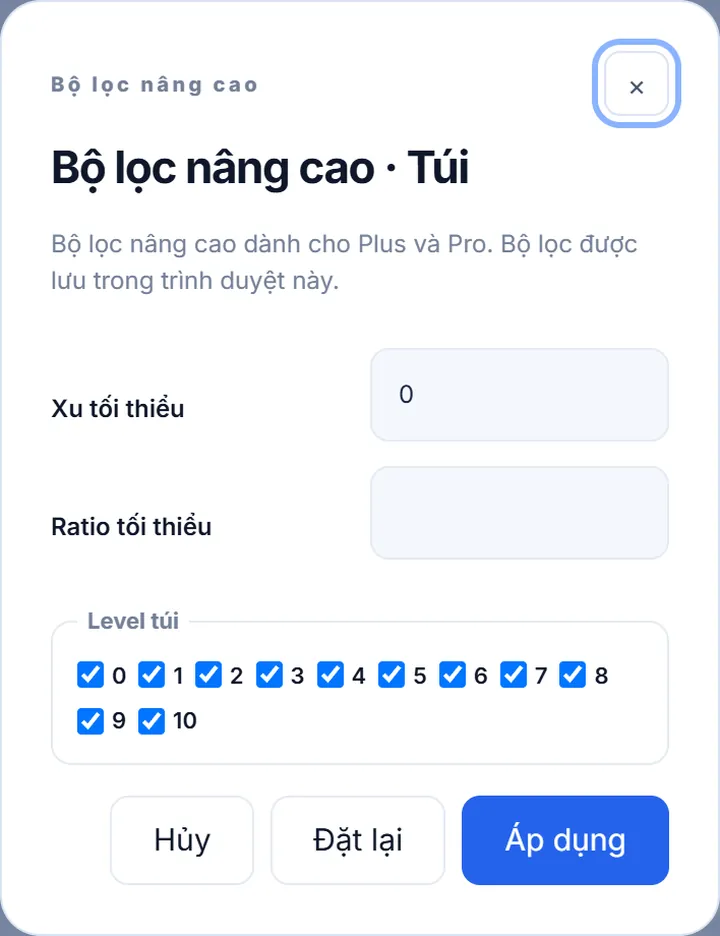
“시간”을 누르면 남은 시간이 지정한 초 이상인 LIVE 방만 표시됩니다. 숫자를 입력하거나 빠른 버튼 0s, 30s, 60s, 120s를 누르세요. 30–60초 정도로 설정하면 TikTok을 열고 방에 들어갈 시간이 생깁니다.
Plus와 Pro는 바로 수정할 수 있고 브라우저에 저장됩니다. Free는 변경할 때마다 보상형 광고를 봐야 하는데, 웹사이트에서는 아직 보상형 광고를 제공하지 않으므로 현재 웹에서는 Free로 수정할 수 없습니다. Free의 시간 설정은 현재 탭에만 적용되며 새로고침하면 0으로 초기화됩니다.
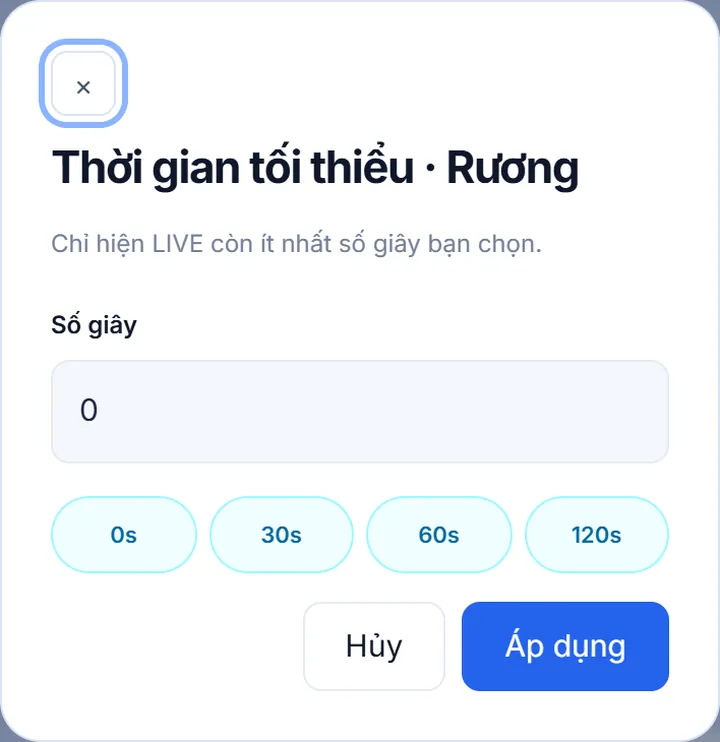
필터 패널 외에도 목록 위쪽의 탭이 미리 설정된 필터를 제공합니다. 보물상자: “비율 1”(Free); “20/16”, “골드 보물상자”, “비율 ≥ 2”, “비율 ≥ 4”, “보류된 상자”(Plus); “추천 대박방”(Pro). 구디백: “레벨 2–10”(Free); “레벨 1”, “레벨 0”(Plus).
Pro는 보물상자용과 구디백용 “사용자 지정” 탭을 하나씩 추가하여, 설정한 고급 필터를 그대로 적용합니다. 각 플랜의 기능은 Free, Plus, Pro 비교 가이드에서 확인하세요.
LiveMira는 독립적인 서비스이며 TikTok이나 Telegram이 소유, 후원, 보증하거나 제휴하지 않습니다.
고급 필터는 Plus와 Pro 전용입니다. Free에서는 해당 상자에 “Plus / Pro 전용”이 표시됩니다.
“최소 코인”과 대형 상자 기준입니다. “최소 비율”, 상자 유형, 상자 상태, 구디백 레벨, 시청자 수가 적은 상자 필터는 Pro 전용입니다.
아니요. 필터는 현재 브라우저에 저장되며, 다른 기기에서는 따로 설정해야 합니다.
꼭 그렇지는 않습니다. 비율은 단지 총 코인을 당첨 슬롯 수(슬롯이 없는 구디백은 참여자 수)로 나눈 값이며, 당첨 확률이 아닙니다.
열릴 시간이 지났는데 아무도 열지 않은 보물상자입니다. Plus는 “보류된 상자” 탭에서 볼 수 있고, Pro는 “상자 상태”에서 켜거나 끌 수도 있습니다.
조건을 완화하거나 잠시 기다리세요. 목록은 진행 중인 라이브에 따라 계속 업데이트됩니다.
아니요. 필터는 목록에 어떤 방이 표시될지만 결정합니다.