Як користуватися розширеними фільтрами LiveMira (Plus, Pro)
Розширені фільтри є лише в Plus і Pro. Plus фільтрує за «Мінімум монет» і підсвічує великі скрині; Pro відкриває решту: «Мінімальний коефіцієнт», тип скрині, статус скрині, рівні мішечків і фільтр малої кількості глядачів. У цьому посібнику пояснено кожне поле і те, в якому тарифі воно є, з реальними знімками екрана.
✓ Практичні кроки✓ Зрозумілі описи даних✓ Ви берете участь у TikTok
01
Як відкрити фільтри для скринь або мішечків
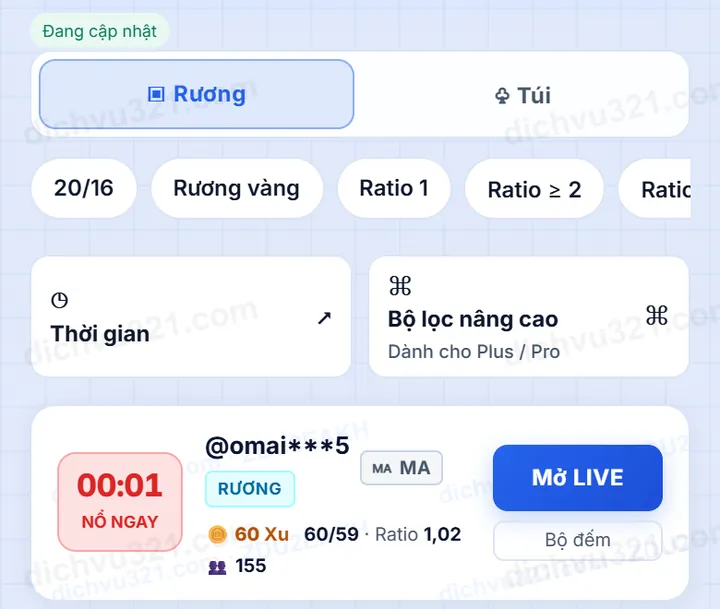
На сторінці LIVE спочатку оберіть скрині або мішечки, а потім натисніть «Розширені фільтри». Панель фільтрів відкривається для активного типу, тож фільтри скринь і мішечків зберігаються окремо, і налаштування не губляться під час перемикання.
Фільтри зберігаються в цьому браузері. Якщо ви зміните браузер або очистите дані сайту, їх доведеться налаштувати знову.
Оберіть скрині або мішечки, потім натисніть «Розширені фільтри» або «Час».
02
Фільтри скринь: яке поле в якому тарифі
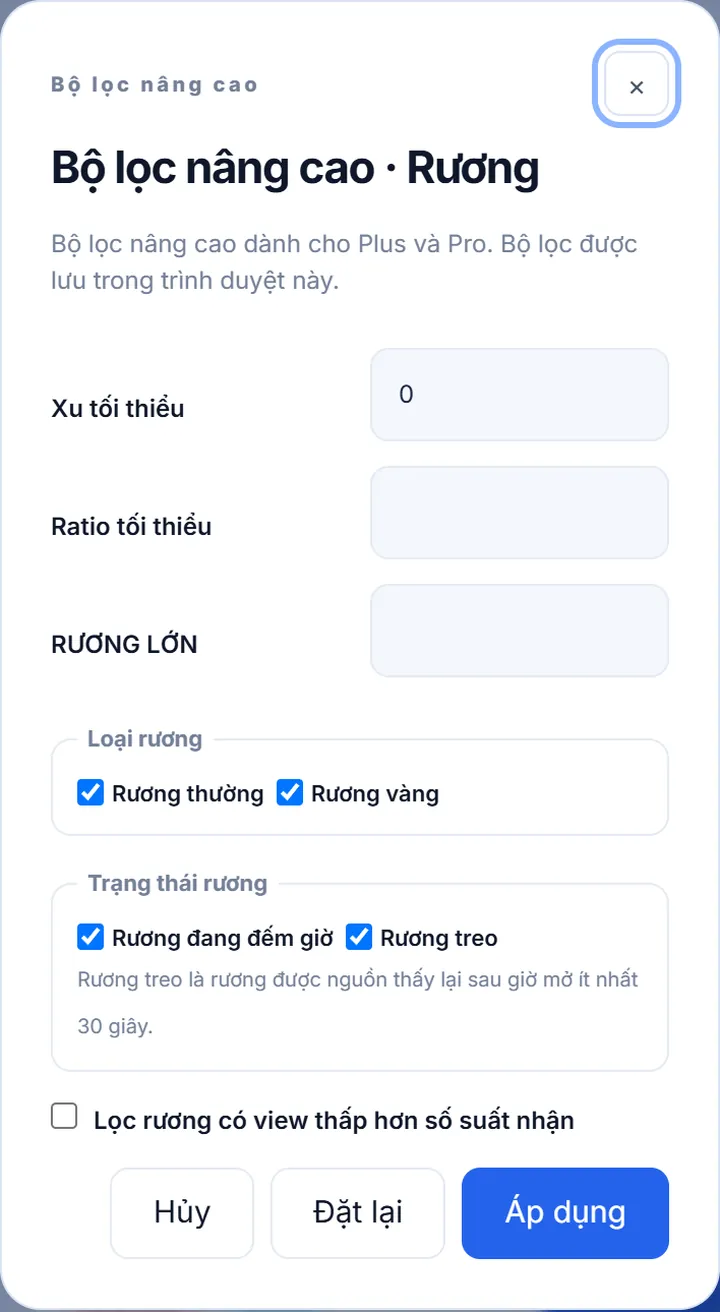
«Мінімум монет» (Plus, Pro): показує лише скрині, у яких загальна кількість монет дорівнює цьому числу або більша. Встановіть 0, щоб не обмежувати.
ВЕЛИКА СКРИНЯ (Plus, Pro): введіть поріг монет; скрині, що його перевищують, підсвічуються, щоб ви одразу їх помітили.
«Мінімальний коефіцієнт» (Pro): показує лише скрині з коефіцієнтом (загальна кількість монет, поділена на кількість призових місць), що дорівнює цьому рівню або вищий.
«Тип скрині» (Pro): звичайні скрині та золоті скрині.
«Статус скрині» (Pro): «Йде відлік» і «Завислі скрині» (скрині, час відкриття яких минув, але їх ніхто не відкрив).
«Фільтрувати скрині, де глядачів менше, ніж призових місць» (Pro): залишає лише скрині, у яких глядачів менше, ніж призових місць.
Розширені фільтри · Скрині: задайте монети, коефіцієнт, поріг ВЕЛИКА СКРИНЯ, тип скрині та статус скрині.
03
Фільтри мішечків: монети, коефіцієнт і рівень
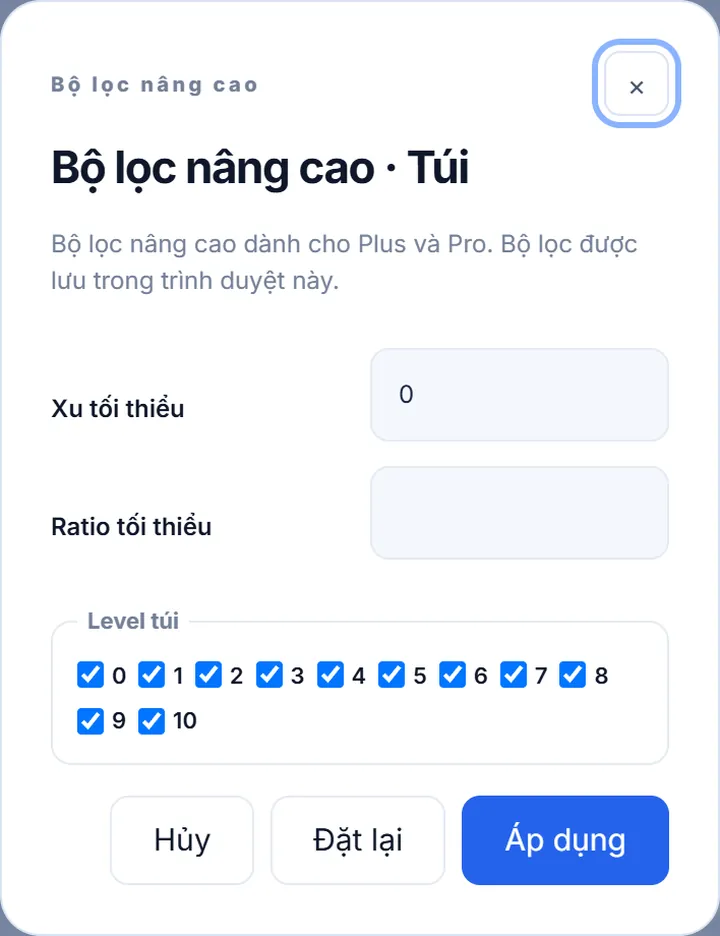
Для мішечків у Plus є «Мінімум монет». Pro додає «Мінімальний коефіцієнт» і прапорці рівнів мішечка від 0 до 10; зніміть позначки з рівнів, які вас не цікавлять, щоб спростити список. Коефіцієнт мішечка — це загальна кількість монет, поділена на кількість призових місць, або на кількість учасників, якщо в мішечку немає місць.
Рівень мішечка — це інформація про мішечок у TikTok. Вибір рівнів на сайті лише фільтрує список і не дає права на участь; читайте справжні умови в самій кімнаті.
Розширені фільтри · Мішечки: оберіть рівні 0–10 разом із мінімумом монет і коефіцієнтом.
04
Мінімальний час, що залишився
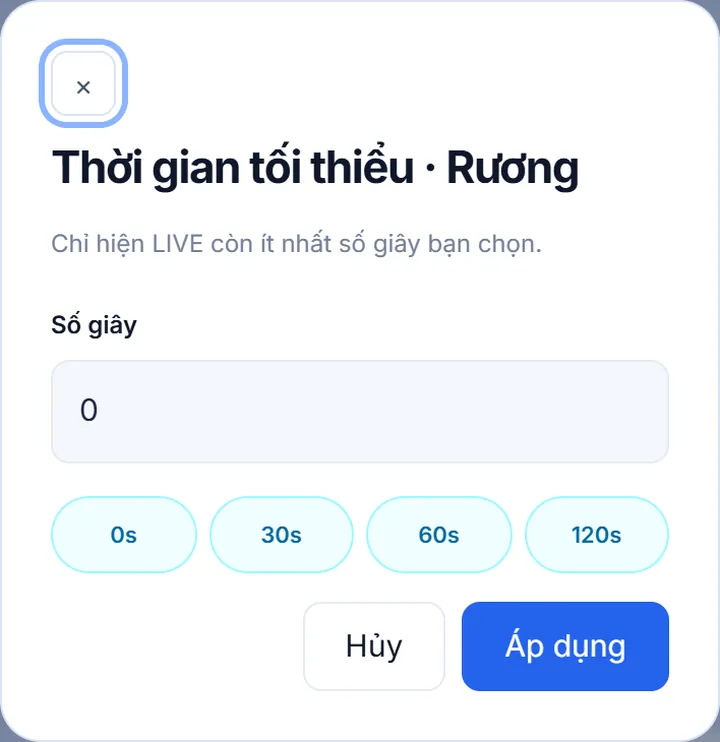
Натисніть «Час», щоб показувати лише LIVE-кімнати, у яких залишилося щонайменше обрану вами кількість секунд: введіть число або торкніться швидких кнопок 0s, 30s, 60s чи 120s. Значення приблизно 30–60 секунд дає вам час відкрити TikTok і зайти в кімнату.
У Plus і Pro його можна редагувати напряму, і він зберігається в браузері. У Free для кожної зміни потрібно переглянути рекламу з винагородою, а реклама з винагородою на сайті поки що недоступна, тож поки що у Free його не можна змінити на сайті; налаштування часу у Free діє лише в поточній вкладці й скидається до 0 після перезавантаження.
Мінімальний час, що залишився: показувати лише LIVE-кімнати, у яких залишилося щонайменше обрану кількість секунд.
05
Поради щодо налаштування фільтрів
Почніть із широких налаштувань («Мінімум монет» 0, «Мінімальний коефіцієнт» порожній), а потім поступово посилюйте умови, доки за списком не стане легко стежити.
Щоб шукати скрині з великою кількістю монет: задайте «Мінімум монет» і поріг ВЕЛИКА СКРИНЯ; у Pro залиште ввімкненими і звичайні, і золоті скрині.
Щоб шукати скрині з малою кількістю глядачів на одне місце (Pro): увімкніть «Фільтрувати скрині, де глядачів менше, ніж призових місць». Це лише дані, вони не гарантують монет.
Порожній список — не помилка: це означає, що зараз жодна активна LIVE-кімната не відповідає вашим фільтрам. Послабте умови або зазирніть трохи згодом.
Натисніть «Скинути», щоб відновити типові налаштування, якщо не впевнені, що саме було змінено.
Pro додає вкладку «Свій фільтр» для скринь і ще одну для мішечків, які застосовують саме ваші розширені фільтри. Можливості кожного тарифу дивіться в посібнику з порівняння Free, Plus і Pro.
LiveMira є незалежним сервісом і не належить, не спонсорується та не пов'язана з TikTok або Telegram.
Чому я не можу натиснути «Розширені фільтри»?
Розширені фільтри доступні лише в Plus і Pro. У Free на панелі показано «Для Plus / Pro».
Які поля є в Plus?
«Мінімум монет» і поріг ВЕЛИКА СКРИНЯ. «Мінімальний коефіцієнт», тип скрині, статус скрині, рівні мішечків і фільтр малої кількості глядачів є лише в Pro.
Чи синхронізуються фільтри між пристроями?
Ні. Фільтри зберігаються у вашому поточному браузері; на інших пристроях їх потрібно налаштувати окремо.
Чи означає вищий коефіцієнт, що зібрати монети легше?
Не обов’язково. Коефіцієнт — це просто загальна кількість монет, поділена на кількість призових місць (або на кількість учасників для мішечків без місць), а не шанси на виграш.
Що таке завислі скрині?
Скрині, час відкриття яких минув, але їх ніхто не відкрив. Plus бачить їх у вкладці «Завислі скрині»; у Pro їх також можна вмикати чи вимикати в «Статус скрині».
Що робити, якщо після застосування фільтрів список порожній?
Послабте вимоги або трохи зачекайте; список постійно оновлюється разом із прямими трансляціями.
Чи впливають фільтри на «Лічильник»?
Ні. Фільтри лише визначають, які кімнати з’являються в списку.
LIVEMIRA LIVE
Готові шукати TikTok LIVE?
Оберіть кімнату у списку Free, а потім перевірте подію в TikTok перед участю.