Jak używać zaawansowanych filtrów w LiveMira (Plus, Pro)
Zaawansowane filtry są dostępne tylko w Plus i Pro. Plus filtruje według „Minimalna liczba monet” i wyróżnia duże skrzynie; Pro odblokowuje resztę: „Minimalna proporcja”, typ skrzyni, status skrzyni, poziomy toreb i filtr małej liczby widzów. Ten poradnik wyjaśnia każde pole i to, który plan je ma, na prawdziwych zrzutach ekranu.
✓ Praktyczne kroki✓ Przejrzyste definicje danych✓ Bierzesz udział w TikToku
01
Otwieranie filtrów dla skrzyń lub toreb
Na stronie LIVE najpierw wybierz skrzynie lub torby, a potem kliknij „Zaawansowane filtry”. Panel filtrów otwiera się dla aktywnego typu, więc filtry skrzyń i toreb są zapisywane osobno i nie tracisz ustawień przy przełączaniu.
Filtry są zapisywane w tej przeglądarce. Po zmianie przeglądarki lub wyczyszczeniu danych strony trzeba je ustawić ponownie.
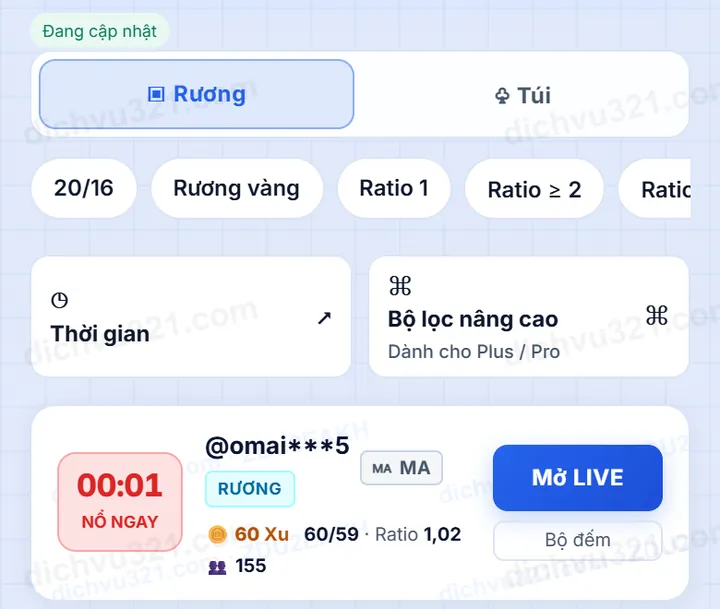
Wybierz skrzynie lub torby, a potem kliknij „Zaawansowane filtry” lub „Czas”.
02
Filtry skrzyń: które pole należy do którego planu
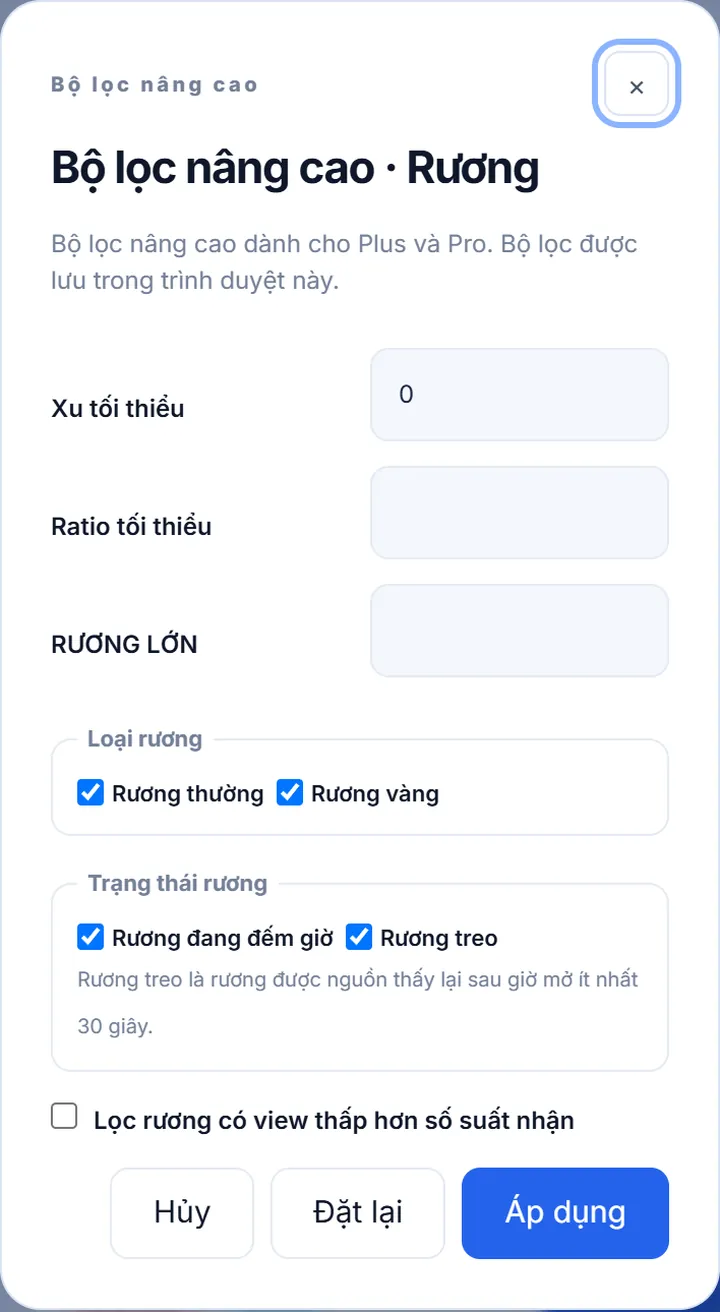
„Minimalna liczba monet” (Plus, Pro): pokazuje tylko skrzynie, w których łączna liczba monet jest równa tej liczbie lub większa. Ustaw 0, aby nie było limitu.
DUŻA SKRZYNIA (Plus, Pro): wpisz próg monet; skrzynie, które go przekraczają, są wyróżnione, więc od razu je zauważysz.
„Minimalna proporcja” (Pro): pokazuje tylko skrzynie z proporcją (łączna liczba monet podzielona przez liczbę miejsc wygrywających) równą temu poziomowi lub wyższą.
„Typ skrzyni” (Pro): zwykłe skrzynie i złote skrzynie.
„Status skrzyni” (Pro): „Odliczanie” i „Skrzynie zawieszone” (skrzynie po czasie otwarcia, których nikt nie otworzył).
„Filtruj skrzynie z mniejszą liczbą widzów niż miejsc wygrywających” (Pro): zostawia tylko skrzynie, w których widzów jest mniej niż miejsc wygrywających.
Zaawansowane filtry · Skrzynie: ustaw monety, proporcję, próg DUŻA SKRZYNIA, typ skrzyni i status skrzyni.
03
Filtry toreb: monety, proporcja i poziom
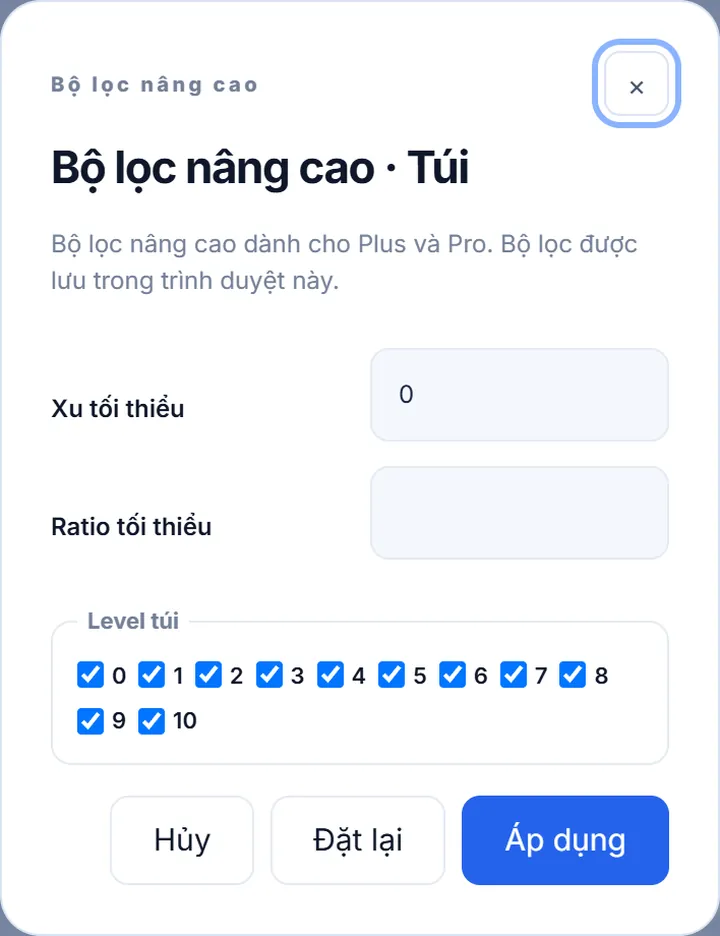
Dla toreb Plus ma „Minimalna liczba monet”. Pro dodaje „Minimalna proporcja” oraz pola wyboru poziomu torby od 0 do 10; odznacz poziomy, które cię nie interesują, aby uprościć listę. Proporcja torby to łączna liczba monet podzielona przez liczbę miejsc wygrywających albo przez liczbę uczestników, gdy torba nie ma miejsc.
Poziom torby to informacja o torbie w TikToku. Wybór poziomów na stronie tylko filtruje listę i nie daje prawa do udziału; przeczytaj faktyczne warunki w pokoju.
Zaawansowane filtry · Torby: wybierz poziomy 0–10 oraz minimalną liczbę monet i proporcję.
04
Minimalny pozostały czas
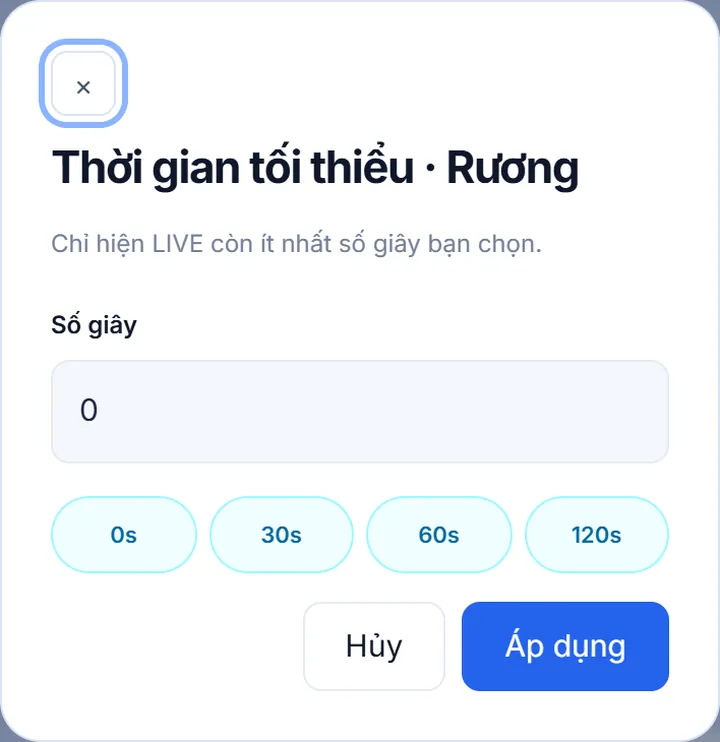
Kliknij „Czas”, aby pokazywać tylko pokoje LIVE, w których zostało co najmniej tyle sekund, ile wybierzesz: wpisz liczbę lub stuknij szybkie przyciski 0s, 30s, 60s albo 120s. Ustawienie około 30–60 sekund daje ci czas na otwarcie TikToka i wejście do pokoju.
Plus i Pro edytują to ustawienie bezpośrednio i zapisują je w przeglądarce. Free musiałby obejrzeć reklamę z nagrodą przy każdej zmianie, a reklamy z nagrodą nie są jeszcze dostępne na stronie, więc na razie Free nie może tego edytować w wersji webowej; ustawienie czasu w Free działa tylko w bieżącej karcie i po przeładowaniu wraca do 0.
Minimalny pozostały czas: pokazuj tylko pokoje LIVE, w których zostało co najmniej tyle sekund, ile wybierzesz.
05
Wskazówki dotyczące ustawiania filtrów
Zacznij szeroko („Minimalna liczba monet” 0, „Minimalna proporcja” puste), a potem stopniowo zaostrzaj warunki, aż lista będzie łatwa do śledzenia.
Szukasz skrzyń z dużą liczbą monet: ustaw „Minimalna liczba monet” i próg DUŻA SKRZYNIA; w Pro zostaw włączone zarówno zwykłe, jak i złote skrzynie.
Szukasz skrzyń z małą liczbą widzów na miejsce (Pro): włącz „Filtruj skrzynie z mniejszą liczbą widzów niż miejsc wygrywających”. To tylko dane i nie gwarantuje monet.
Pusta lista to nie błąd: oznacza, że żaden aktywny pokój LIVE nie spełnia teraz twoich filtrów. Złagodź warunki lub zajrzyj ponownie za chwilę.
Kliknij „Resetuj”, aby przywrócić ustawienia domyślne, gdy nie masz pewności, co zostało zmienione.
06
Zakładka Własne i zakładki wbudowane
Oprócz panelu filtrów zakładki u góry listy oferują gotowe filtry. Skrzynie: „Proporcja 1” (Free); „20/16”, „Złote skrzynie”, „Proporcja ≥ 2”, „Proporcja ≥ 4”, „Skrzynie zawieszone” (Plus); „Szczęśliwe trafienia” (Pro). Torby: „Poziom 2–10” (Free); „Poziom 1”, „Poziom 0” (Plus).
Pro dodaje zakładkę „Własne” dla skrzyń i drugą dla toreb, które stosują dokładnie twoje zaawansowane filtry. Funkcje każdego planu znajdziesz w poradniku porównującym Free, Plus i Pro.
LiveMira to niezależna usługa, która nie jest własnością, nie jest sponsorowana, wspierana ani powiązana z serwisami TikTok czy Telegram.
Dlaczego nie mogę kliknąć Zaawansowane filtry?
„Zaawansowane filtry” są zarezerwowane dla Plus i Pro. W Free pole wyświetla „Dla Plus / Pro”.
Jakie pola ma Plus?
„Minimalna liczba monet” i próg DUŻA SKRZYNIA. „Minimalna proporcja”, typ skrzyni, status skrzyni, poziomy toreb i filtr małej liczby widzów są tylko w Pro.
Czy filtry synchronizują się między urządzeniami?
Nie. Filtry są zapisywane w bieżącej przeglądarce; na innych urządzeniach trzeba je ustawić osobno.
Czy wyższa proporcja oznacza łatwiejsze zbieranie monet?
Niekoniecznie. Proporcja to po prostu łączna liczba monet podzielona przez liczbę miejsc wygrywających (lub uczestników w przypadku toreb bez miejsc), a nie szansa na wygraną.
Czym są skrzynie zawieszone?
To skrzynie po czasie otwarcia, których nikt nie otworzył. Plus widzi je w zakładce „Skrzynie zawieszone”; Pro może też je włączać lub wyłączać w „Status skrzyni”.
Co zrobić, jeśli po zastosowaniu filtrów lista jest pusta?
Złagodź wymagania lub chwilę poczekaj; lista stale aktualizuje się wraz z transmisjami na żywo.
Czy filtry wpływają na Licznik?
Nie. Filtry decydują tylko o tym, które pokoje pojawiają się na liście.
LIVEMIRA LIVE
Gotowy na odkrywanie TikTok LIVE?
Wybierz pokój z darmowej listy i sprawdź wydarzenie w TikToku przed dołączeniem.