উন্নত ফিল্টার শুধু Plus ও Pro-তে আছে। Plus “ন্যূনতম কয়েন” দিয়ে ফিল্টার করে এবং বড় বক্স হাইলাইট করে; Pro বাকিগুলো আনলক করে: “ন্যূনতম অনুপাত”, বক্সের ধরন, বক্সের স্ট্যাটাস, ব্যাগ লেভেল এবং কম দর্শকের ফিল্টার। এই গাইডে আসল স্ক্রিনশটসহ প্রতিটি ঘর এবং কোন প্ল্যানে সেটি আছে তা ব্যাখ্যা করা হয়েছে।
✓ ব্যবহারিক ধাপ✓ স্পষ্ট ডেটা সংজ্ঞা✓ আপনি TikTok-এ অংশ নেন
01
বক্স বা ব্যাগের ফিল্টার খোলা
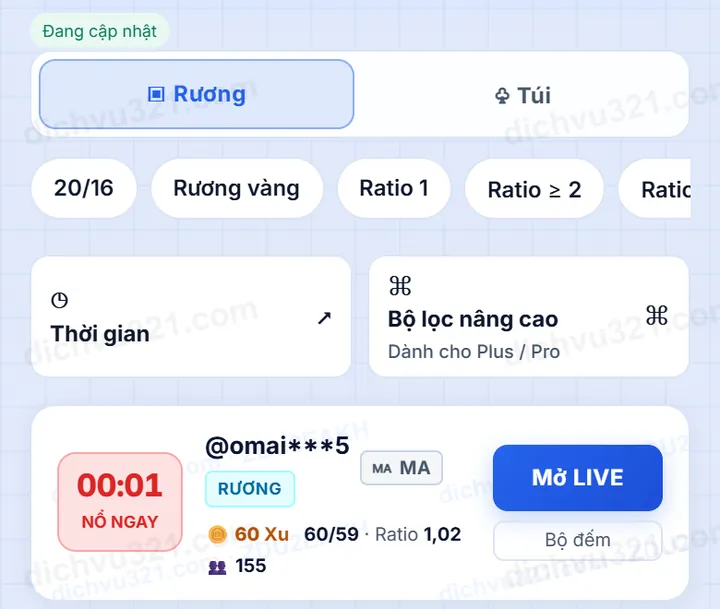
LIVE পেজে আগে বক্স বা ব্যাগ বেছে নিন, তারপর “উন্নত ফিল্টার” ক্লিক করুন। ফিল্টার প্যানেলটি চালু থাকা ধরনের জন্য খোলে, তাই বক্স ও ব্যাগের ফিল্টার আলাদাভাবে সংরক্ষিত থাকে এবং বদলালে সেটিং হারায় না।
ফিল্টার এই ব্রাউজারে সংরক্ষিত থাকে। ব্রাউজার বদলালে বা সাইটের ডেটা মুছে ফেললে আবার সেট করতে হবে।
বক্স বা ব্যাগ বেছে নিন, তারপর “উন্নত ফিল্টার” বা “সময়” ক্লিক করুন।
02
বক্সের ফিল্টার: কোন ঘর কোন প্ল্যানের
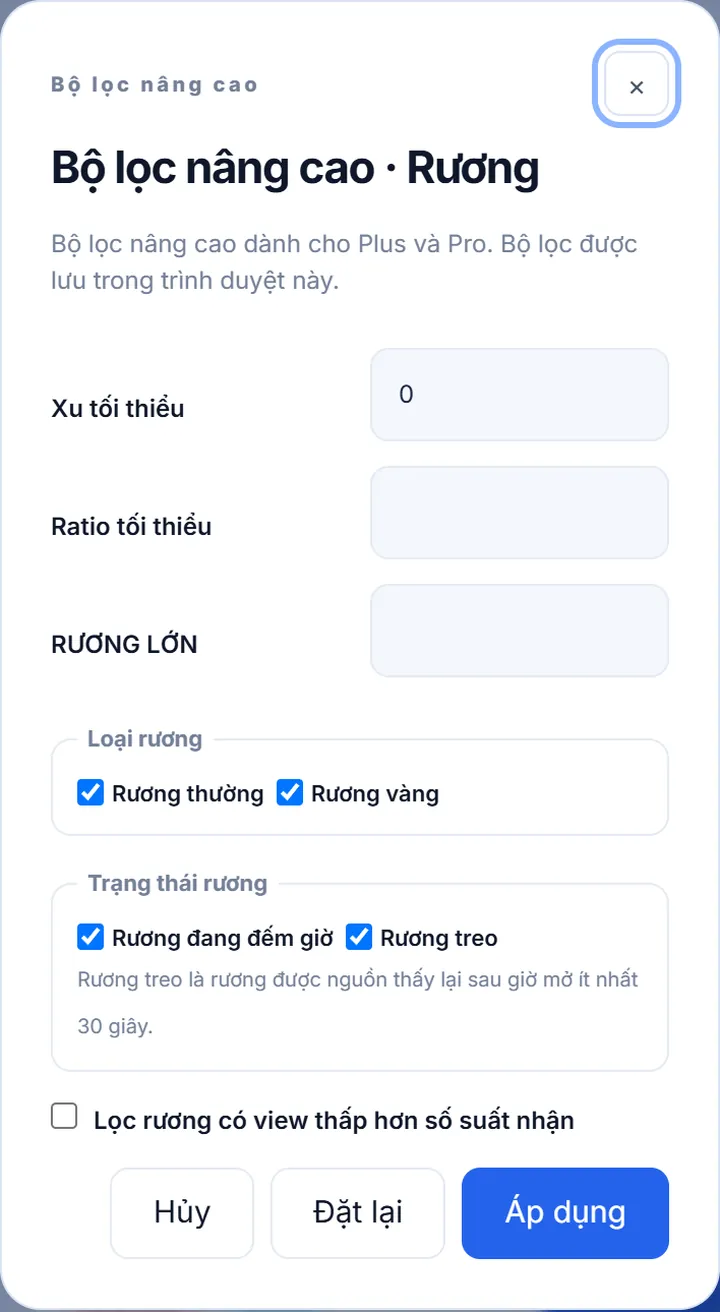
“ন্যূনতম কয়েন” (Plus, Pro): শুধু সেই বক্সগুলো দেখায় যেগুলোর মোট কয়েন এই সংখ্যার সমান বা বেশি। কোনো সীমা না রাখতে 0 দিন।
LARGE BOX (Plus, Pro): একটি কয়েন সীমা লিখুন; এর বেশি বক্সগুলো হাইলাইট করা হয় যাতে আপনি সঙ্গে সঙ্গে চোখে পড়েন।
“ন্যূনতম অনুপাত” (Pro): শুধু সেই বক্সগুলো দেখায় যেগুলোর অনুপাত (মোট কয়েন ভাগ বিজয়ী স্লট) এই মাত্রার সমান বা বেশি।
“বক্সের ধরন” (Pro): সাধারণ বক্স ও গোল্ড বক্স।
“বক্সের স্ট্যাটাস” (Pro): “কাউন্টডাউন চলছে” এবং “হ্যাং বক্স” (খোলার সময় পেরিয়ে গেছে কিন্তু কেউ খোলেনি এমন বক্স)।
“বিজয়ী স্লটের চেয়ে কম দর্শক থাকা বক্স ফিল্টার করুন” (Pro): শুধু সেই বক্সগুলো রাখে যেগুলোতে দর্শক বিজয়ী স্লটের চেয়ে কম।
উন্নত ফিল্টার · বক্স: কয়েন, অনুপাত, LARGE BOX সীমা, বক্সের ধরন ও বক্সের স্ট্যাটাস সেট করুন।
03
ব্যাগের ফিল্টার: কয়েন, অনুপাত ও লেভেল
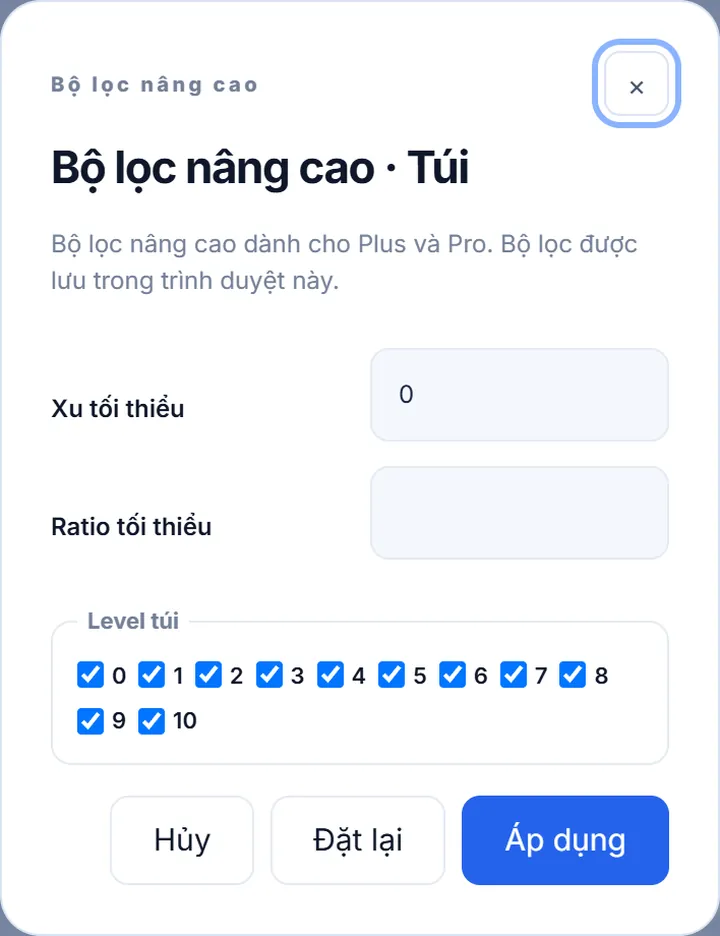
ব্যাগের জন্য Plus-এ আছে “ন্যূনতম কয়েন”। Pro যোগ করে “ন্যূনতম অনুপাত” এবং 0 থেকে 10 পর্যন্ত ব্যাগ লেভেলের চেকবক্স; তালিকা গুছিয়ে রাখতে যে লেভেলগুলো আপনার দরকার নেই সেগুলোর টিক তুলে দিন। ব্যাগের অনুপাত হলো মোট কয়েনকে বিজয়ী স্লট দিয়ে ভাগ, অথবা ব্যাগে স্লট না থাকলে অংশগ্রহণকারী দিয়ে ভাগ।
ব্যাগ লেভেল হলো TikTok-এ ব্যাগটির একটি তথ্য। ওয়েবসাইটে লেভেল বেছে নিলে শুধু তালিকা ফিল্টার হয়, অংশ নেওয়ার অধিকার দেয় না; রুমের ভেতরে আসল শর্তগুলো পড়ুন।
উন্নত ফিল্টার · ব্যাগ: ন্যূনতম কয়েন ও অনুপাতের সঙ্গে লেভেল 0–10 বেছে নিন।
04
ন্যূনতম বাকি সময়
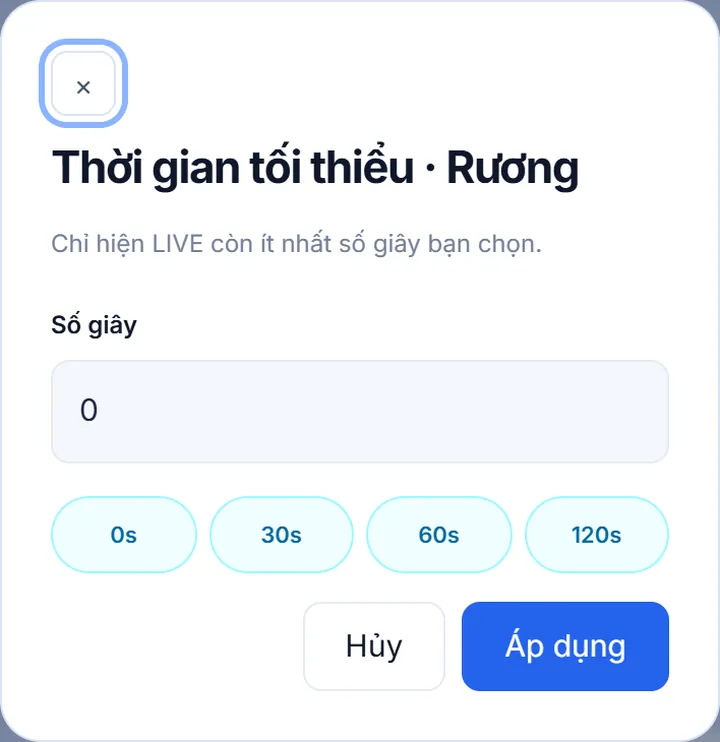
শুধু সেই LIVE রুমগুলো দেখাতে যেগুলোতে অন্তত আপনার বেছে নেওয়া সেকেন্ড বাকি আছে, “সময়” ক্লিক করুন: একটি সংখ্যা লিখুন অথবা দ্রুত বোতাম 0s, 30s, 60s বা 120s ট্যাপ করুন। প্রায় 30–60 সেকেন্ড সেট করলে TikTok খুলে রুমে ঢোকার সময় পাবেন।
Plus ও Pro এটি সরাসরি সম্পাদনা করে এবং ব্রাউজারে সংরক্ষণ করে রাখে। Free-কে প্রতিটি পরিবর্তনের জন্য একটি পুরস্কারমূলক বিজ্ঞাপন দেখতে হতো, কিন্তু ওয়েবসাইটে পুরস্কারমূলক বিজ্ঞাপন এখনো চালু হয়নি, তাই আপাতত Free ওয়েবে এটি সম্পাদনা করতে পারে না; Free-এর সময়ের সেটিং শুধু বর্তমান ট্যাবে প্রযোজ্য এবং পেজ রিলোড করলে 0-তে ফিরে যায়।
ন্যূনতম বাকি সময়: শুধু সেই LIVE রুমগুলো দেখান যেগুলোতে অন্তত বেছে নেওয়া সেকেন্ড বাকি আছে।
05
ফিল্টার সেট করার টিপস
শুরুতে বিস্তৃত রাখুন (ন্যূনতম কয়েন 0, ন্যূনতম অনুপাত ফাঁকা), তারপর ধীরে ধীরে শর্ত বাড়ান যতক্ষণ না তালিকাটি সহজে অনুসরণ করা যায়।
বেশি কয়েনের বক্স খুঁজতে: “ন্যূনতম কয়েন” এবং একটি LARGE BOX সীমা সেট করুন; Pro-তে সাধারণ ও গোল্ড বক্স দুটোই চালু রাখুন।
প্রতি স্লটে কম দর্শক থাকা বক্স খুঁজতে (Pro): “বিজয়ী স্লটের চেয়ে কম দর্শক থাকা বক্স ফিল্টার করুন” চালু করুন। এটি শুধু তথ্য, কয়েনের নিশ্চয়তা দেয় না।
খালি তালিকা কোনো ত্রুটি নয়: এর মানে এই মুহূর্তে কোনো সক্রিয় LIVE রুম আপনার ফিল্টারের সঙ্গে মেলে না। শর্ত শিথিল করুন বা একটু পরে আবার দেখুন।
কী বদলানো হয়েছে তা নিশ্চিত না হলে যেকোনো সময় ডিফল্ট সেটিং ফিরিয়ে আনতে “রিসেট” ক্লিক করুন।
06
কাস্টম ট্যাব ও তৈরি করা ট্যাব
ফিল্টার প্যানেল ছাড়াও তালিকার উপরের ট্যাবগুলো আগে থেকে সেট করা ফিল্টার দেয়। বক্স: “অনুপাত 1” (Free); “20/16”, “গোল্ড বক্স”, “অনুপাত ≥ 2”, “অনুপাত ≥ 4”, “হ্যাং বক্স” (Plus); “লাকি পিক” (Pro)। ব্যাগ: “লেভেল 2–10” (Free); “লেভেল 1”, “লেভেল 0” (Plus)।
Pro বক্সের জন্য একটি এবং ব্যাগের জন্য একটি “কাস্টম” ট্যাব যোগ করে, যা হুবহু আপনার উন্নত ফিল্টার প্রয়োগ করে। প্রতিটি প্ল্যানের ফিচার দেখুন Free, Plus ও Pro তুলনার গাইডে।