Cómo usar los filtros avanzados en LiveMira (Plus, Pro)
Los filtros avanzados solo están en Plus y Pro. Plus filtra por “Monedas mínimas” y resalta los cofres grandes; Pro desbloquea el resto: “Ratio mínimo”, tipo de cofre, estado del cofre, niveles de bolsa y el filtro de pocos espectadores. Esta guía explica cada campo y qué plan lo tiene, con capturas de pantalla reales.
✓ Pasos prácticos✓ Definiciones claras de datos✓ Tú participas en TikTok
01
Abrir los filtros de cofres o bolsas
En la página LIVE, elige primero cofres o bolsas y luego haz clic en “Filtros avanzados”. El panel de filtros se abre para el tipo activo, así que los filtros de cofres y de bolsas se guardan por separado y no pierdes los ajustes al cambiar.
Los filtros se guardan en este navegador. Si cambias de navegador o borras los datos del sitio, tendrás que configurarlos de nuevo.
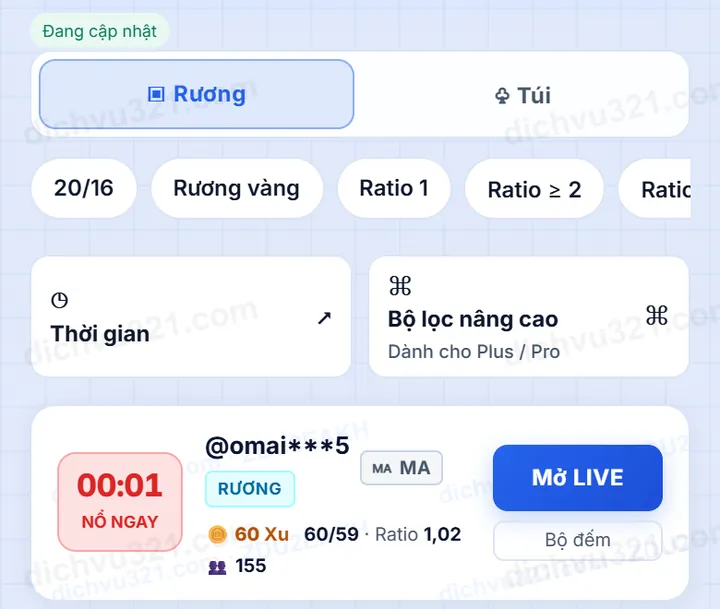
Elige cofres o bolsas y luego haz clic en “Filtros avanzados” o “Tiempo”.
02
Filtros de cofres: qué campo pertenece a qué plan
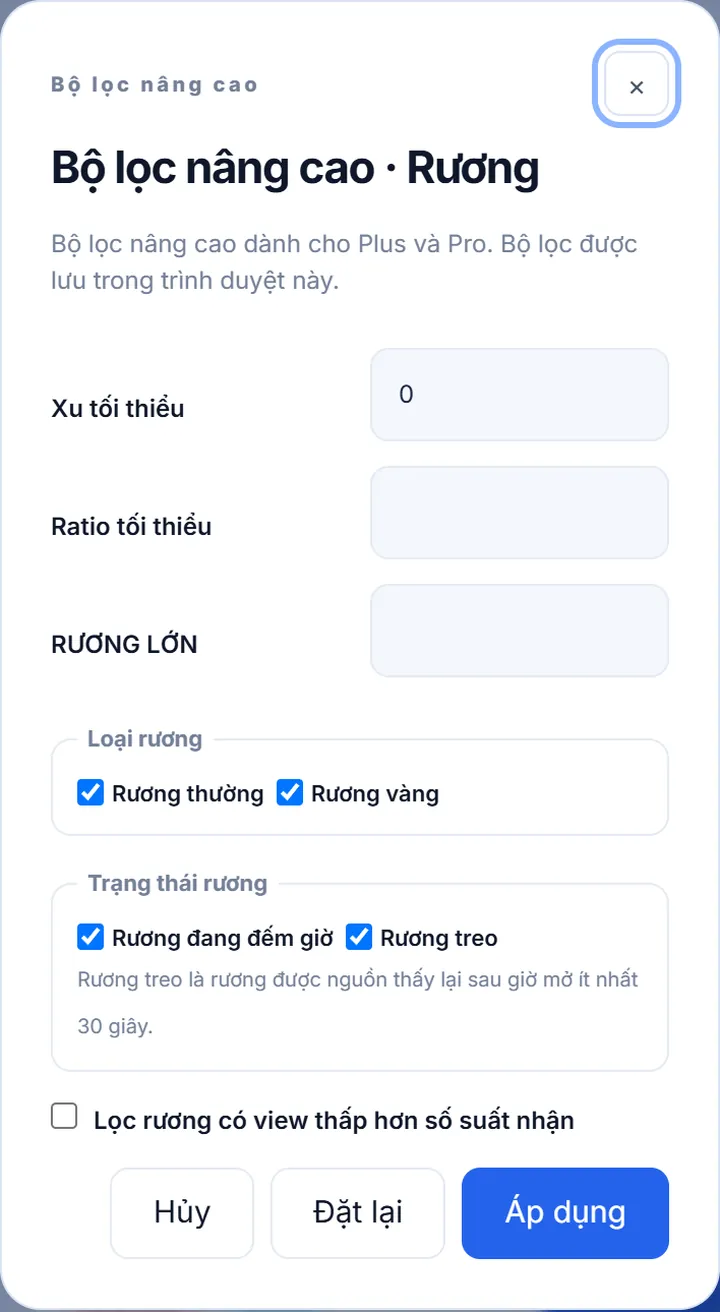
“Monedas mínimas” (Plus, Pro): solo muestra los cofres cuyo total de monedas es igual o superior a este número. Pon 0 para no tener límite.
COFRE GRANDE (Plus, Pro): introduce un umbral de monedas; los cofres que lo superen se resaltan para que los veas al instante.
“Ratio mínimo” (Pro): solo muestra los cofres con un ratio (total de monedas dividido entre las plazas para ganadores) igual o superior a este nivel.
“Tipo de cofre” (Pro): cofres normales y cofres dorados.
“Estado del cofre” (Pro): “En cuenta atrás” y “Cofres pendientes” (cofres que ya pasaron su hora de apertura y que nadie ha abierto).
“Filtra cofres con menos espectadores que plazas para ganadores” (Pro): conserva solo los cofres con menos espectadores que plazas para ganadores.
Filtros avanzados · Cofres: ajusta las monedas, el ratio, el umbral de COFRE GRANDE, el tipo de cofre y el estado del cofre.
03
Filtros de bolsas: monedas, ratio y nivel
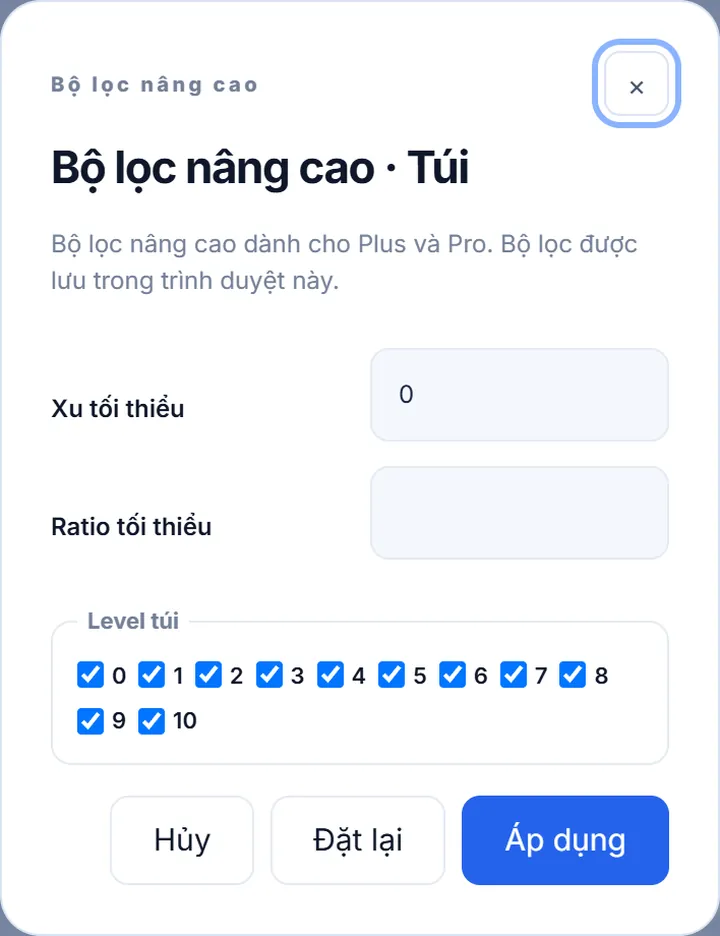
Para las bolsas, Plus tiene “Monedas mínimas”. Pro añade “Ratio mínimo” y casillas de nivel de bolsa del 0 al 10; desmarca los niveles que no te interesen para simplificar la lista. El ratio de una bolsa es el total de monedas dividido entre las plazas para ganadores, o entre los participantes cuando la bolsa no tiene plazas.
El nivel de bolsa es información sobre la bolsa en TikTok. Elegir niveles en el sitio web solo filtra la lista y no te da derecho a participar; lee las condiciones reales dentro de la sala.
Filtros avanzados · Bolsas: selecciona los niveles 0–10 junto con las monedas mínimas y el ratio.
04
Tiempo restante mínimo
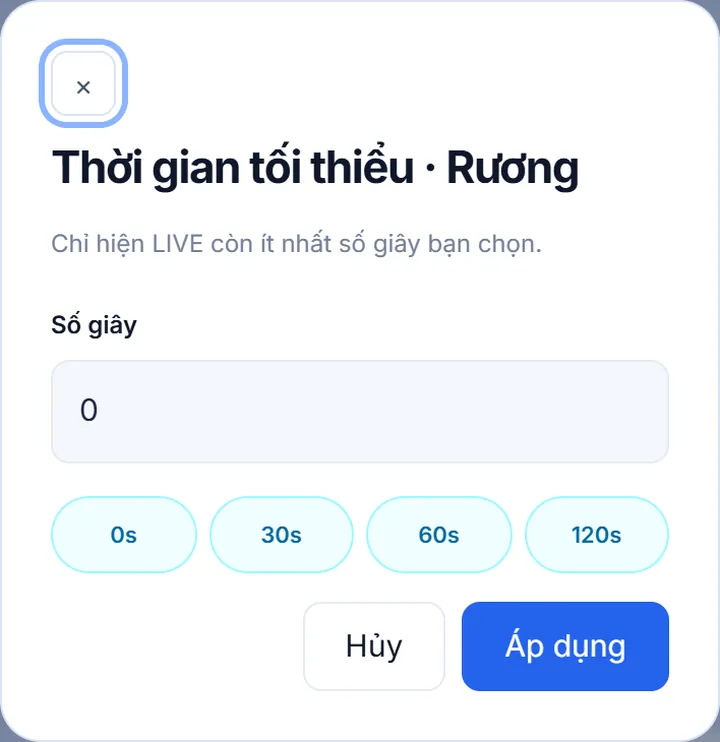
Haz clic en “Tiempo” para mostrar solo las salas LIVE a las que les queden al menos los segundos que elijas: escribe un número o toca los botones rápidos 0s, 30s, 60s o 120s. Un ajuste de unos 30–60 segundos te da tiempo para abrir TikTok y entrar en la sala.
Plus y Pro lo editan directamente y lo guardan en el navegador. Free necesitaría un anuncio con recompensa para cada cambio, y los anuncios con recompensa todavía no están disponibles en el sitio web, así que por ahora Free no puede editarlo en la web; un ajuste de tiempo en Free solo se aplica a la pestaña actual y vuelve a 0 al recargar.
Tiempo restante mínimo: muestra solo las salas LIVE a las que les queden al menos los segundos seleccionados.
05
Consejos para configurar tus filtros
Empieza con filtros amplios (Monedas mínimas 0, Ratio mínimo vacío) y luego sube las condiciones poco a poco hasta que la lista sea fácil de seguir.
Para buscar cofres con muchas monedas: ajusta “Monedas mínimas” y un umbral de COFRE GRANDE; en Pro, mantén activados tanto los cofres normales como los dorados.
Para buscar cofres con pocos espectadores por plaza (Pro): activa “Filtra cofres con menos espectadores que plazas para ganadores”. Son solo datos y no garantizan monedas.
Una lista vacía no es un error: significa que ahora mismo ninguna sala LIVE activa cumple tus filtros. Relaja las condiciones o vuelve a mirar en un rato.
Haz clic en “Restablecer” para volver a la configuración predeterminada cuando no tengas claro qué se ha cambiado.
06
Pestaña Personalizado y pestañas integradas
Además del panel de filtros, las pestañas de la parte superior de la lista ofrecen filtros predefinidos. Cofres: “Ratio 1” (Free); “20/16”, “Cofres dorados”, “Ratio ≥ 2”, “Ratio ≥ 4”, “Cofres pendientes” (Plus); “Suerte” (Pro). Bolsas: “Nivel 2–10” (Free); “Nivel 1”, “Nivel 0” (Plus).
Pro añade una pestaña “Personalizado” para cofres y otra para bolsas, que aplican exactamente tus filtros avanzados. Consulta las funciones de cada plan en la guía comparativa de Free, Plus y Pro.
LiveMira es independiente: no pertenece a TikTok ni Telegram ni está patrocinado, avalado o afiliado a ellos.
¿Por qué no puedo hacer clic en Filtros avanzados?
Los filtros avanzados están reservados para Plus y Pro. En Free, el recuadro muestra “Para Plus / Pro”.
¿Qué campos tiene Plus?
“Monedas mínimas” y el umbral de COFRE GRANDE. “Ratio mínimo”, el tipo de cofre, el estado del cofre, los niveles de bolsa y el filtro de pocos espectadores son solo de Pro.
¿Los filtros se sincronizan entre dispositivos?
No. Los filtros se guardan en tu navegador actual; los demás dispositivos necesitan su propia configuración.
¿Un ratio más alto significa que es más fácil conseguir monedas?
No necesariamente. El ratio es simplemente el total de monedas dividido entre las plazas para ganadores (o entre los participantes en las bolsas sin plazas), no la probabilidad de ganar.
¿Qué son los cofres pendientes?
Cofres que ya pasaron su hora de apertura y que nadie ha abierto. Plus los ve en la pestaña “Cofres pendientes”; Pro también puede activarlos o desactivarlos en “Estado del cofre”.
¿Qué hago si la lista queda vacía después de aplicar filtros?
Relaja los requisitos o espera un momento; la lista se actualiza continuamente con las transmisiones en directo.
¿Los filtros afectan a la Cuenta atrás?
No. Los filtros solo determinan qué salas aparecen en la lista.
LIVEMIRA LIVE
¿Listo para explorar TikTok LIVE?
Elige una sala en la lista Free y comprueba el evento en TikTok antes de participar.