Esta guía incluye un video y capturas paso a paso: elige un plan, paga por transferencia bancaria MB o con USDT, recibe tu clave automáticamente y activa el plan desde la página LIVE. Todo se hace en el sitio web, y LiveMira nunca te pide tu contraseña de TikTok.
✓ Pasos prácticos✓ Definiciones claras de datos✓ Tú participas en TikTok
01
Mira: compra una clave y recíbela en aproximadamente un minuto
Este video de 1 minuto muestra toda la compra con USDT en un teléfono real: elige un plan, envía USDT y la clave se emite y se aplica automáticamente. La dirección de la billetera y la clave aparecen difuminadas.
Aproximadamente 1 minuto, sin sonido: compra de una clave Plus de 7 días con USDT (BEP20) en la página LIVE.02
Elige entre Plus y Pro antes de pagar
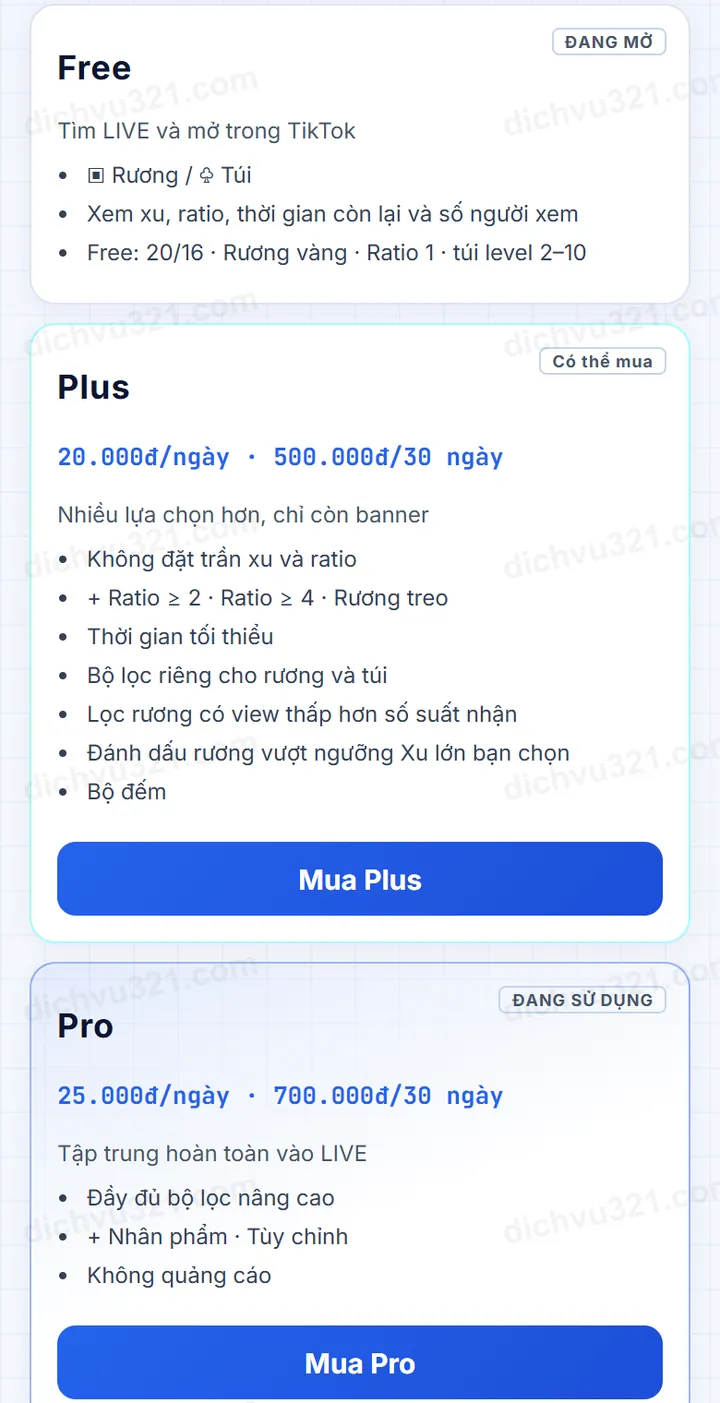
Plus es para quienes quieren filtros más flexibles y aceptan anuncios de banner. Pro es para quienes quieren centrarse en los LIVE: incluye el conjunto completo de filtros avanzados, un solo banner pequeño y opciones adicionales de filtro personalizado.
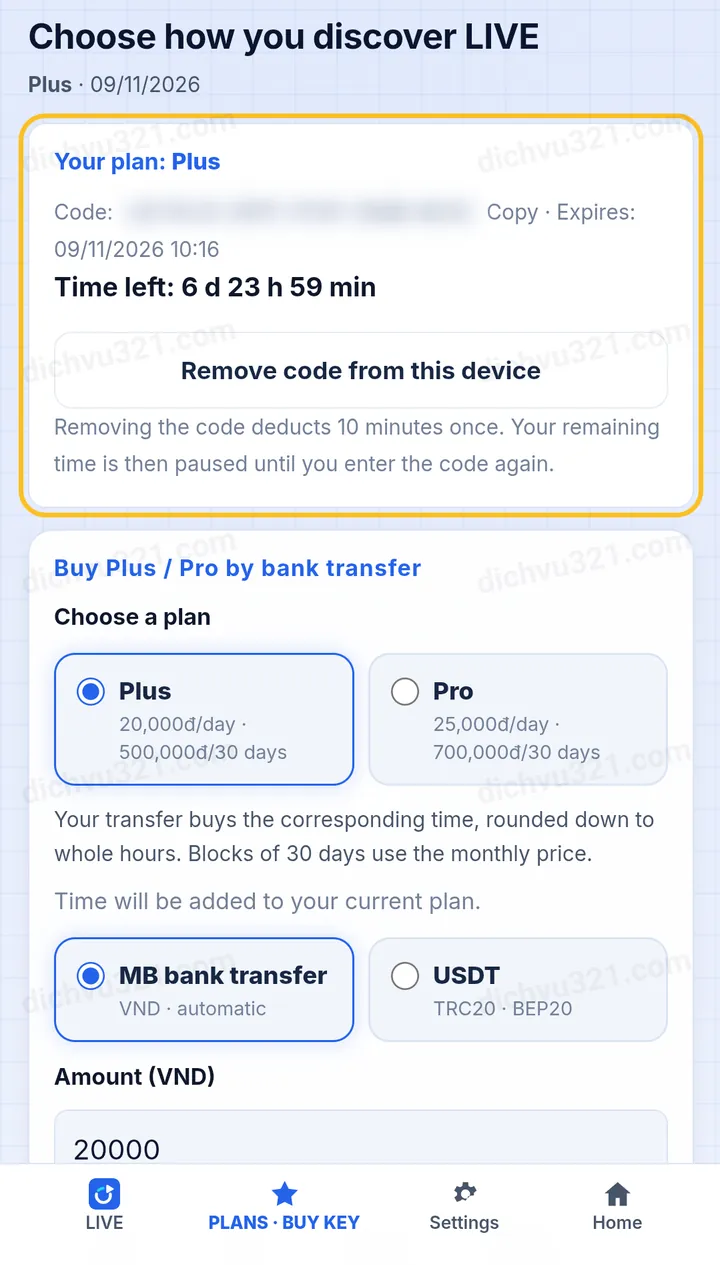
Precios de referencia: Plus cuesta 20.000 monedas al día o 500.000 monedas por 30 días, y Pro cuesta 25.000 monedas al día o 700.000 monedas por 30 días. Para otras duraciones, el importe que transfieras determina cuánto tiempo recibes, así que puedes pagar el importe que corresponda al tiempo que quieras. Consulta siempre los precios más recientes en la pestaña «Planes» antes de pagar.
Tarjetas de planes en la pestaña «PLANES · COMPRAR»: precios y ventajas de Free, Plus y Pro.
03
Compra una clave por transferencia bancaria MB
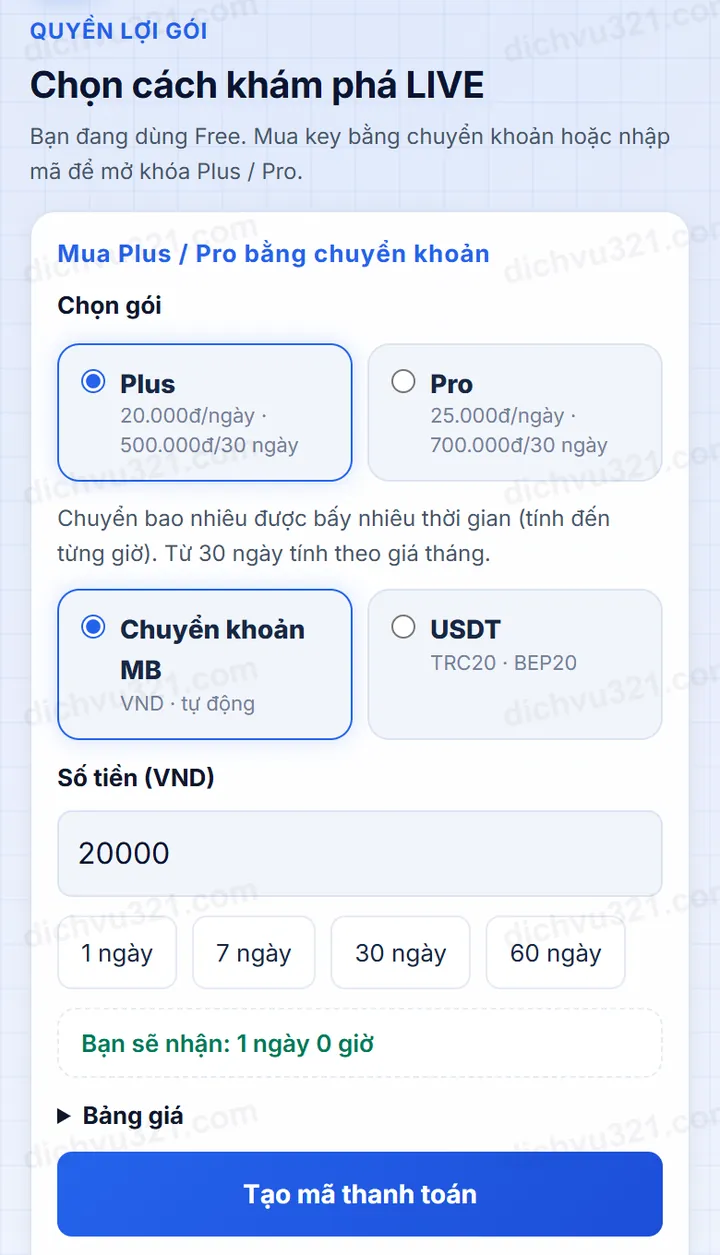
Abre la página LIVE, toca la pestaña «Planes», selecciona Plus o Pro y luego elige una duración: 1, 7, 30 o 60 días. También puedes escribir cualquier importe. La línea «Recibirás:» muestra cuánto tiempo se añadirá a tu cuenta.
Selecciona la transferencia bancaria MB y toca «Crear código de pago». Transfiere exactamente el importe indicado, incluidas las cifras sueltas del final, y deja el concepto de transferencia predeterminado. Después de transferir, toca «Ya he transferido»: la clave suele aparecer en pocos segundos, y «Aplicar ahora» activa el plan en este dispositivo.
El importe es lo que permite al sistema reconocer tu pago. Si redondeas el importe o envías menos, es posible que el pago no se registre. En ese caso, contacta con soporte e incluye una foto de tu comprobante.
Pestaña «PLANES · COMPRAR»: elige Plus o Pro antes de seleccionar un método de pago.
04
Paga con USDT: crea el pedido
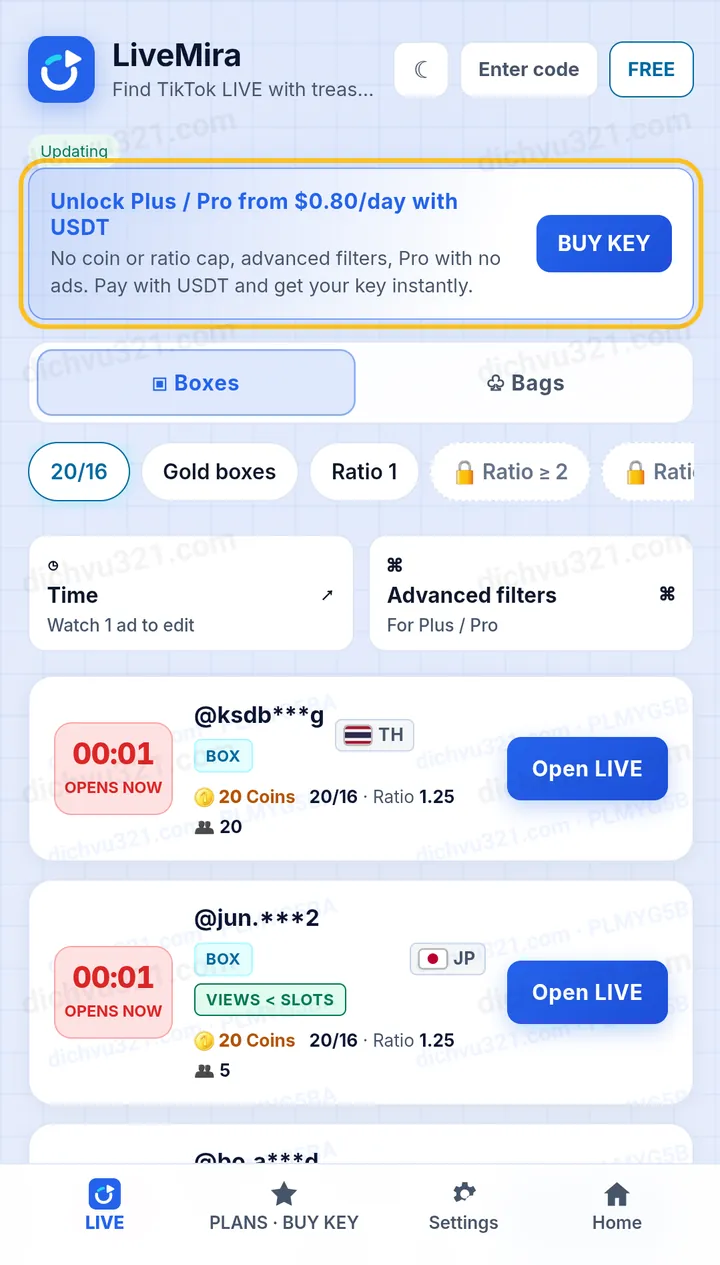
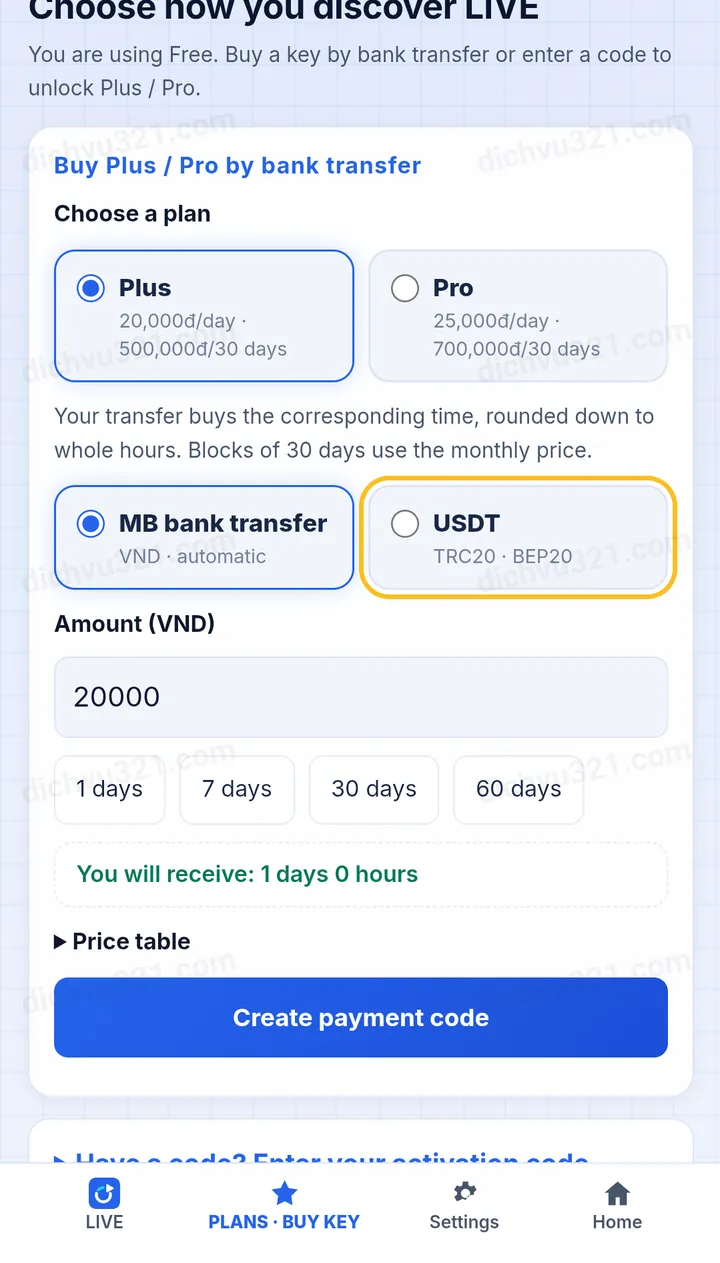
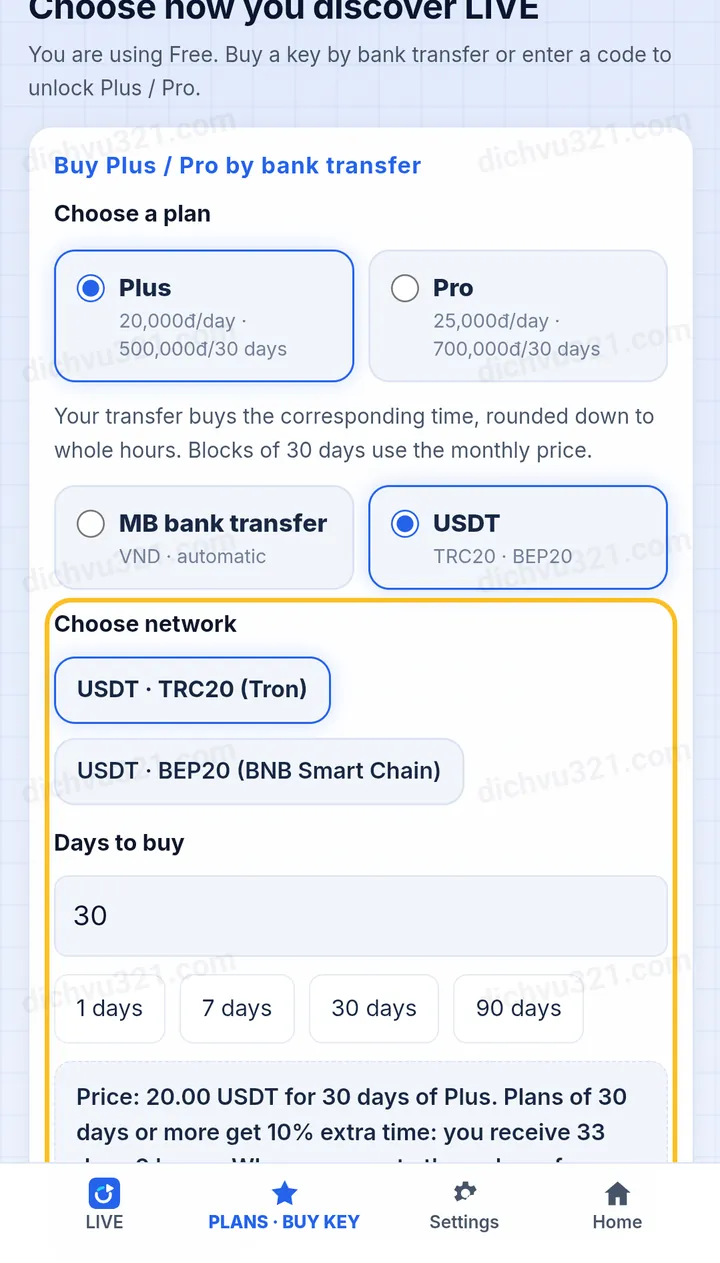
Toca «COMPRAR» en la página LIVE, elige Plus o Pro y luego selecciona USDT como método de pago.
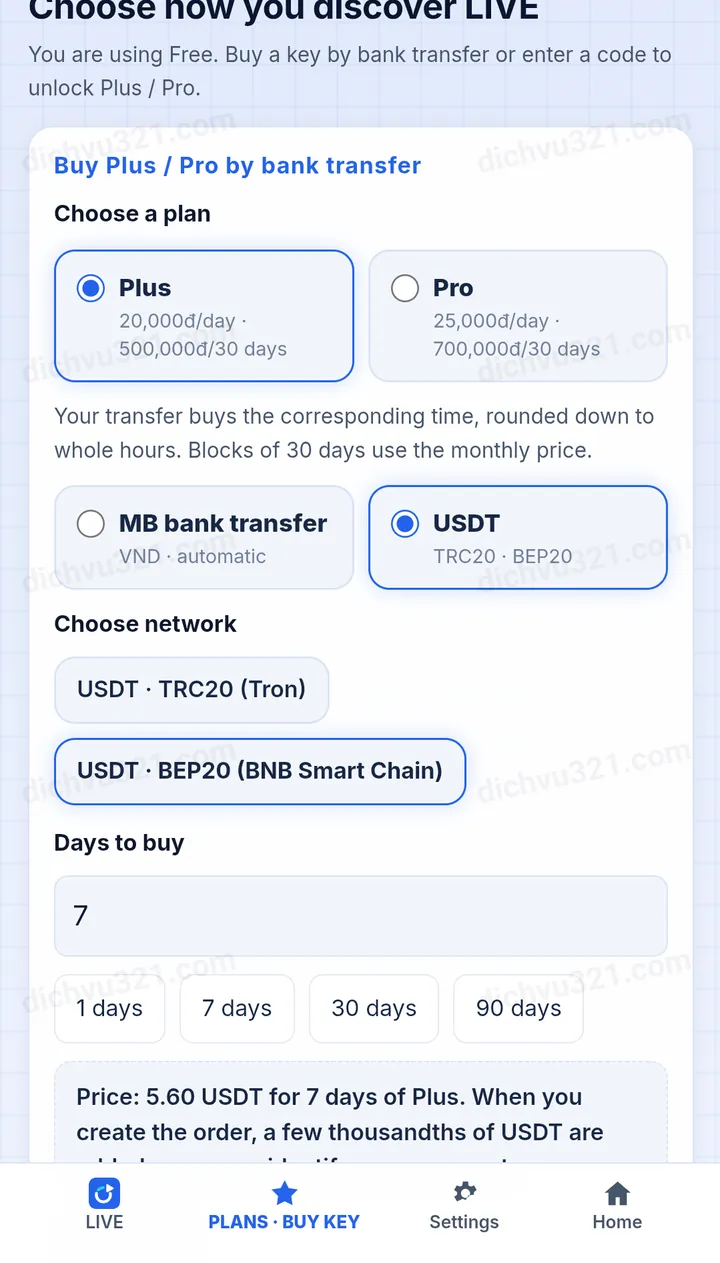
Elige la red que corresponda a tu billetera (BEP20 o TRC20), selecciona el número de días y toca «Crear pago en USDT». La línea de precio muestra cuántos USDT pagarás.
Paso 1: toca «COMPRAR» en la página LIVE.Paso 2: elige un plan y luego selecciona USDT.Paso 3: elige la red y el número de días.Paso 4: comprueba el precio y toca «Crear pago en USDT».
05
Envía USDT y recibe tu clave
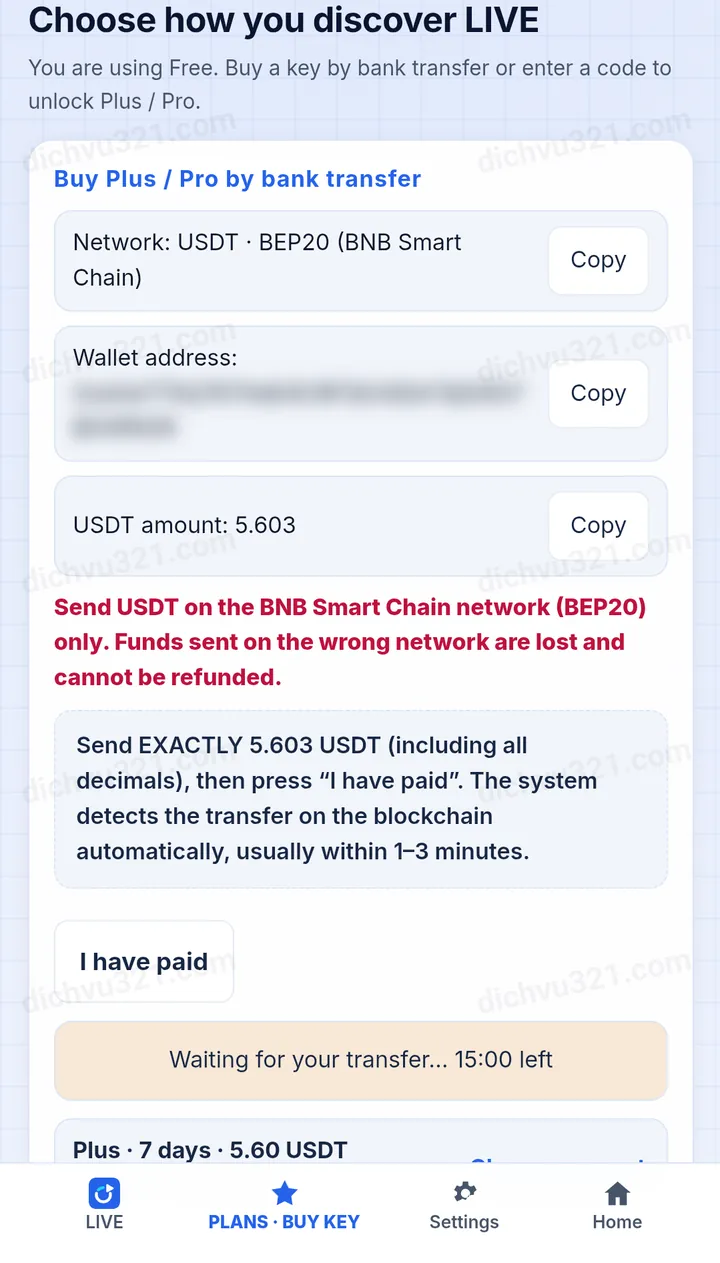
El pedido muestra la red, la dirección de la billetera y el importe exacto en USDT, incluidos los últimos decimales que identifican tu pago. Envía exactamente ese importe en la red indicada. Si envías por la red equivocada, puedes perder tus fondos.
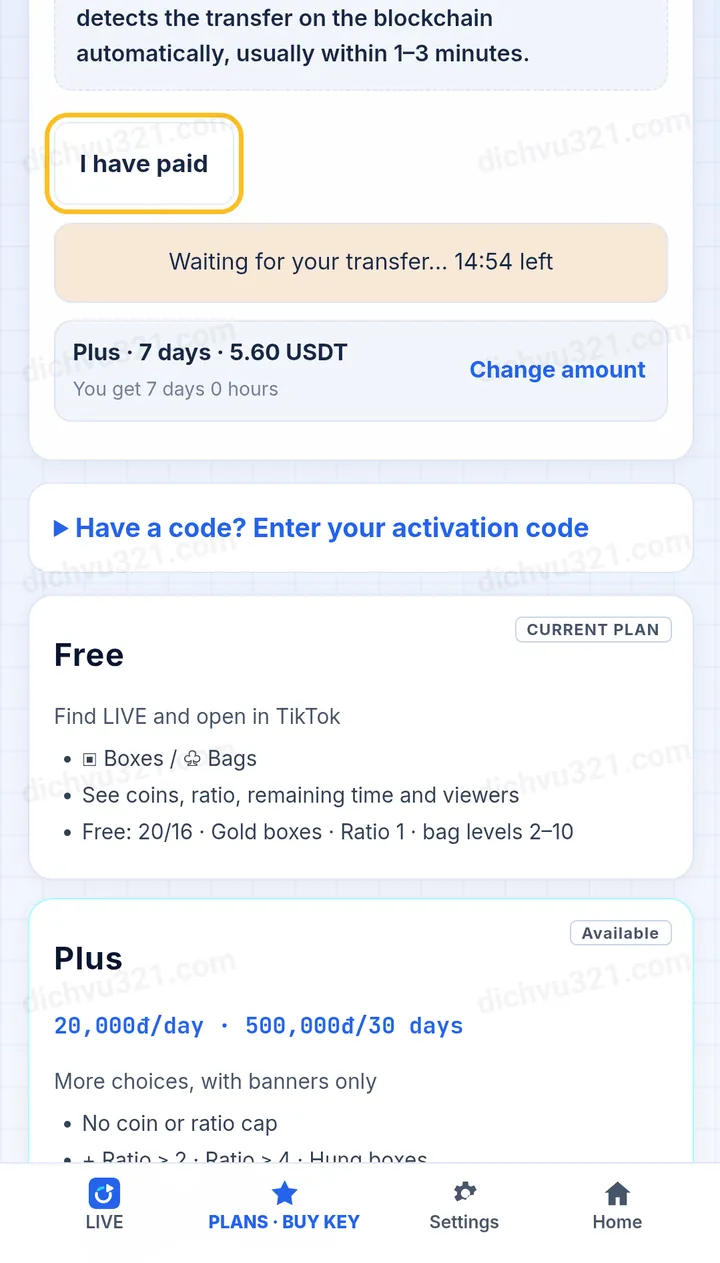
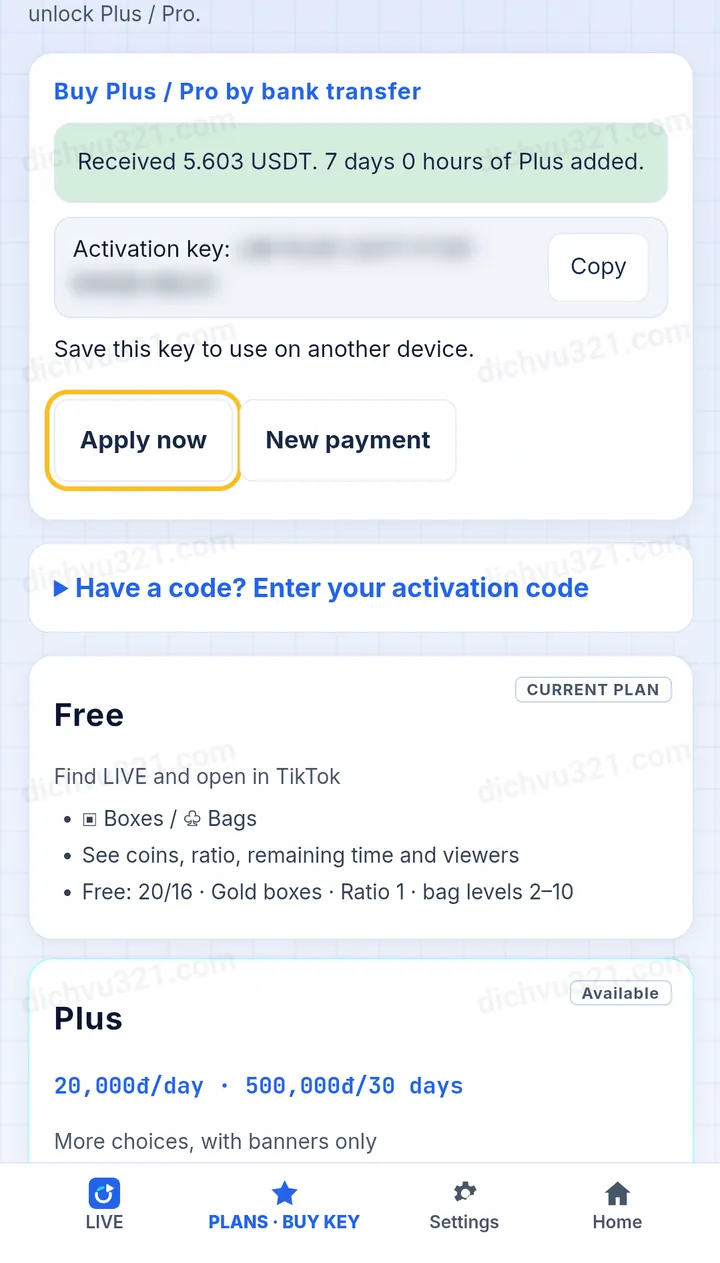
Después de enviar, toca «Ya he pagado». El sistema vigila la blockchain y suele confirmar en 1–3 minutos. Entonces aparece tu clave de activación: guárdala y toca «Aplicar ahora» para activar el plan en este dispositivo.
Paso 5: envía el importe exacto en USDT por la red indicada (ejemplo, difuminado).Paso 6: después de enviar, toca «Ya he pagado».Paso 7: guarda tu clave y toca «Aplicar ahora».Listo: Plus está activo y muestra el tiempo restante.
06
Tarjetas de recarga y otros casos a tener en cuenta
La página LIVE incluye una opción de pago con tarjeta de recarga, pero puede que no esté disponible en todo momento. Si no está disponible, paga por transferencia bancaria MB o con USDT.
Si ya pagaste pero sigues sin ver un código después de unos minutos, evita crear muchos pedidos seguidos. Comprueba el importe, el concepto de la transferencia y la hora en que enviaste el pago, y luego contacta con soporte con los datos de tu pedido.
07
Introduce tu código de activación y comprueba tu plan
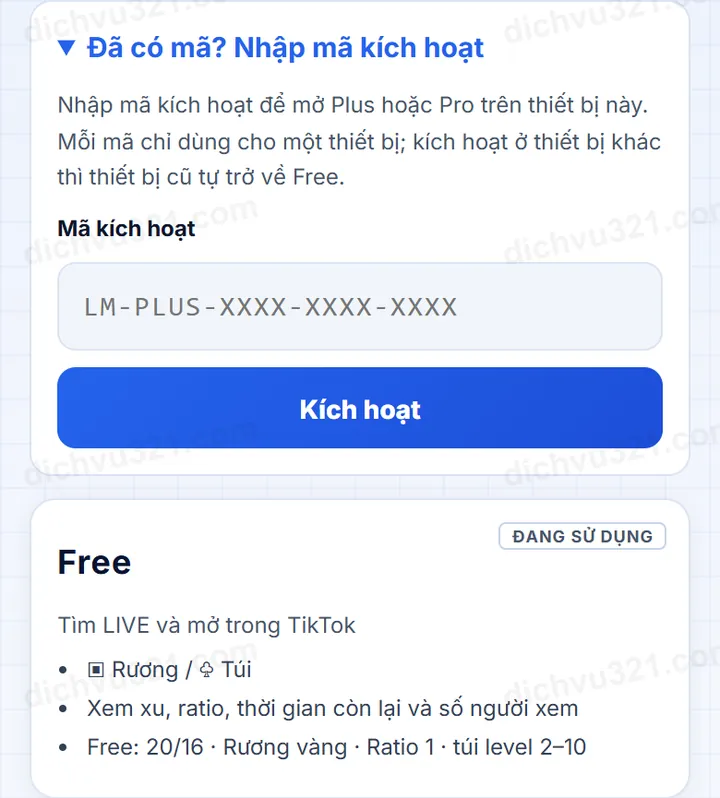
Si compraste en este dispositivo, «Aplicar ahora» activa el plan al instante; no necesitas escribir el código. Usa «¿Ya tienes un código? Introduce el código de activación» solo en otro dispositivo o navegador: pega el código y toca «Activar». El estado cambia de Free a tu plan y muestra el tiempo restante.
Cada clave está vinculada a un dispositivo o navegador. Para usarla en otro dispositivo, primero toca «Quitar el código de este dispositivo» en el antiguo y luego introduce el código en el nuevo. Los planes del sitio web son independientes de la app de Android, así que comprar o introducir una clave en el sitio web no desbloquea la app.
El campo «¿Ya tienes un código? Introduce el código de activación» sirve para activar planes en otro dispositivo.
08
Problemas comunes al comprar una clave y cómo resolverlos
El problema más común es introducir un código incorrecto. Al pegar un código, comprueba que no haya espacios de más al principio o al final y que hayas copiado la cadena completa. Si el código es incorrecto, el sistema muestra un error general, y puedes volver a intentarlo después de copiar el código desde la fuente original.
Un segundo caso es un código que sigue vinculado a otro dispositivo. Cada clave funciona en un solo dispositivo a la vez, así que toca «Quitar el código de este dispositivo» en el dispositivo antiguo y luego «Ingresar código» en el nuevo; cada vez que lo quitas se descuentan 10 minutos y el tiempo restante se conserva. Si ya no tienes el dispositivo antiguo, contacta con soporte para que un administrador quite el código. No sigas intentando la activación una y otra vez, porque los intentos repetidos no harán que el código funcione en un dispositivo nuevo.
Si cambias de teléfono o de computadora, cambias de navegador o borras los datos del navegador, es posible que el acceso del dispositivo antiguo deje de aplicarse. En ese caso, prepara los datos de tu pedido y una breve descripción de lo ocurrido, y luego contacta con soporte. Conservar una foto de tu comprobante hace que la revisión sea mucho más rápida.
LiveMira es independiente: no pertenece a TikTok ni Telegram ni está patrocinado, avalado o afiliado a ellos.
¿Necesito mi contraseña de TikTok para comprar una clave?
No. Solo necesitas hacer una transferencia bancaria o un pago con USDT e introducir el código de activación en el sitio web. Nunca compartas tu contraseña ni tus cookies de TikTok con nadie.
¿Qué plan me conviene?
Si quieres filtros flexibles y no te molestan los anuncios de banner, elige Plus. Si quieres el conjunto completo de filtros avanzados con un solo banner pequeño, elige Pro.
¿Se puede usar una clave en varios dispositivos?
No. Cada clave está vinculada a un dispositivo o navegador. Para cambiar de dispositivo, primero quita el código en el antiguo y luego introdúcelo en el nuevo.
Pagué por transferencia bancaria pero mi código no ha aparecido. ¿Qué hago?
El sistema suele confirmar en segundos y sigue comprobando durante un máximo de 5 minutos. Si después de 5 minutos todavía no hay clave, no crees un pedido nuevo; comprueba el importe, prepara una foto de tu comprobante y contacta con soporte.
¿Caduca el código de activación?
El tiempo de uso depende del plan que compraste. Consulta la línea de estado en la pestaña «Planes» para ver cuánto tiempo te queda.
¿Me pueden devolver el dinero si compro el plan equivocado?
Contacta con soporte con los datos de tu pedido y una descripción de la situación. Cada caso se revisa por separado según la información de la transacción.
LIVEMIRA LIVE
¿Listo para explorar TikTok LIVE?
Elige una sala en la lista Free y comprueba el evento en TikTok antes de participar.