Questa guida contiene un video e screenshot passo passo: scegli un piano, paga con bonifico bancario MB o in USDT, ricevi la chiave automaticamente e attiva il piano dalla pagina LIVE. Tutto avviene sul sito web e LiveMira non ti chiede mai la password di TikTok.
✓ Passaggi pratici✓ Definizioni chiare dei dati✓ Partecipi su TikTok
01
Guarda: acquista una chiave e ricevila in circa un minuto
Questo video di 1 minuto mostra l'intero acquisto in USDT su un telefono reale: scegli un piano, invia gli USDT e la chiave viene emessa e applicata automaticamente. L'indirizzo del wallet e la chiave sono sfocati.
Circa 1 minuto, senza audio: acquisto di una chiave Plus da 7 giorni con USDT (BEP20) nella pagina LIVE.02
Scegli tra Plus e Pro prima di pagare
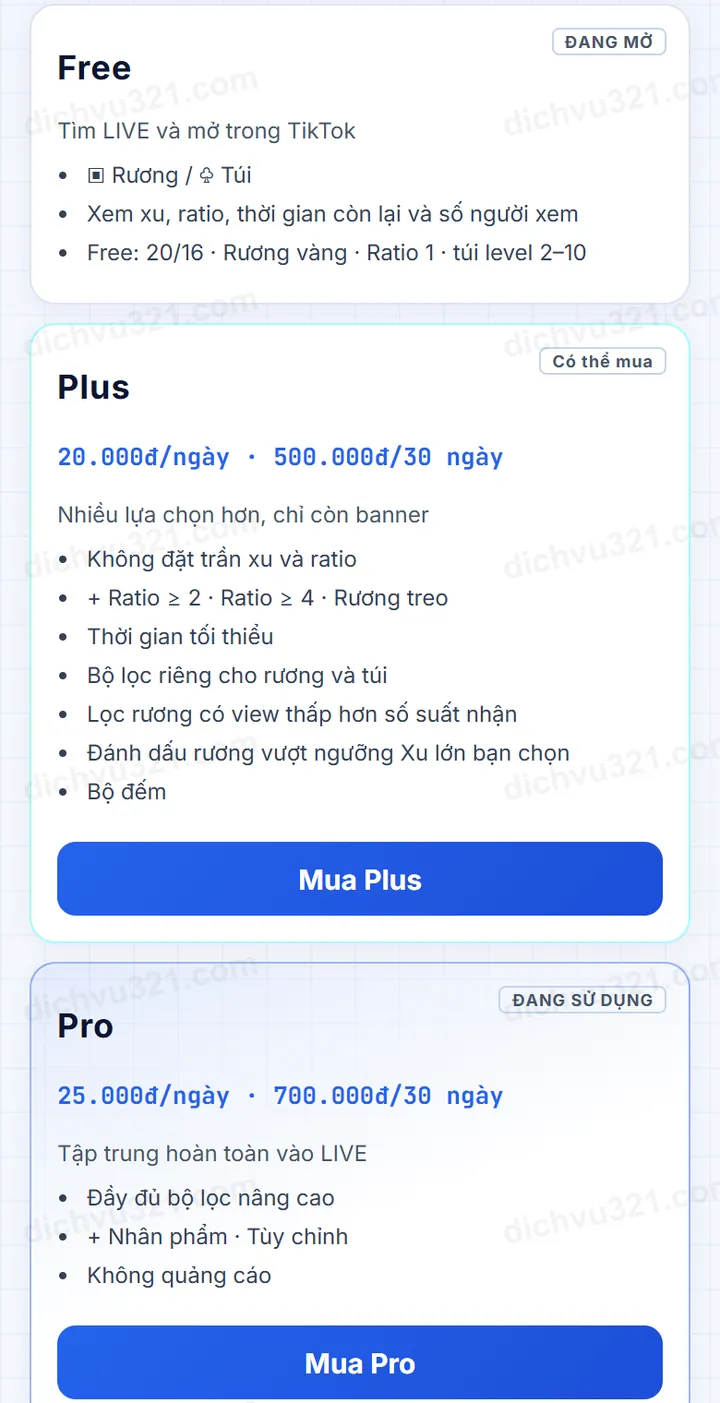
Plus è adatto a chi vuole filtri più flessibili e accetta i banner pubblicitari. Pro è per chi vuole concentrarsi sulle LIVE: include il set completo di filtri avanzati, un solo piccolo banner e ulteriori opzioni di filtro personalizzato.
Prezzi di riferimento: Plus costa 20.000 Monete al giorno o 500.000 Monete per 30 giorni, mentre Pro costa 25.000 Monete al giorno o 700.000 Monete per 30 giorni. Per altre durate, l'importo che trasferisci determina quanto tempo ricevi, quindi puoi pagare l'importo corrispondente al tempo che desideri. Controlla sempre i prezzi aggiornati nella scheda «PIANI» prima di pagare.
Schede dei piani nella scheda «PIANI · ACQUISTA CHIAVE»: prezzi e vantaggi di Free, Plus e Pro.
03
Acquista una chiave con bonifico bancario MB
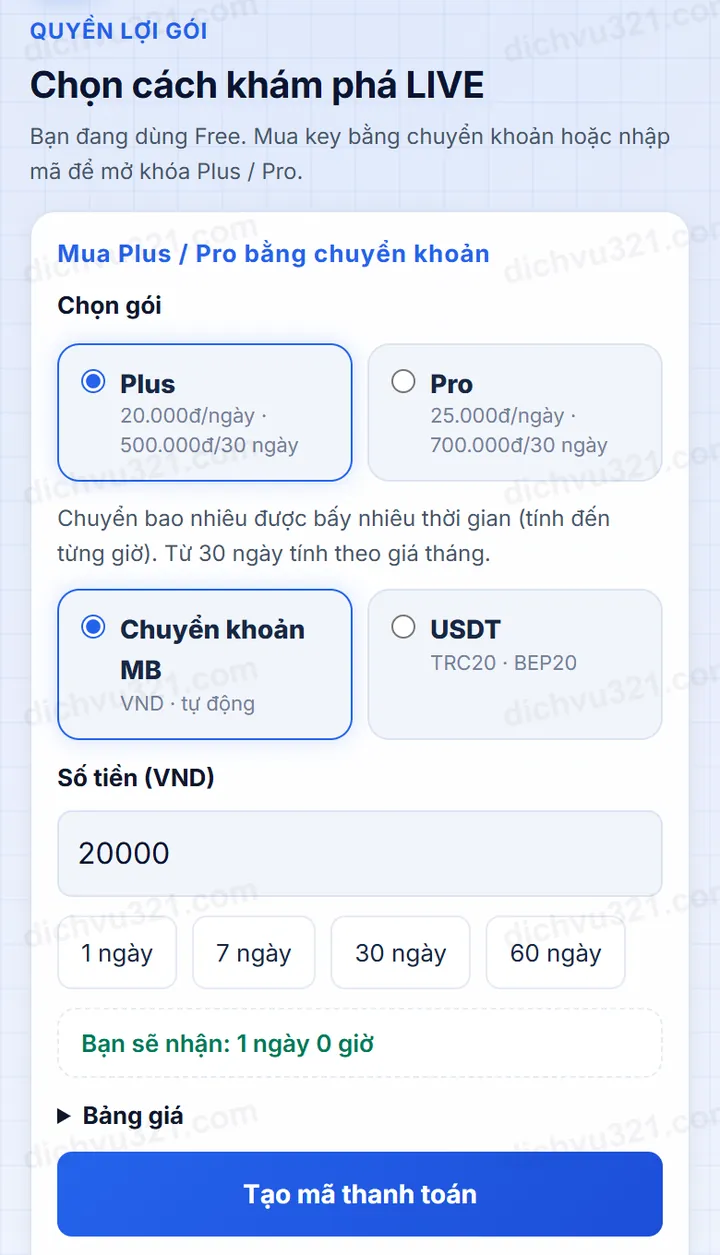
Apri la pagina LIVE, tocca la scheda «PIANI», seleziona Plus o Pro, poi scegli una durata: 1, 7, 30 o 60 giorni. Puoi anche digitare un importo qualsiasi. La riga «Riceverai» mostra quanto tempo verrà aggiunto al tuo account.
Seleziona il bonifico bancario MB e tocca «Crea codice di pagamento». Trasferisci esattamente l'importo indicato, comprese le cifre finali insolite, e lascia la causale predefinita. Dopo il bonifico, tocca «Ho effettuato il bonifico»: di solito la chiave compare entro pochi secondi e «Applica ora» attiva il piano su questo dispositivo.
L'importo è il modo in cui il sistema riconosce il tuo pagamento. Se arrotondi l'importo o invii di meno, il pagamento potrebbe non essere registrato. In tal caso, contatta l'assistenza allegando una foto della ricevuta.
Scheda «PIANI · ACQUISTA CHIAVE»: scegli Plus o Pro prima di selezionare un metodo di pagamento.
04
Pagare in USDT: crea l'ordine
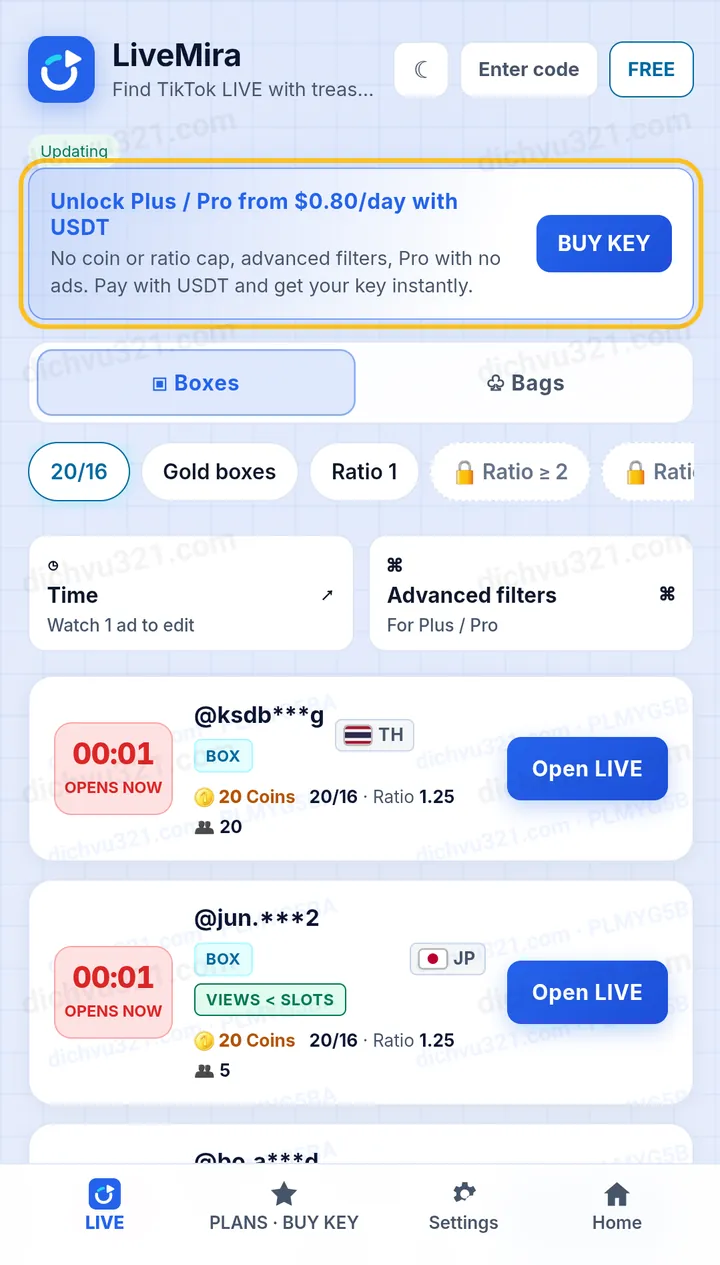
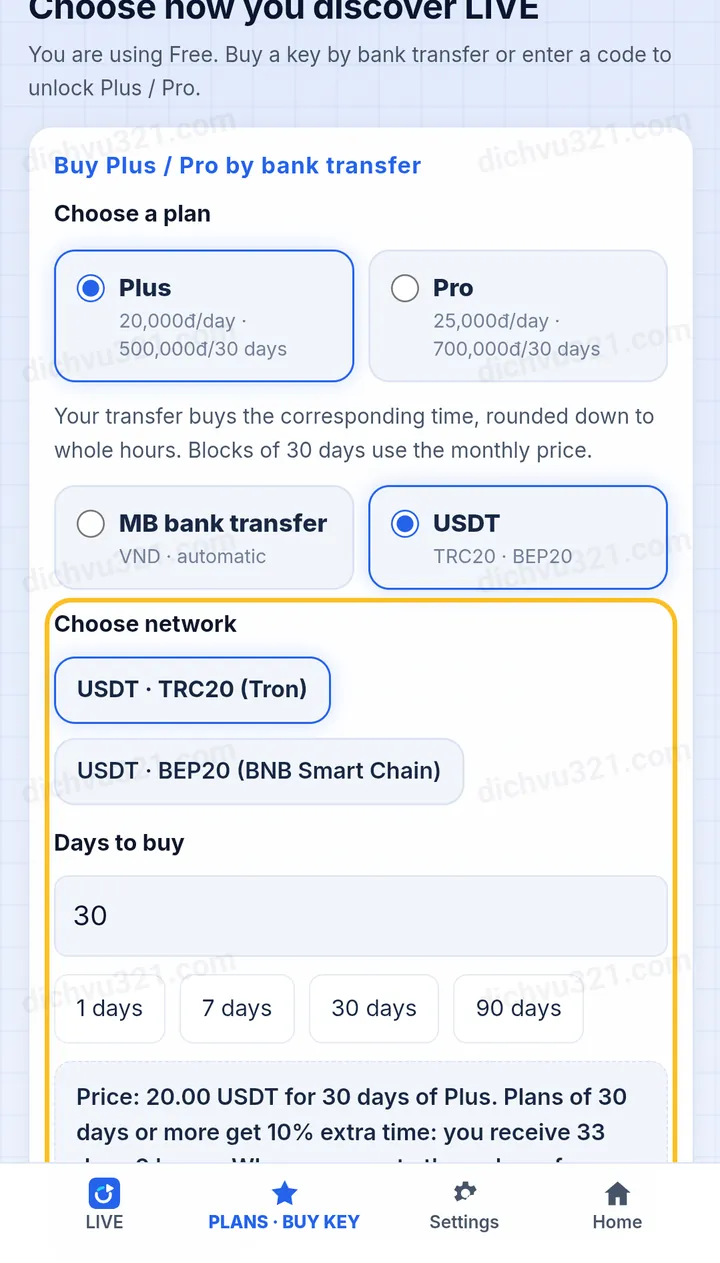
Tocca «ACQUISTA CHIAVE» nella pagina LIVE, scegli Plus o Pro, poi seleziona USDT come metodo di pagamento.
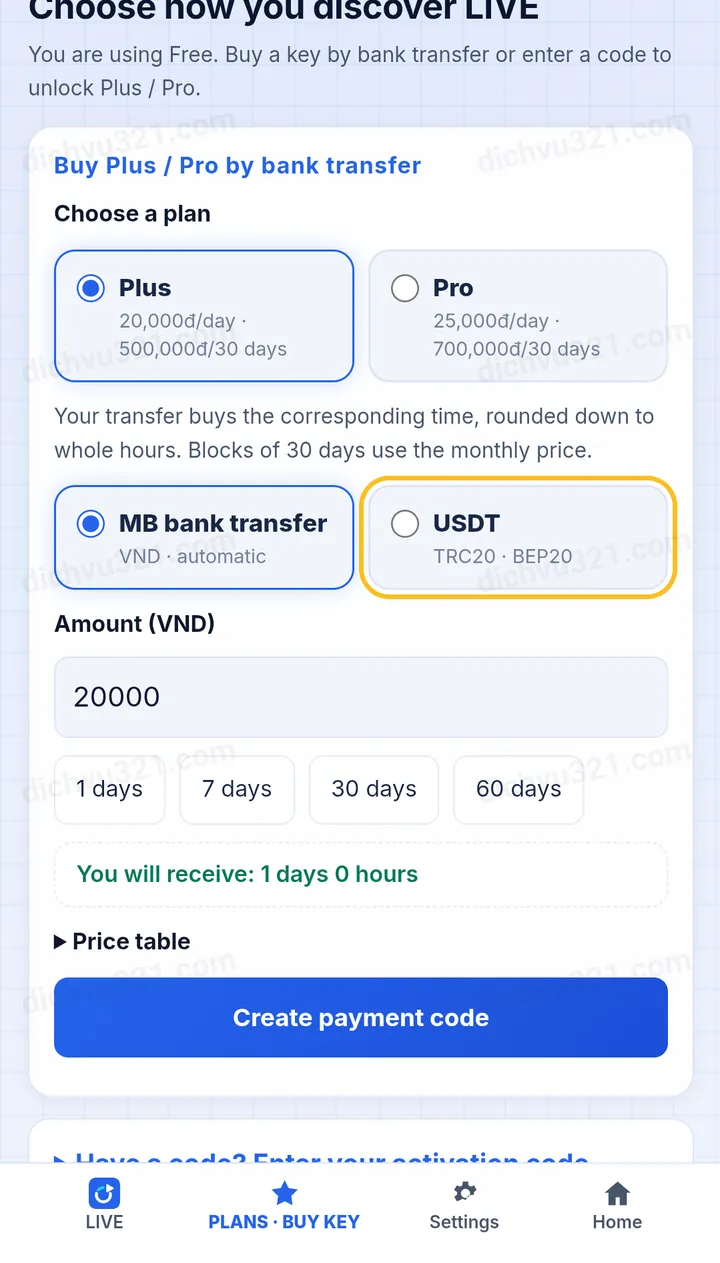
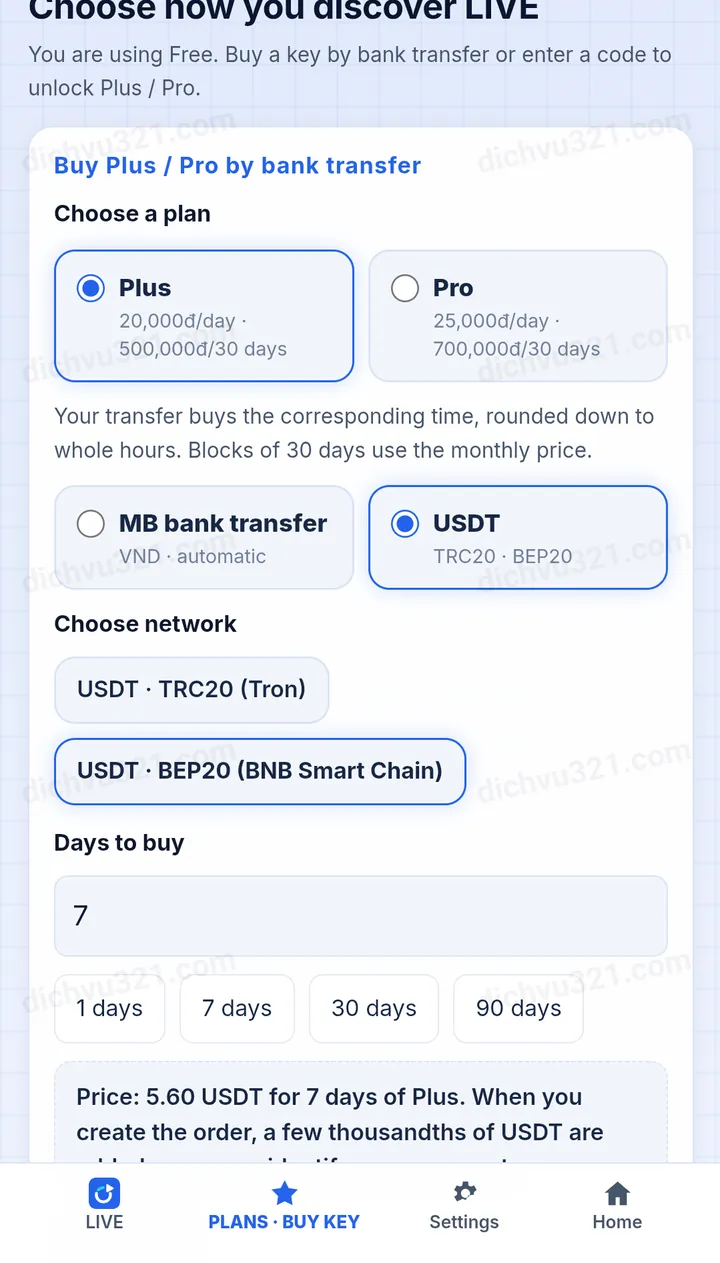
Scegli la rete corrispondente al tuo wallet (BEP20 o TRC20), scegli il numero di giorni e tocca «Crea pagamento USDT». La riga del prezzo mostra quanti USDT pagherai.
Passo 1: tocca «ACQUISTA CHIAVE» nella pagina LIVE.Passo 2: scegli un piano, poi seleziona USDT.Passo 3: scegli la rete e il numero di giorni.Passo 4: controlla il prezzo, poi tocca «Crea pagamento USDT».
05
Invia gli USDT e ricevi la chiave
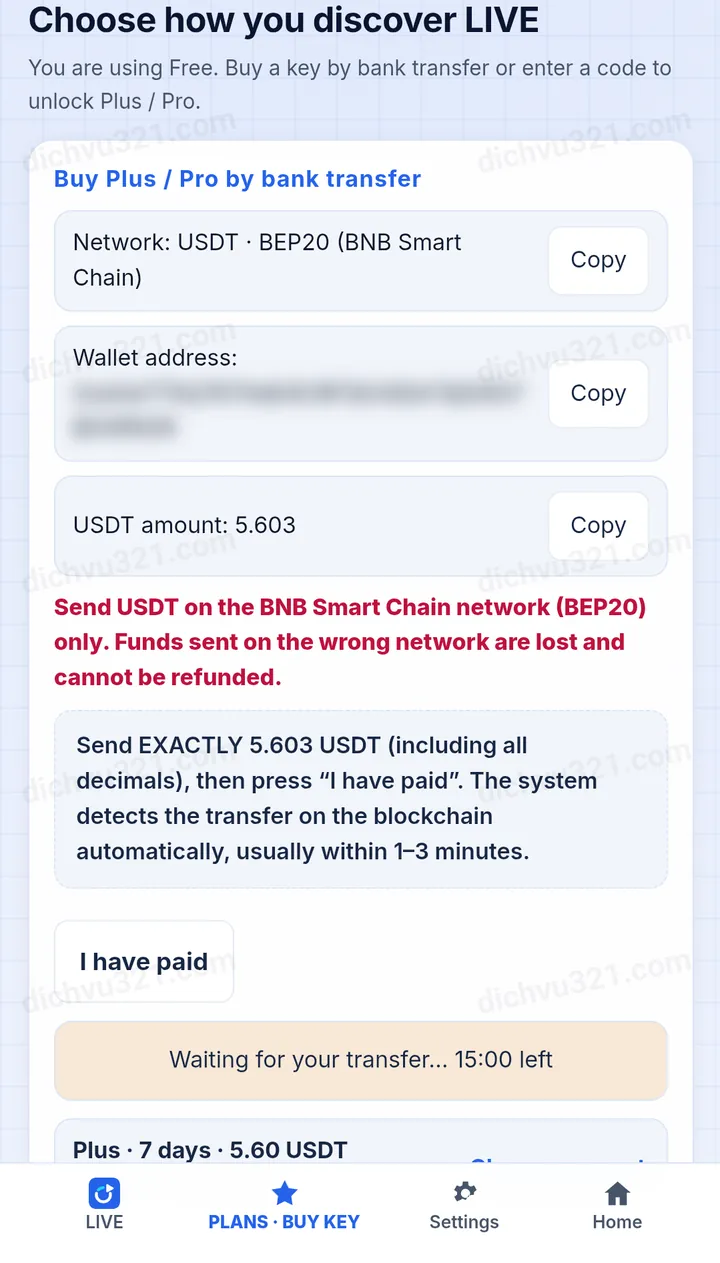
L'ordine mostra la rete, l'indirizzo del wallet e l'importo esatto in USDT, compresi gli ultimi decimali che identificano il tuo pagamento. Invia esattamente quell'importo sulla rete indicata. Inviare sulla rete sbagliata può farti perdere i fondi.
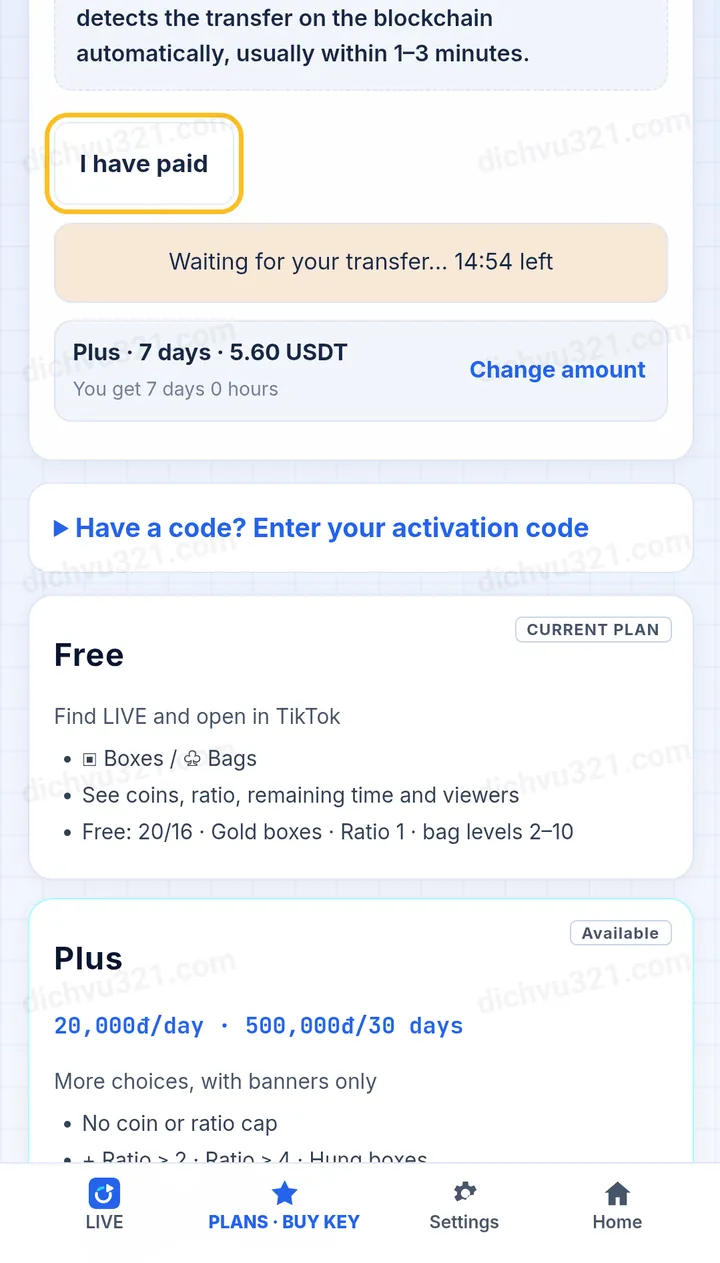
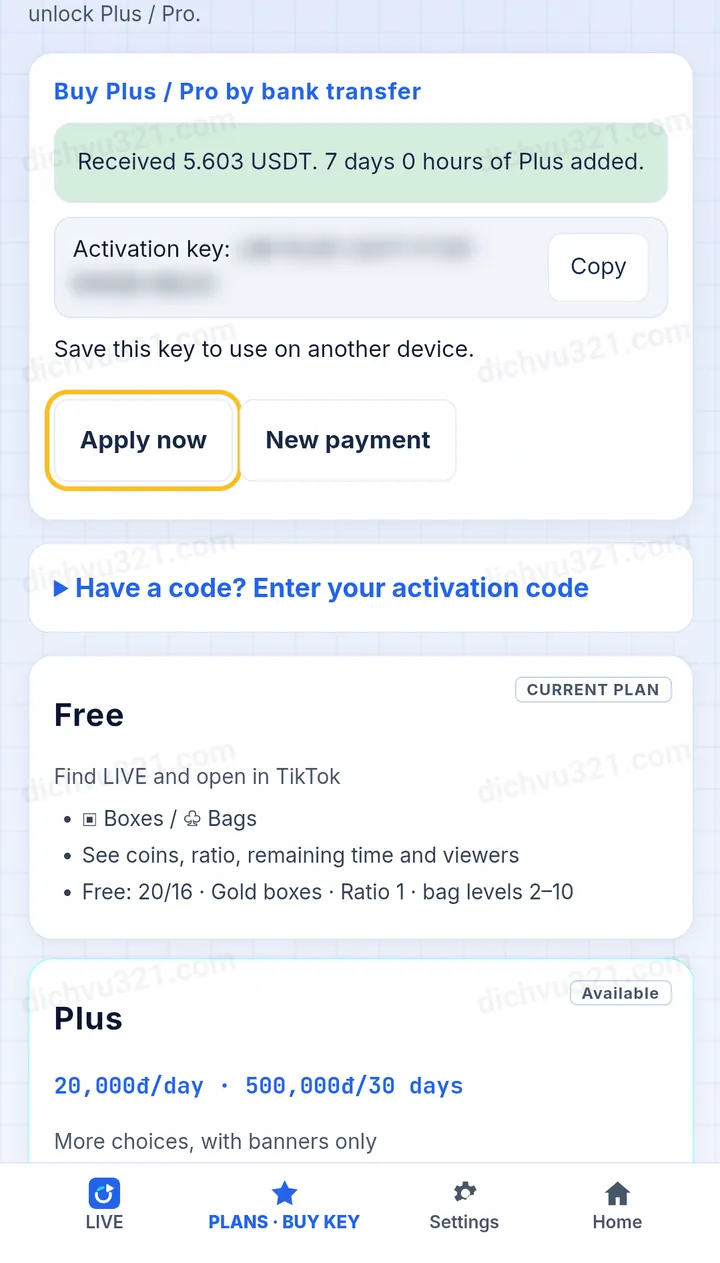
Dopo l'invio, tocca «Ho pagato». Il sistema monitora la blockchain e di solito conferma entro 1–3 minuti. Poi compare la tua chiave di attivazione: salvala e tocca «Applica ora» per attivare il piano su questo dispositivo.
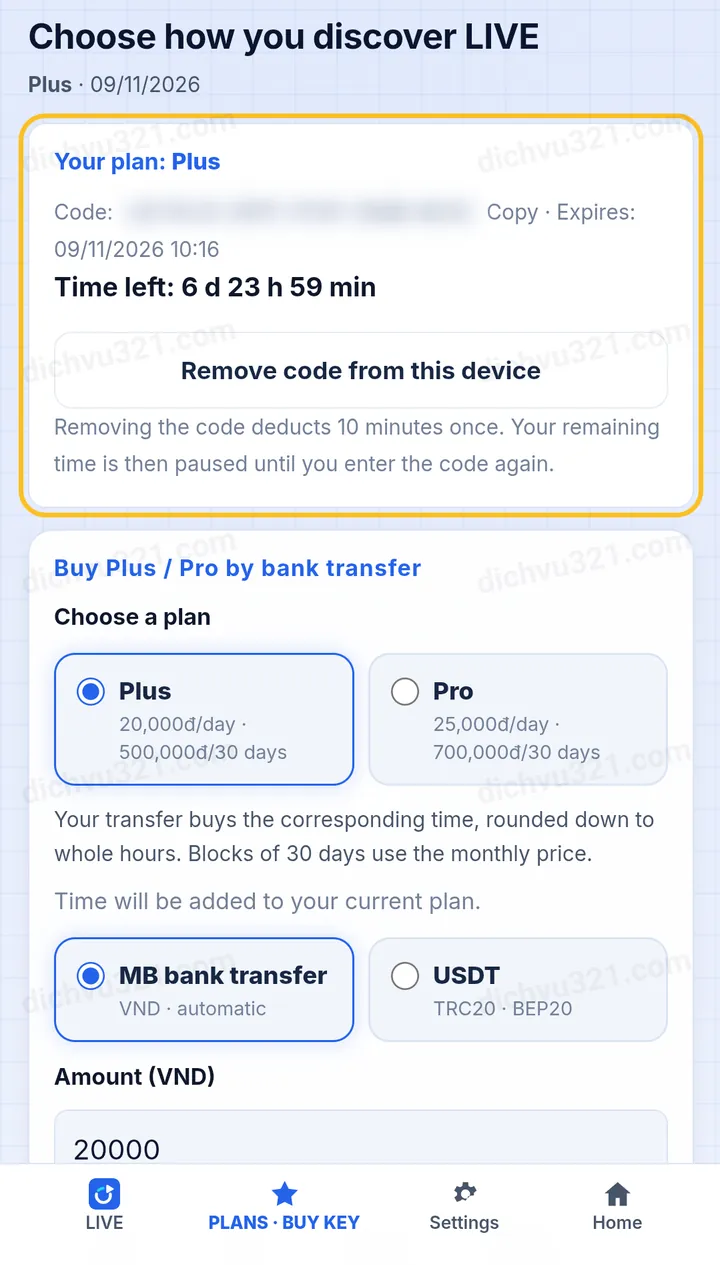
Passo 5: invia l'importo esatto in USDT sulla rete indicata (esempio, sfocato).Passo 6: dopo l'invio, tocca «Ho pagato».Passo 7: salva la chiave, poi tocca «Applica ora».Fatto: Plus è attivo e mostra il tempo rimanente.
06
Schede prepagate e altri casi a cui fare attenzione
La pagina LIVE include un'opzione per le schede prepagate, ma potrebbe non essere sempre disponibile. Se non è disponibile, paga invece con bonifico bancario MB o in USDT.
Se hai pagato ma dopo qualche minuto non vedi ancora un codice, evita di creare molti ordini di seguito. Controlla l'importo, la causale e l'ora in cui hai inviato il pagamento, poi contatta l'assistenza con i dettagli del tuo ordine.
07
Inserisci il codice di attivazione e verifica il tuo piano
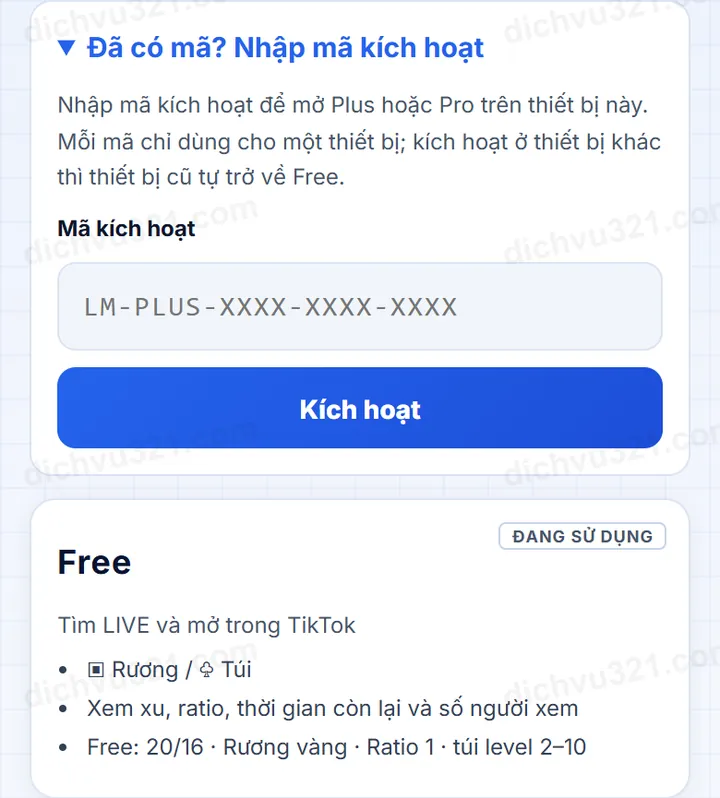
Se hai acquistato su questo dispositivo, «Applica ora» attiva subito il piano; non devi digitare il codice. Usa «Hai un codice? Inserisci il codice di attivazione» solo su un altro dispositivo o browser: incolla il codice e tocca «Attiva». Lo stato passa da Free al tuo piano e mostra il tempo rimanente.
Ogni chiave è legata a un solo dispositivo o browser. Per usarla su un altro dispositivo, tocca prima «Rimuovi codice da questo dispositivo» su quello vecchio, poi inserisci il codice sul nuovo dispositivo. I piani del sito web sono separati dall'app Android, quindi acquistare o inserire una chiave sul sito non sblocca l'app.
Il campo «Hai un codice? Inserisci il codice di attivazione» serve ad attivare i piani su un altro dispositivo.
08
Problemi comuni nell'acquisto di una chiave e come risolverli
Il problema più comune è inserire il codice sbagliato. Quando incolli un codice, controlla che non ci siano spazi in più all'inizio o alla fine e di aver copiato la stringa completa. Se il codice è errato, il sistema mostra un errore generico e puoi riprovare dopo aver copiato il codice dalla fonte originale.
Un secondo caso è un codice ancora collegato a un altro dispositivo. Ogni chiave funziona su un solo dispositivo alla volta, quindi tocca «Rimuovi codice da questo dispositivo» sul vecchio dispositivo, poi «Inserisci codice» sul nuovo; ogni rimozione sottrae 10 minuti e il tempo rimanente viene conservato. Se non hai più il vecchio dispositivo, contatta l'assistenza per far rimuovere il codice da un amministratore. Non continuare a riprovare l'attivazione, perché i tentativi ripetuti non faranno funzionare il codice su un nuovo dispositivo.
Se cambi telefono o computer, cambi browser o cancelli i dati del browser, l'accesso sul vecchio dispositivo potrebbe non essere più valido. In tal caso, prepara i dettagli dell'ordine e una breve descrizione di quanto accaduto, poi contatta l'assistenza. Conservare una foto della ricevuta rende la verifica molto più rapida.
LiveMira è un servizio indipendente e non è di proprietà, sponsorizzato, approvato o affiliato con TikTok o Telegram.
Mi serve la password di TikTok per acquistare una chiave?
No. Devi solo effettuare un bonifico bancario o un pagamento in USDT e inserire il codice di attivazione sul sito web. Non condividere mai con nessuno la password o i cookie di TikTok.
Quale piano fa per me?
Se vuoi filtri flessibili e i banner pubblicitari non ti disturbano, scegli Plus. Se vuoi il set completo di filtri avanzati con un solo piccolo banner, scegli Pro.
Una chiave può essere usata su più dispositivi?
No. Ogni chiave è legata a un solo dispositivo o browser. Per cambiare dispositivo, rimuovi prima il codice da quello vecchio, poi inseriscilo su quello nuovo.
Ho pagato con bonifico bancario ma il codice non è comparso. Cosa devo fare?
Di solito il sistema conferma in pochi secondi e controlla per un massimo di 5 minuti. Se dopo 5 minuti non c'è ancora nessuna chiave, non creare un nuovo ordine; controlla l'importo, prepara una foto della ricevuta e contatta l'assistenza.
Un codice di attivazione scade?
Il tempo di utilizzo dipende dal piano acquistato. Controlla la riga di stato nella scheda «PIANI» per vedere quanto tempo rimane.
Posso ottenere un rimborso se acquisto il piano sbagliato?
Contatta l'assistenza con i dettagli dell'ordine e una descrizione della situazione. Ogni caso viene esaminato separatamente in base ai dati della transazione.
LIVEMIRA LIVE
Pronto a esplorare TikTok LIVE?
Scegli una stanza nell'elenco Free, poi verifica l'evento su TikTok prima di partecipare.