
동영상 보기: 약 1분 만에 키 구매하고 받기
이 1분짜리 동영상은 실제 휴대폰에서 USDT로 구매하는 전 과정을 보여 줍니다. 플랜을 고르고 USDT를 보내면 키가 자동으로 발급되고 적용됩니다. 지갑 주소와 키는 흐리게 처리되어 있습니다.
Plus는 더 유연한 필터를 원하고 배너 광고를 감수할 수 있는 분께 알맞습니다. Pro는 LIVE에 집중하고 싶은 분을 위한 플랜으로, 고급 필터 전체와 작은 배너 하나, 그리고 추가 사용자 지정 필터 옵션이 포함됩니다.
참고 가격: Plus는 하루 20,000코인 또는 30일 500,000코인, Pro는 하루 25,000코인 또는 30일 700,000코인입니다. 다른 기간은 송금한 금액에 따라 받는 이용 시간이 정해지므로, 원하는 기간에 맞는 금액을 결제하면 됩니다. 결제 전에 항상 “플랜” 탭에서 최신 가격을 확인하세요.
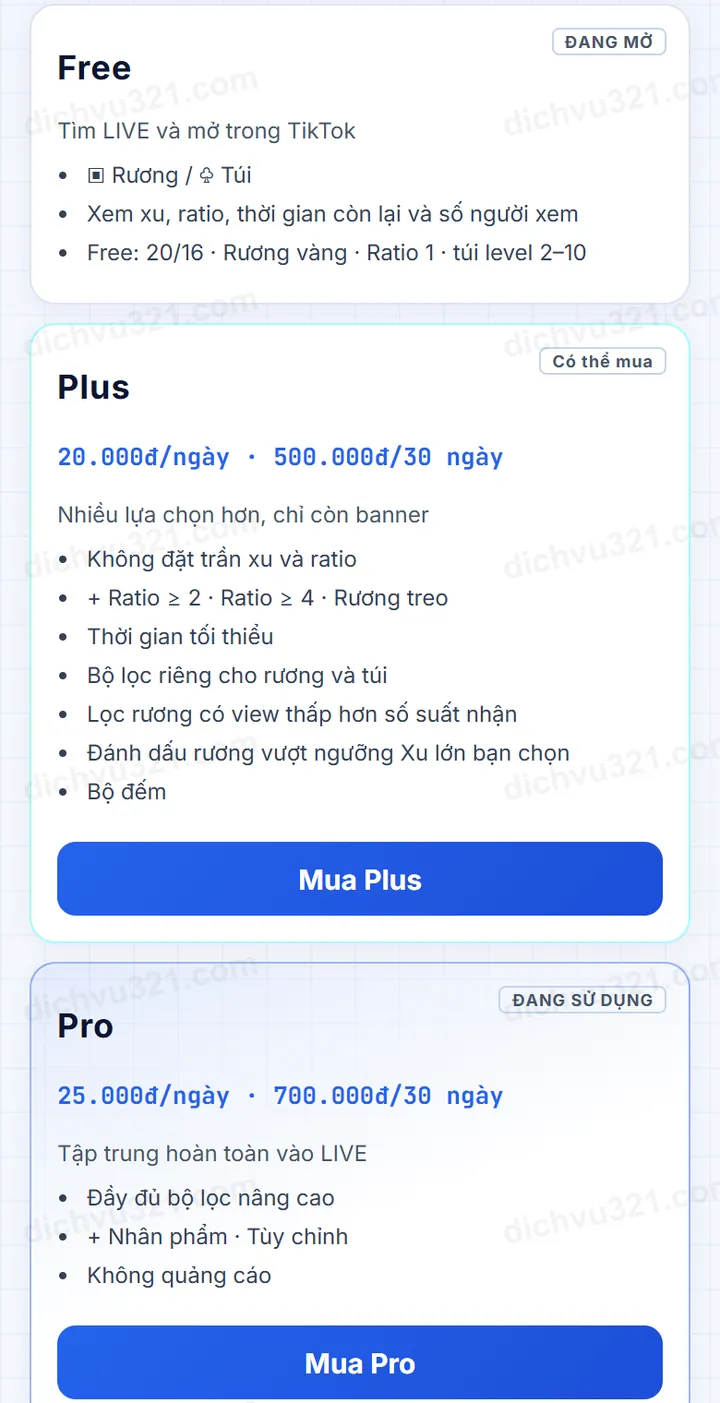
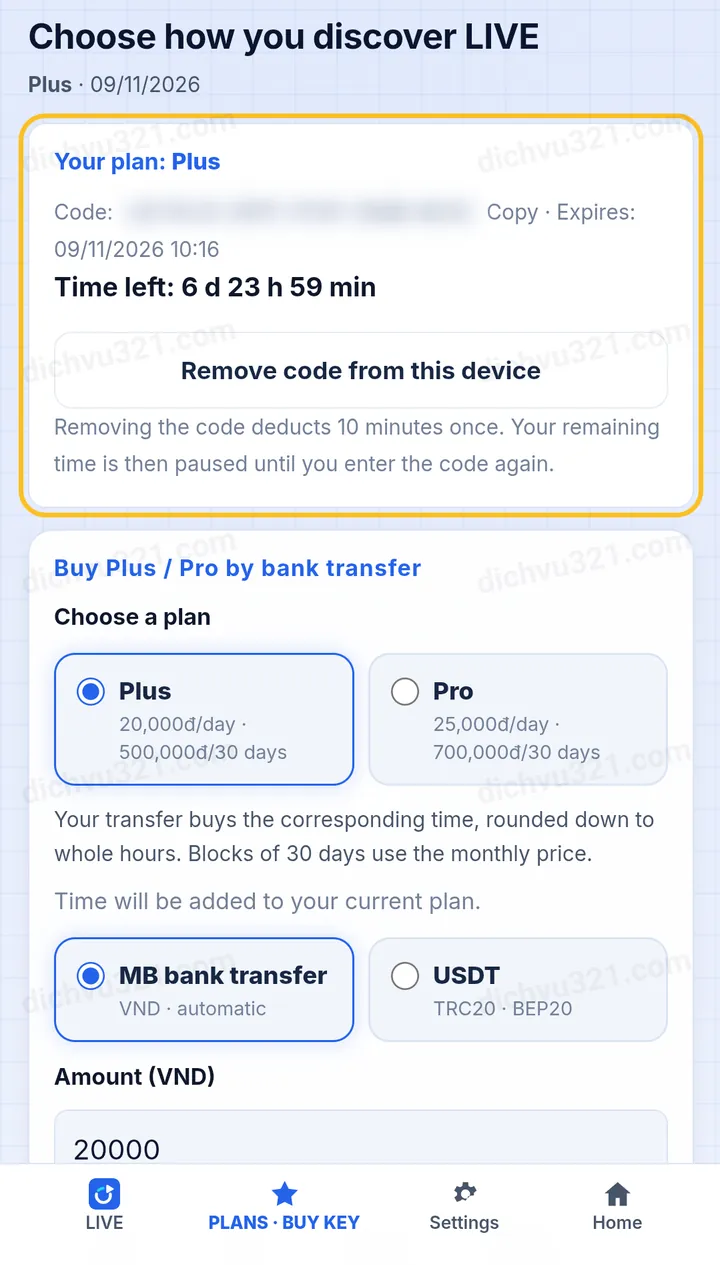
LIVE 페이지를 열고 “플랜” 탭을 누른 뒤 Plus 또는 Pro를 선택하고, 기간을 고르세요: 1일, 7일, 30일 또는 60일. 원하는 금액을 직접 입력할 수도 있습니다. “받으실 이용 시간” 줄에 계정에 추가될 시간이 표시됩니다.
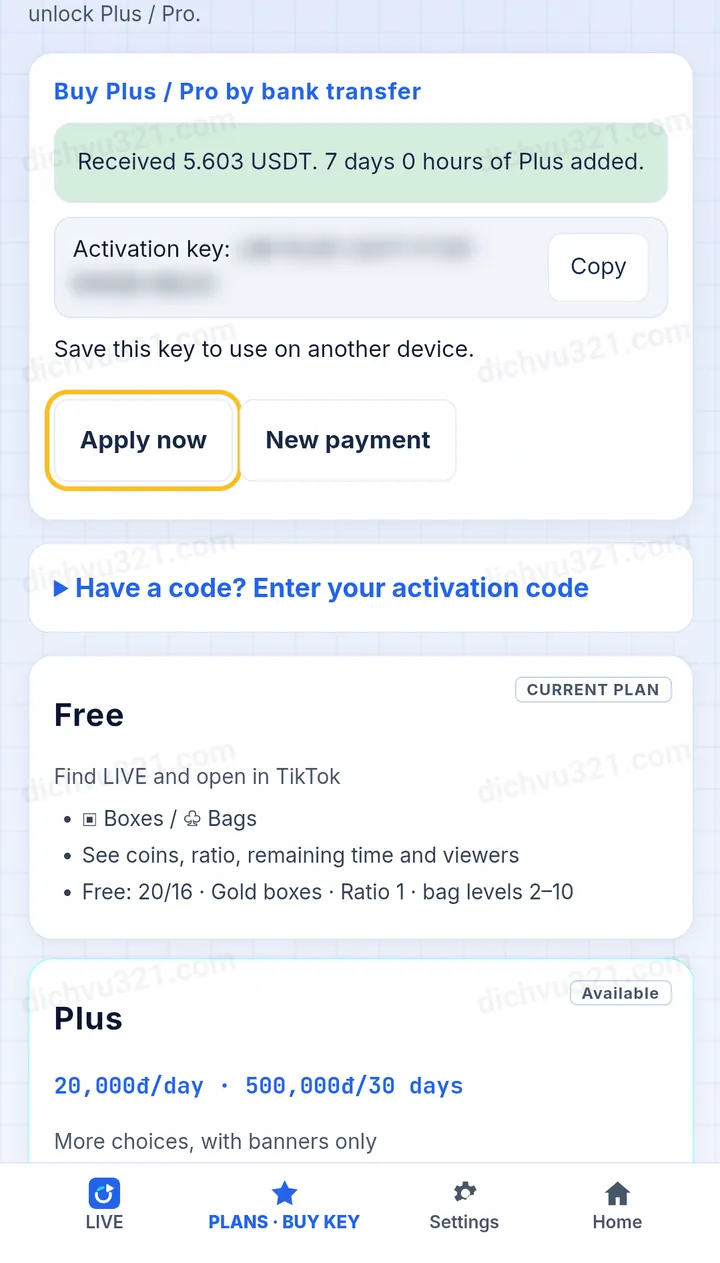
MB 계좌 이체를 선택하고 결제 코드 생성을 누르세요. 끝자리 숫자까지 포함해 표시된 금액을 정확히 송금하고, 기본 입금 메모는 그대로 두세요. 송금한 뒤 “입금 완료”를 누르면 보통 몇 초 안에 키가 나타나며, “지금 적용하기”를 누르면 이 기기에서 플랜이 켜집니다.
시스템은 금액으로 결제를 확인합니다. 금액을 반올림하거나 적게 보내면 결제가 기록되지 않을 수 있습니다. 이 경우 영수증 사진을 첨부해 고객 지원에 문의하세요.
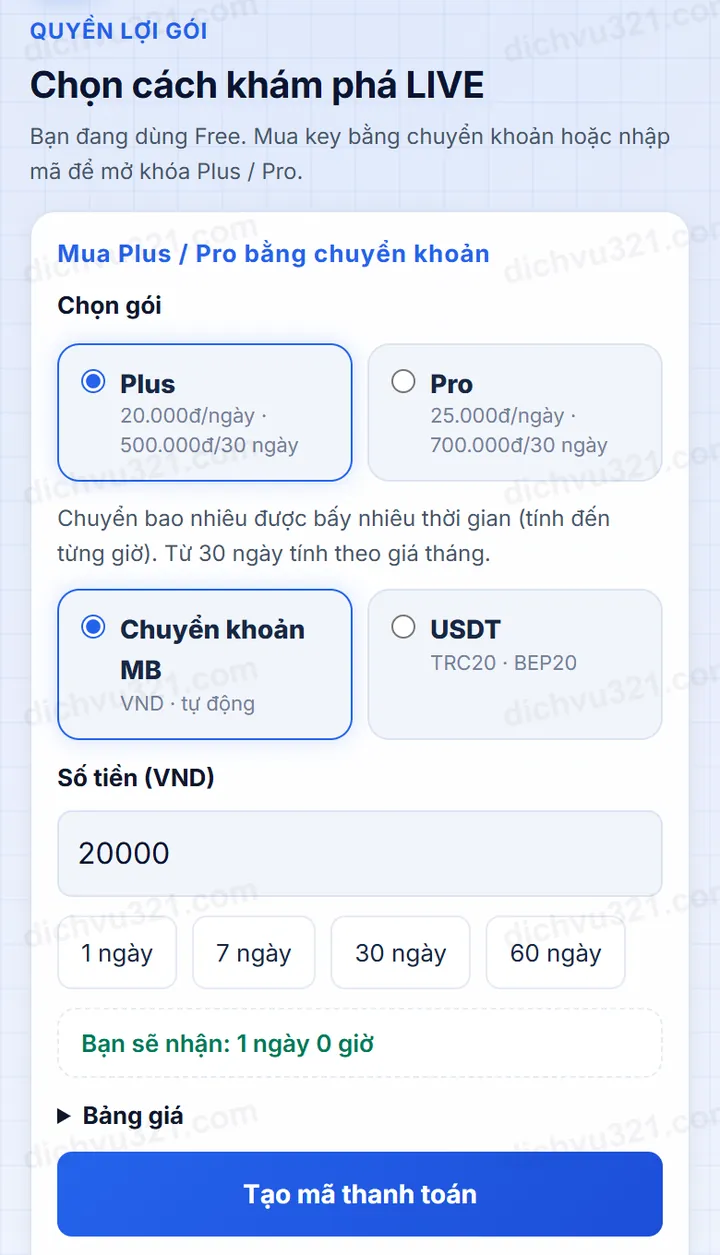
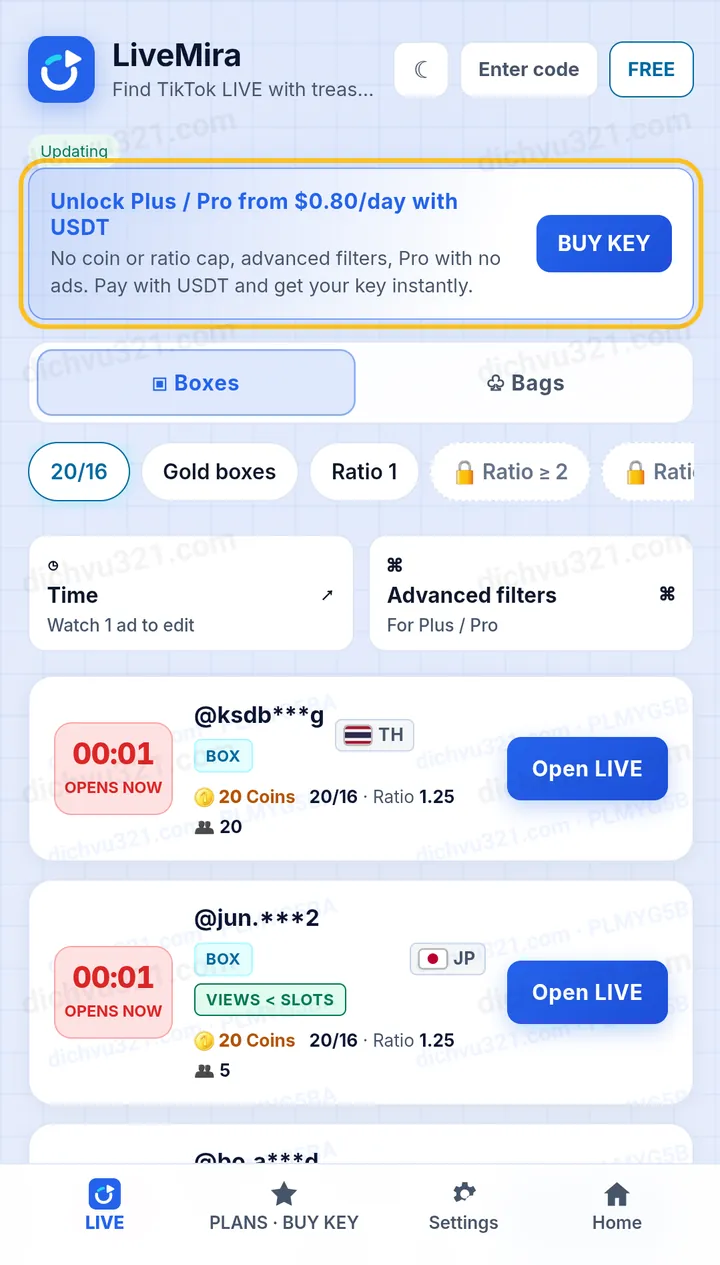
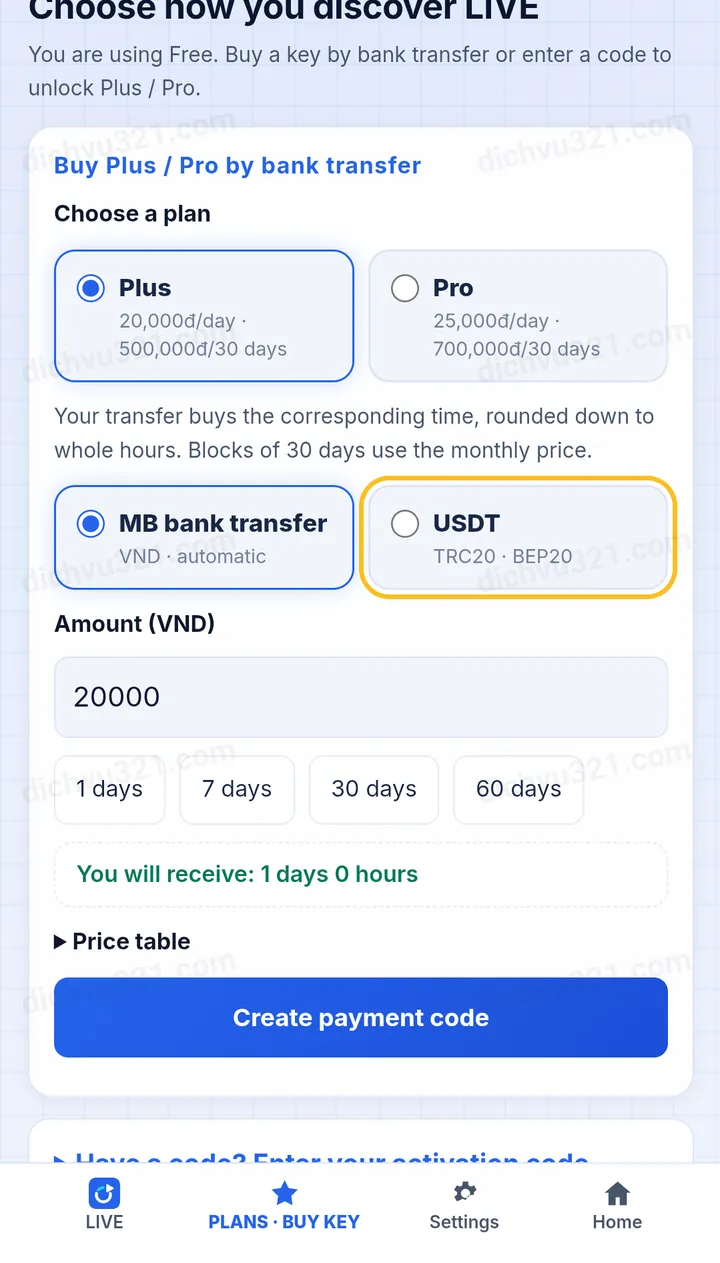
LIVE 페이지에서 “키 구매”를 누르고 Plus 또는 Pro를 고른 뒤 결제 수단으로 USDT를 선택하세요.
지갑에 맞는 네트워크(BEP20 또는 TRC20)를 고르고 일수를 선택한 뒤 “USDT 결제 생성”을 누르세요. 가격 줄에 결제할 USDT 금액이 표시됩니다.
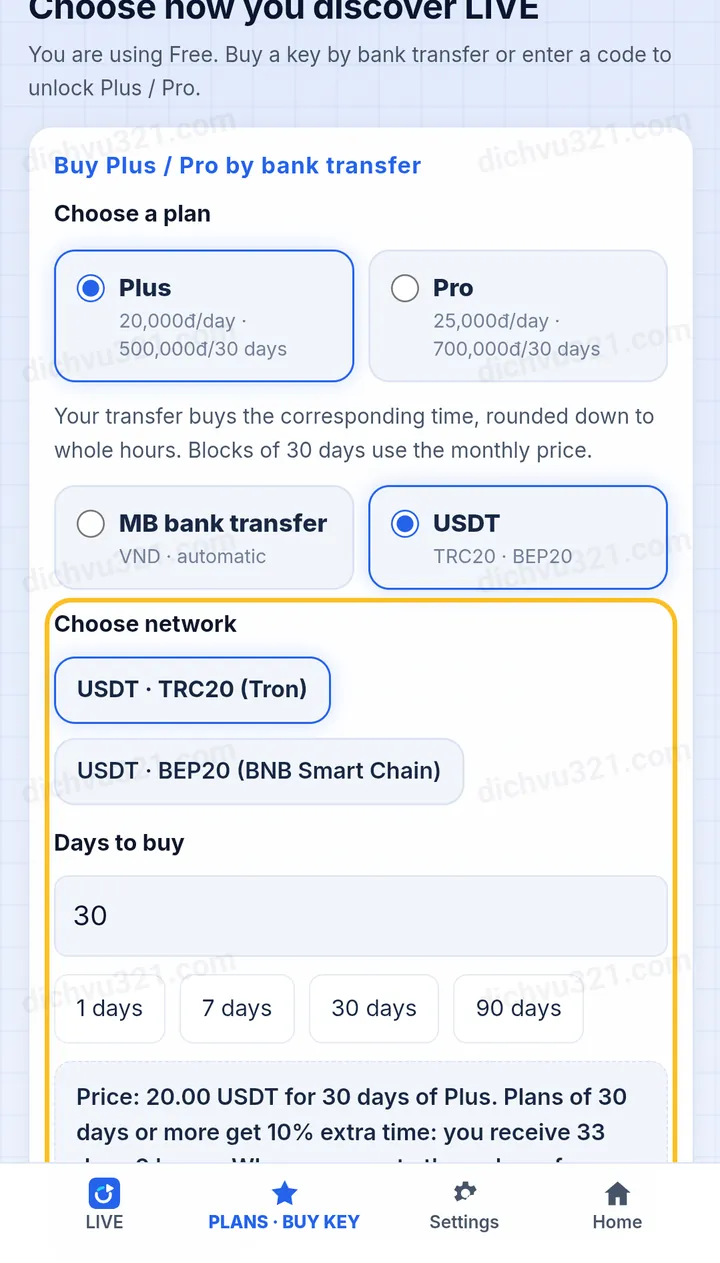
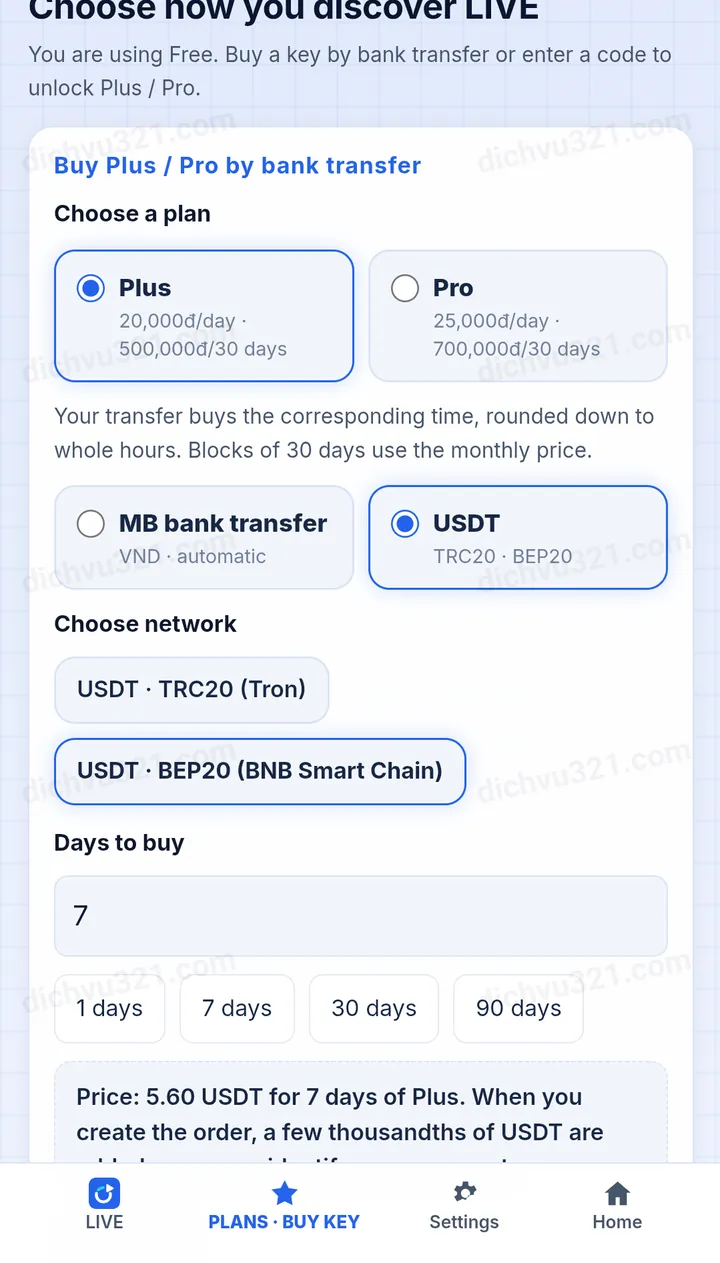
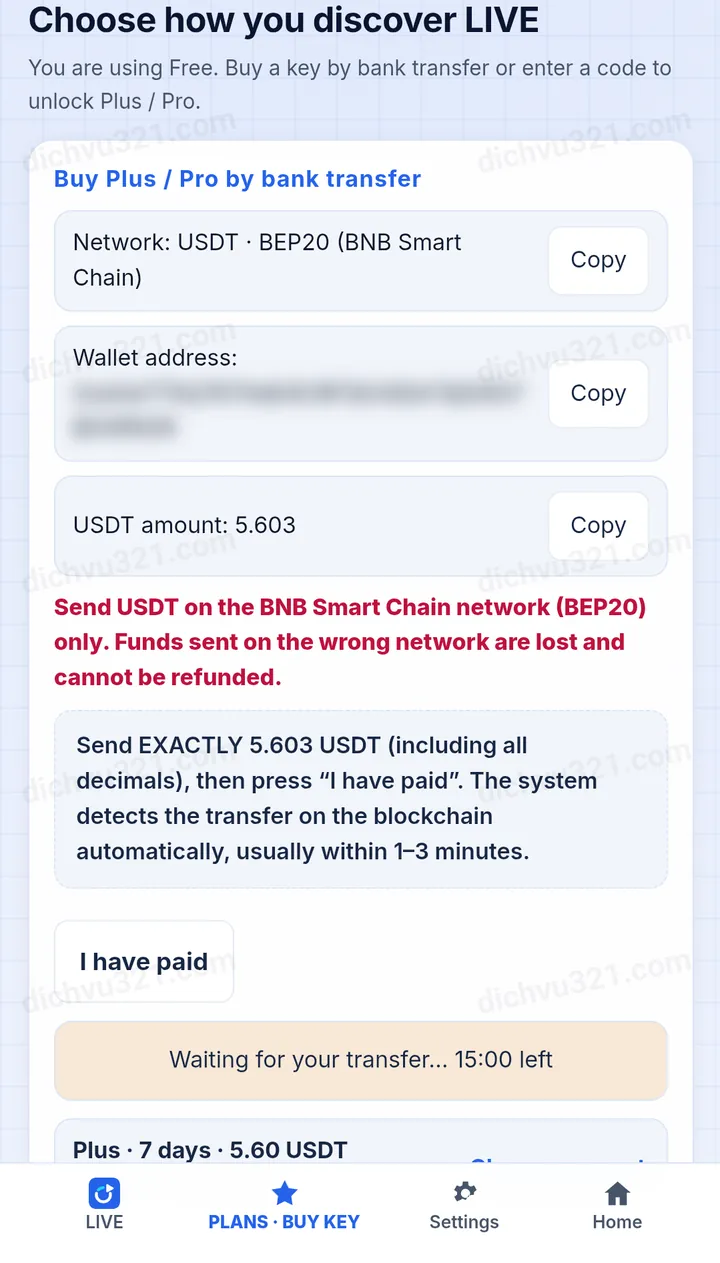
주문에는 네트워크, 지갑 주소, 그리고 결제를 식별하는 마지막 소수점 자리까지 포함된 정확한 USDT 금액이 표시됩니다. 표시된 네트워크로 정확히 그 금액을 보내세요. 잘못된 네트워크로 보내면 자금을 잃을 수 있습니다.
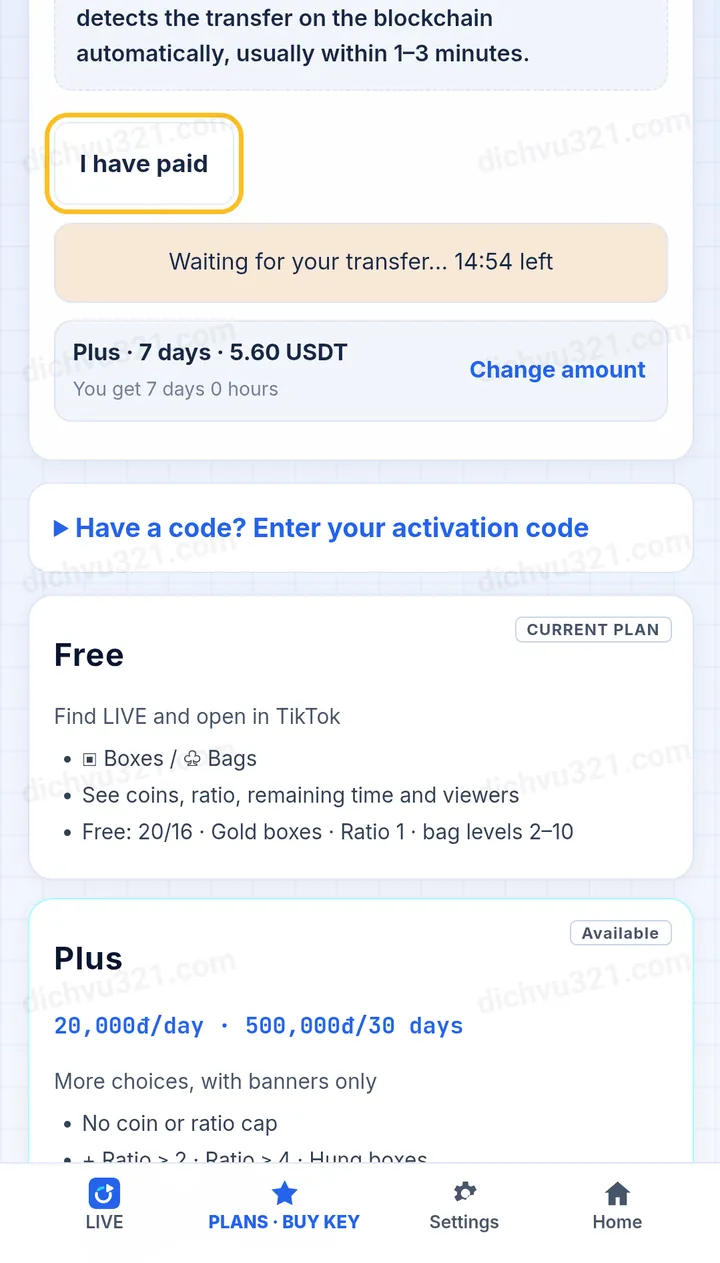
보낸 뒤 “결제했습니다”를 누르세요. 시스템이 블록체인을 확인하며 보통 1–3분 안에 승인합니다. 그러면 활성화 키가 나타납니다. 키를 저장하고 “지금 적용하기”를 눌러 이 기기에서 플랜을 켜세요.
LIVE 페이지에는 선불카드 결제 옵션이 있지만 항상 열려 있지는 않을 수 있습니다. 이용할 수 없을 때는 MB 계좌 이체나 USDT로 결제하세요.
결제했는데 몇 분이 지나도 코드가 보이지 않으면 주문을 연달아 여러 번 만들지 마세요. 금액, 입금 메모, 송금 시각을 확인한 뒤 주문 정보와 함께 고객 지원에 문의하세요.
이 기기에서 구매했다면 “지금 적용하기”로 플랜이 바로 켜지므로 코드를 입력할 필요가 없습니다. “코드가 있으신가요? 활성화 코드 입력”은 다른 기기나 브라우저에서만 사용하세요. 코드를 붙여 넣고 활성화를 누르면 됩니다. 상태가 Free에서 구매한 플랜으로 바뀌고 남은 시간이 표시됩니다.
각 키는 기기 또는 브라우저 하나에 연결됩니다. 다른 기기에서 쓰려면 먼저 이전 기기에서 “이 기기에서 코드 제거”를 누른 뒤 새 기기에서 코드를 입력하세요. 웹사이트 플랜은 Android 앱과 별개이므로, 웹사이트에서 키를 구매하거나 입력해도 앱은 잠금 해제되지 않습니다.
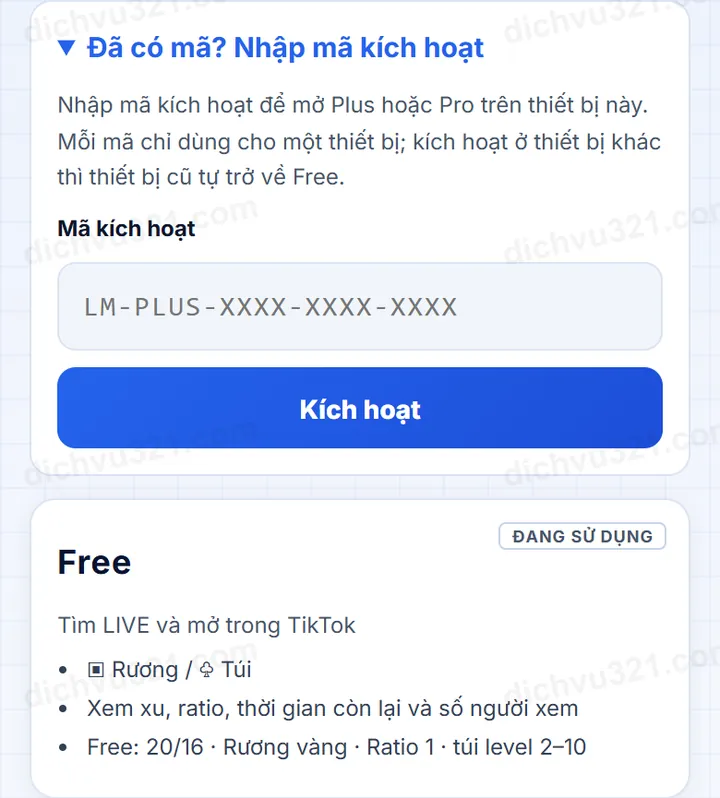
가장 흔한 문제는 코드를 잘못 입력하는 것입니다. 코드를 붙여 넣을 때 앞뒤에 불필요한 공백이 없는지, 전체 문자열을 복사했는지 확인하세요. 코드가 틀리면 시스템이 일반 오류를 표시하며, 원래 출처에서 코드를 다시 복사한 뒤 다시 시도할 수 있습니다.
두 번째 경우는 코드가 아직 다른 기기에 연결되어 있는 경우입니다. 각 키는 한 번에 기기 하나에서만 작동하므로, 이전 기기에서 “이 기기에서 코드 제거”를 누른 뒤 새 기기에서 “코드 입력”을 누르세요. 제거할 때마다 10분이 차감되고 남은 시간은 유지됩니다. 이전 기기가 더 이상 없다면 고객 지원에 문의해 관리자가 코드를 제거하도록 하세요. 활성화를 계속 재시도하지 마세요. 반복해서 시도해도 새 기기에서 코드가 작동하지는 않습니다.
휴대폰이나 컴퓨터를 바꾸거나, 브라우저를 바꾸거나, 브라우저 데이터를 삭제하면 이전 기기의 이용 권한이 더 이상 적용되지 않을 수 있습니다. 이 경우 주문 정보와 상황에 대한 간단한 설명을 준비해 고객 지원에 문의하세요. 영수증 사진을 보관해 두면 확인이 훨씬 빨라집니다.
LiveMira는 독립적인 서비스이며 TikTok이나 Telegram이 소유, 후원, 보증하거나 제휴하지 않습니다.
아니요. 계좌 이체 또는 USDT로 결제하고 웹사이트에서 활성화 코드를 입력하기만 하면 됩니다. TikTok 비밀번호나 쿠키는 절대 누구에게도 알려 주지 마세요.
유연한 필터를 원하고 배너 광고가 괜찮다면 Plus를 선택하세요. 작은 배너 하나만 있는 고급 필터 전체를 원한다면 Pro를 선택하세요.
아니요. 각 키는 기기 또는 브라우저 하나에 연결됩니다. 기기를 바꾸려면 먼저 이전 기기에서 코드를 제거한 뒤 새 기기에서 입력하세요.
시스템은 보통 몇 초 안에 확인하며 최대 5분까지 확인합니다. 5분이 지나도 키가 없으면 새 주문을 만들지 말고, 금액을 확인하고 영수증 사진을 준비해 고객 지원에 문의하세요.
이용 가능 시간은 구매한 플랜을 따릅니다. 남은 시간은 “플랜” 탭의 상태 줄에서 확인하세요.
주문 정보와 상황 설명을 함께 고객 지원에 문의하세요. 각 사례는 거래 정보를 바탕으로 개별 검토됩니다.