Diese Anleitung enthält ein Video und Screenshots zu jedem Schritt: Plan wählen, per MB-Banküberweisung oder USDT bezahlen, den Key automatisch erhalten und den Plan auf der LIVE-Seite aktivieren. Alles passiert auf der Website, und LiveMira fragt nie nach deinem TikTok-Passwort.
✓ Praktische Schritte✓ Klare Datendefinitionen✓ Du nimmst in TikTok teil
01
Video: Key kaufen und in etwa einer Minute erhalten
Dieses 1-minütige Video zeigt den gesamten USDT-Kauf auf einem echten Handy: Plan wählen, USDT senden, und der Key wird automatisch ausgestellt und angewendet. Wallet-Adresse und Key sind unkenntlich gemacht.
Etwa 1 Minute, ohne Ton: Kauf eines 7-Tage-Plus-Keys mit USDT (BEP20) auf der LIVE-Seite.02
Entscheide dich vor dem Bezahlen zwischen Plus und Pro
Plus passt zu dir, wenn du flexiblere Filter möchtest und Bannerwerbung in Kauf nimmst. Pro ist für alle, die sich auf LIVE konzentrieren wollen: Es enthält alle erweiterten Filter, nur ein kleines Banner und zusätzliche benutzerdefinierte Filteroptionen.
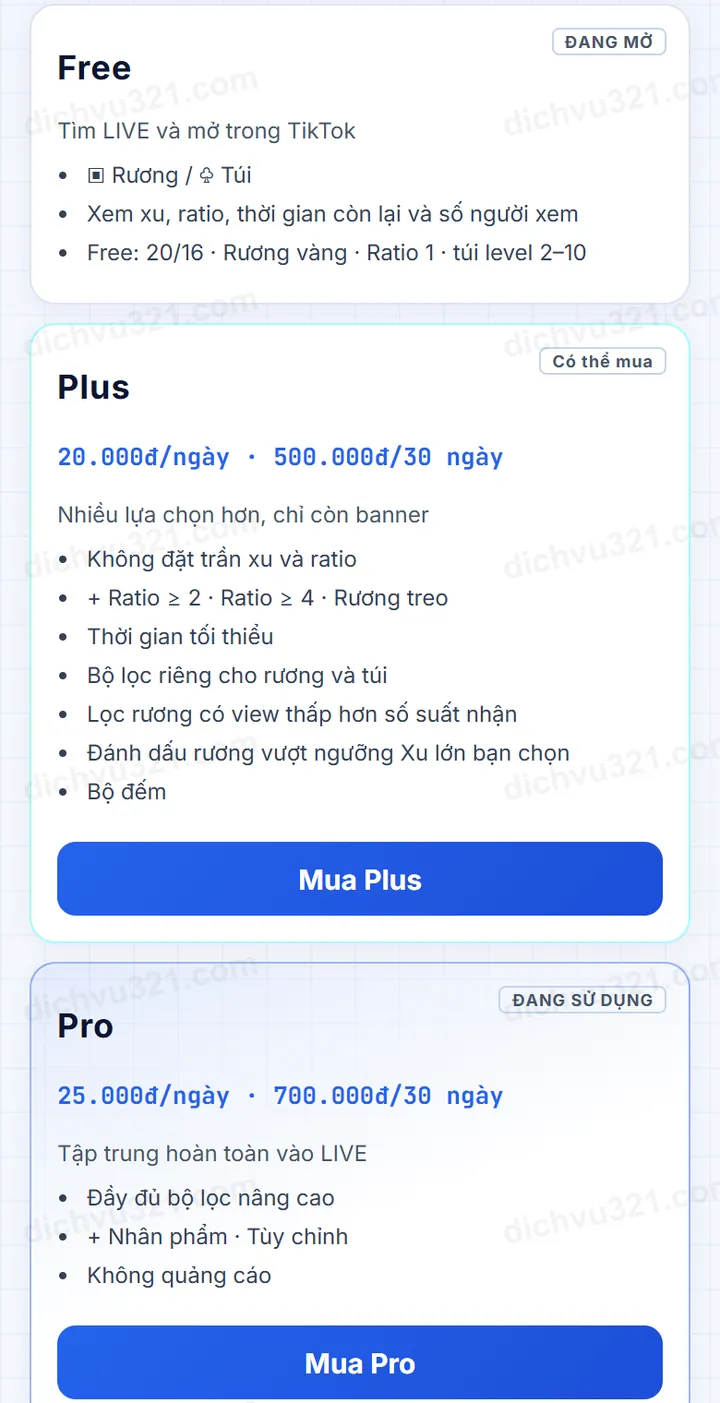
Richtpreise: Plus kostet 20.000 Münzen pro Tag oder 500.000 Münzen für 30 Tage, Pro kostet 25.000 Münzen pro Tag oder 700.000 Münzen für 30 Tage. Bei anderen Laufzeiten bestimmt der überwiesene Betrag, wie viel Zeit du erhältst – du kannst also genau den Betrag zahlen, der zur gewünschten Zeit passt. Prüfe vor dem Bezahlen immer die aktuellen Preise im Tab PLÄNE.
Plankarten im Tab „PLÄNE · KEY KAUFEN“: Preise und Vorteile von Free, Plus und Pro.
03
Key per MB-Banküberweisung kaufen
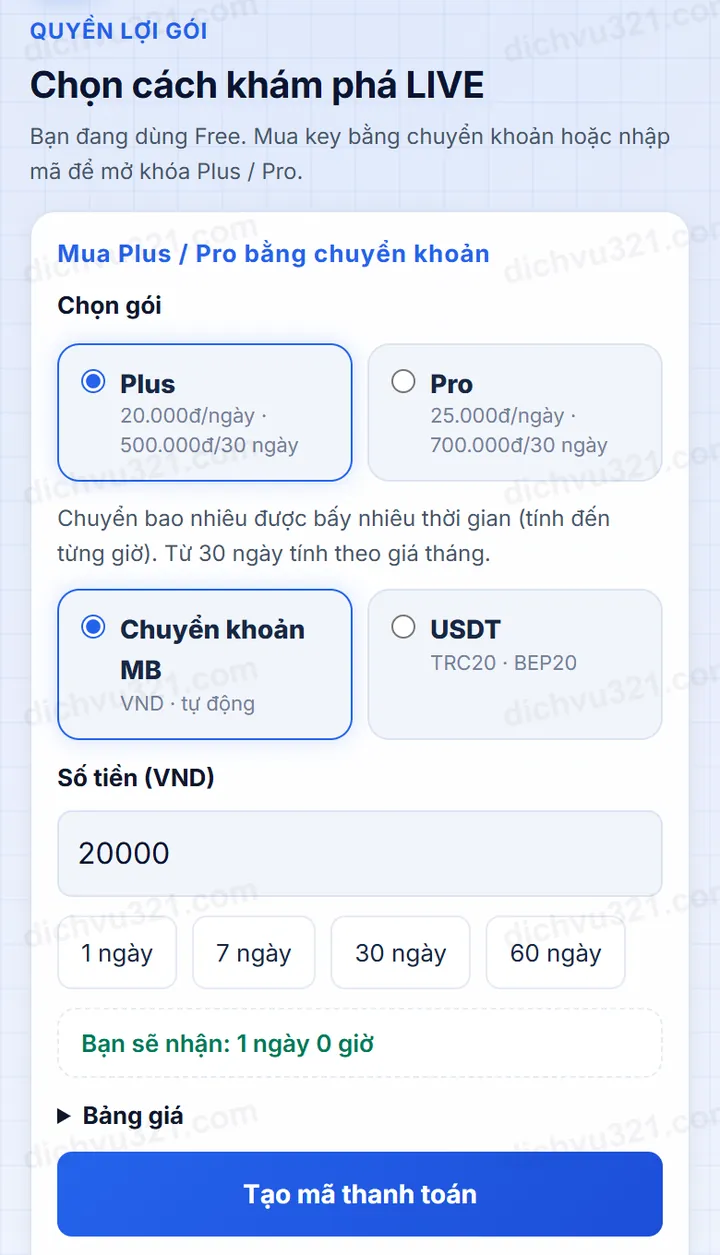
Öffne die LIVE-Seite, tippe auf den Tab PLÄNE, wähle Plus oder Pro und dann eine Laufzeit: 1, 7, 30 oder 60 Tage. Du kannst auch einen beliebigen Betrag eingeben. Die Zeile „Du erhältst“ zeigt, wie viel Zeit deinem Konto gutgeschrieben wird.
Wähle MB-Banküberweisung und tippe auf Zahlungscode erstellen. Überweise genau den angezeigten Betrag, einschließlich der ungeraden Ziffern am Ende, und lass den vorgegebenen Verwendungszweck unverändert. Tippe nach der Überweisung auf „Ich habe überwiesen“: Der Key erscheint meist innerhalb weniger Sekunden, und „Jetzt anwenden“ aktiviert den Plan auf diesem Gerät.
Am Betrag erkennt das System deine Zahlung. Wenn du den Betrag rundest oder weniger sendest, wird die Zahlung möglicherweise nicht erfasst. Wende dich in diesem Fall an den Support und füge ein Foto deines Zahlungsbelegs bei.
Tab „PLÄNE · KEY KAUFEN“: Wähle Plus oder Pro, bevor du eine Zahlungsmethode auswählst.
04
Mit USDT bezahlen: Bestellung erstellen
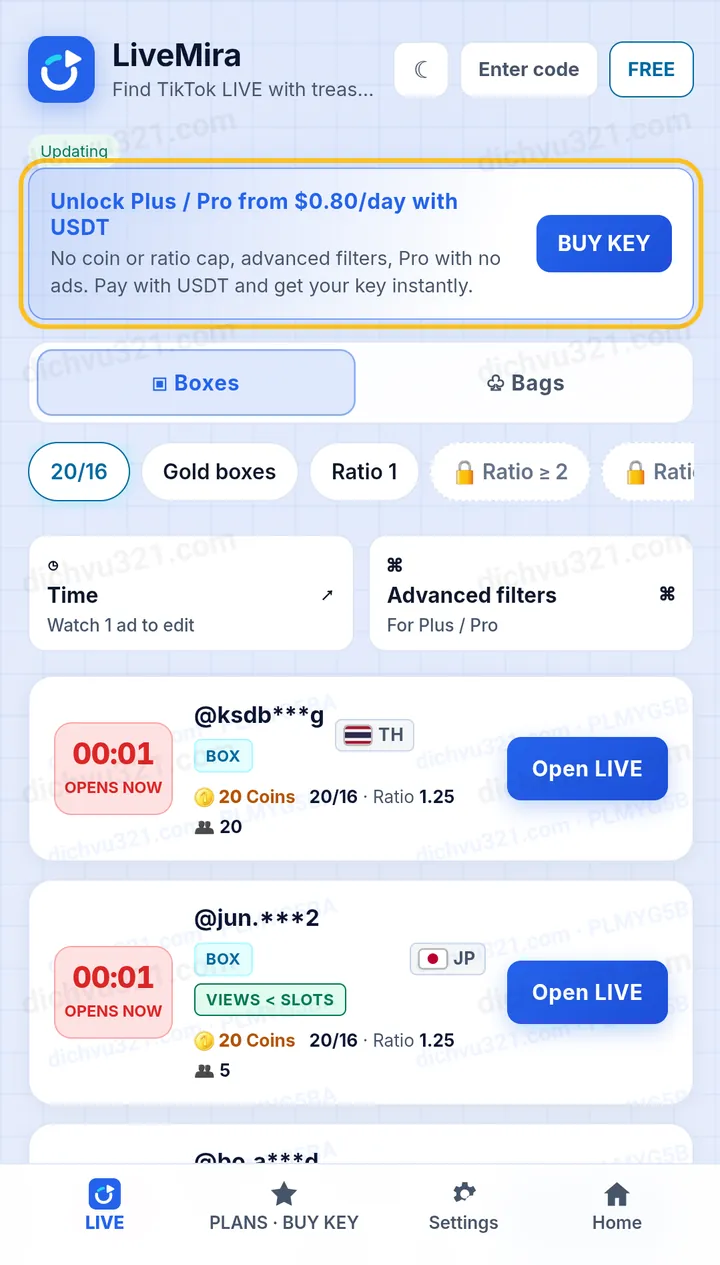
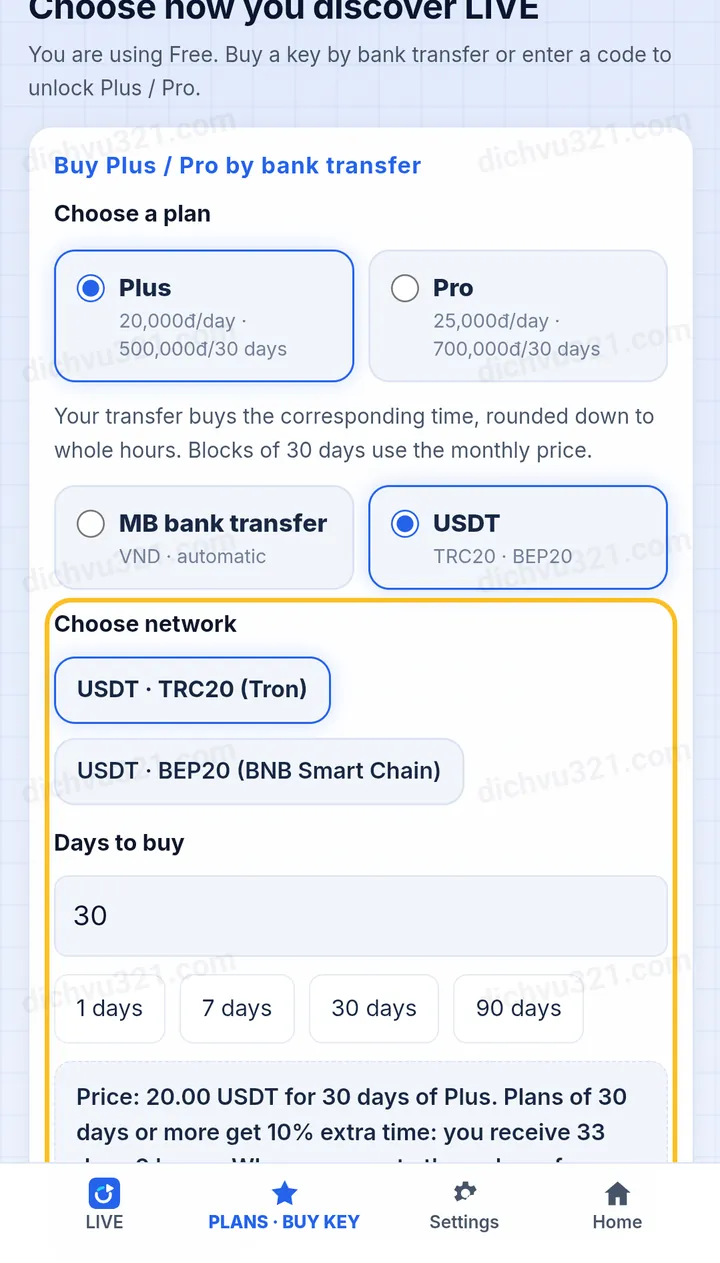
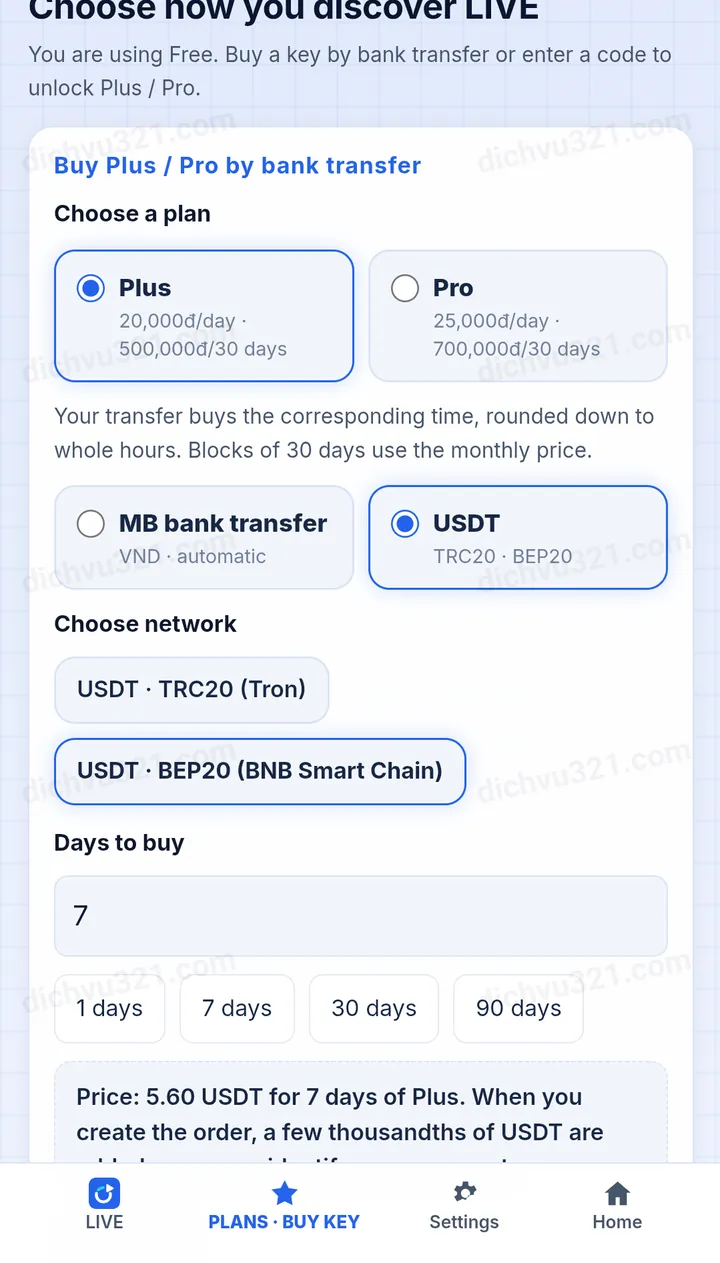
Tippe auf der LIVE-Seite auf KEY KAUFEN, wähle Plus oder Pro und dann USDT als Zahlungsmethode.
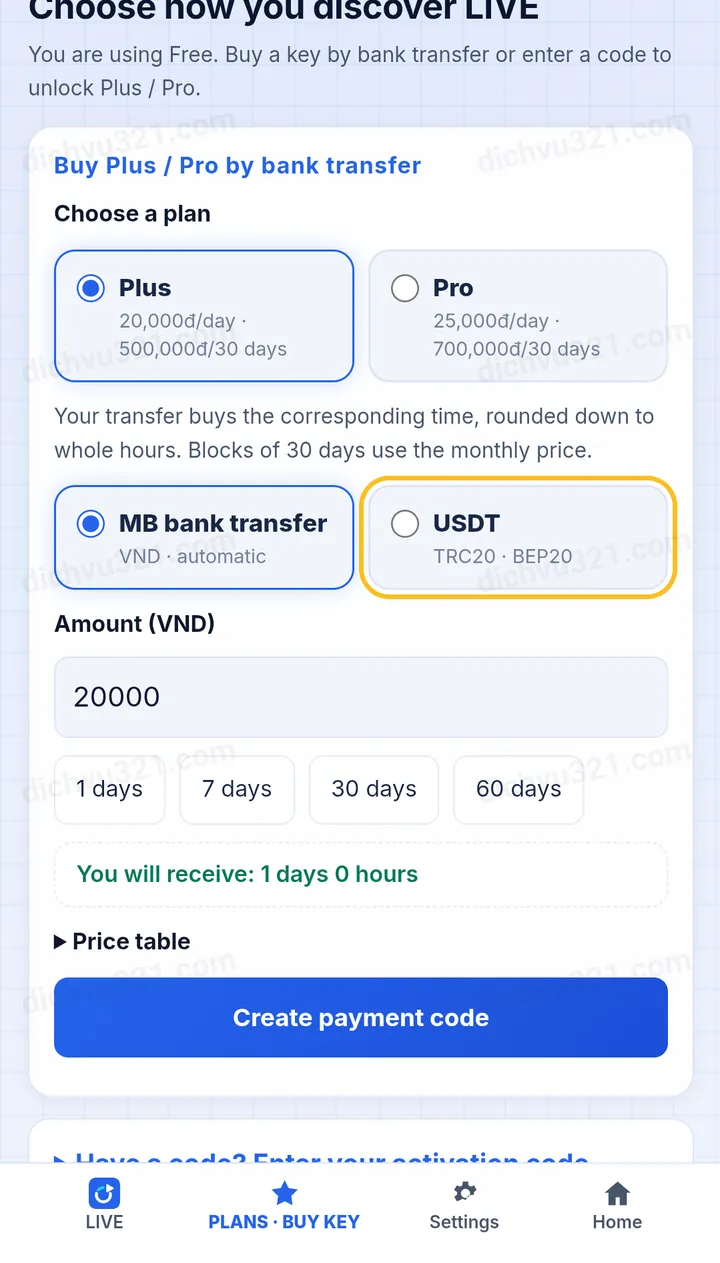
Wähle das Netzwerk, das zu deiner Wallet passt (BEP20 oder TRC20), wähle die Anzahl der Tage und tippe auf „USDT-Zahlung erstellen“. Die Preiszeile zeigt, wie viel USDT du zahlst.
Schritt 1: Tippe auf der LIVE-Seite auf KEY KAUFEN.Schritt 2: Wähle einen Plan und dann USDT.Schritt 3: Wähle das Netzwerk und die Anzahl der Tage.Schritt 4: Prüfe den Preis und tippe dann auf „USDT-Zahlung erstellen“.
05
USDT senden und Key erhalten
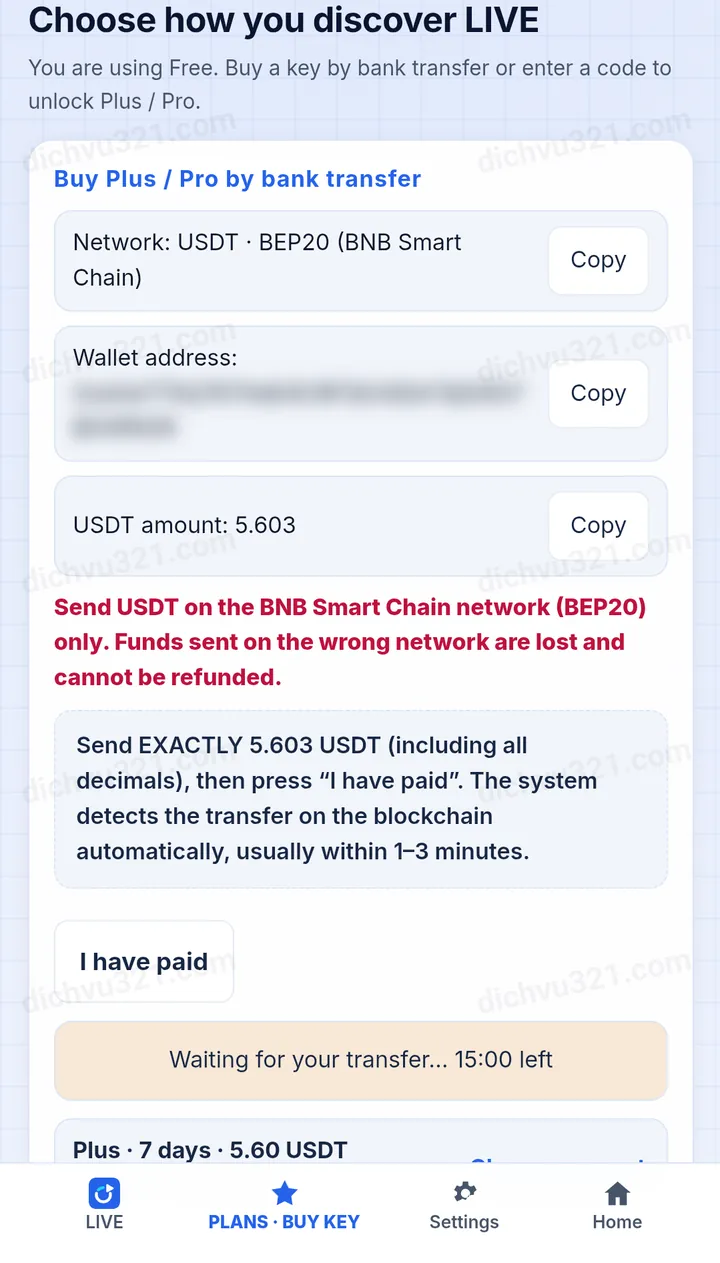
Die Bestellung zeigt das Netzwerk, die Wallet-Adresse und den genauen USDT-Betrag, einschließlich der letzten Nachkommastellen, an denen deine Zahlung erkannt wird. Sende genau diesen Betrag über das angezeigte Netzwerk. Wenn du über das falsche Netzwerk sendest, kann dein Geld verloren gehen.
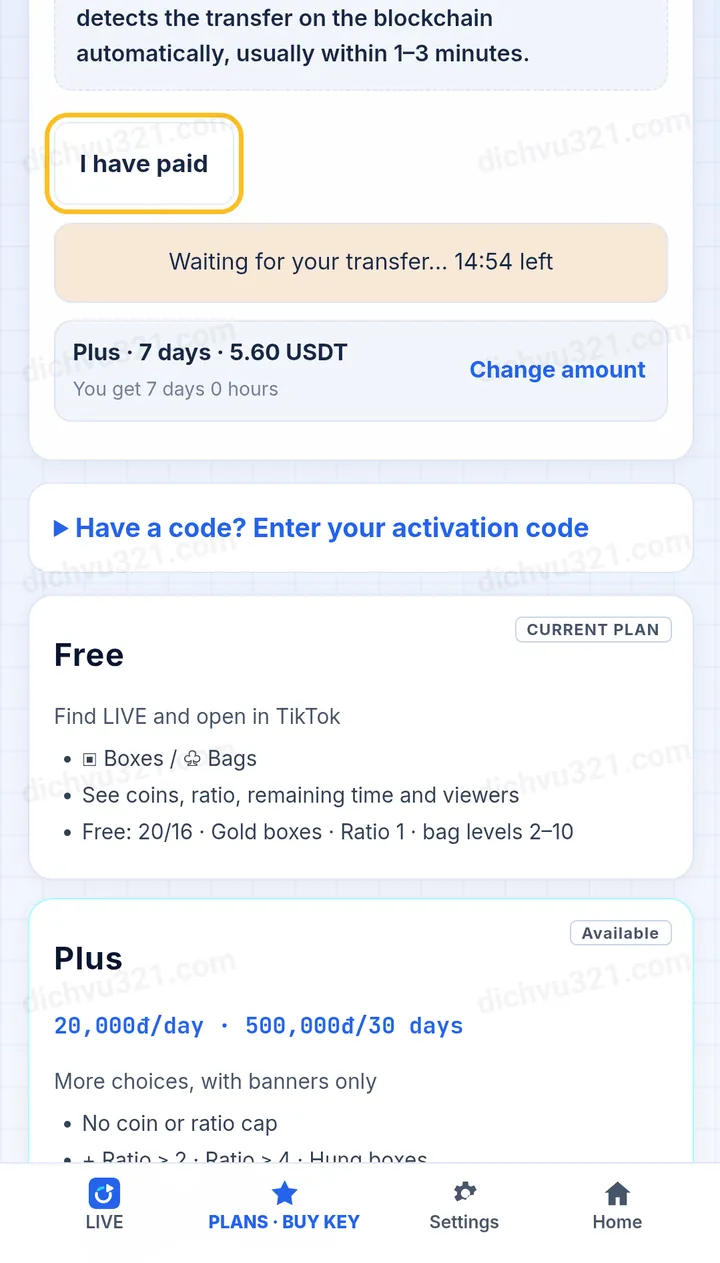
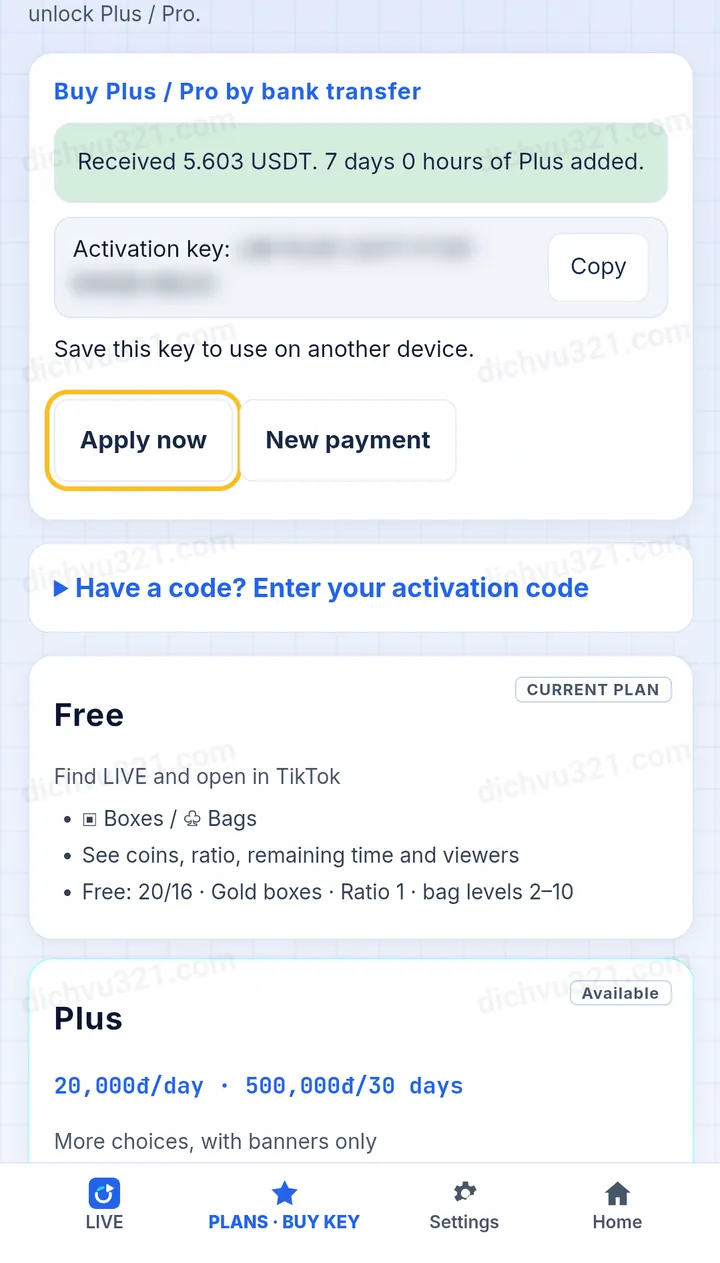
Tippe nach dem Senden auf „Ich habe bezahlt“. Das System beobachtet die Blockchain und bestätigt meist innerhalb von 1–3 Minuten. Danach erscheint dein Aktivierungs-Key: Speichere ihn und tippe auf „Jetzt anwenden“, um den Plan auf diesem Gerät zu aktivieren.
Schritt 5: Sende den genauen USDT-Betrag über das angezeigte Netzwerk (Beispiel, unkenntlich gemacht).Schritt 6: Tippe nach dem Senden auf „Ich habe bezahlt“.Schritt 7: Speichere deinen Key und tippe dann auf „Jetzt anwenden“.Fertig: Plus ist aktiv und zeigt die verbleibende Zeit.
06
Rubbelkarten und andere Fälle, auf die du achten solltest
Die LIVE-Seite bietet eine Option für Rubbelkarten, die aber nicht immer verfügbar ist. Wenn sie nicht verfügbar ist, bezahle stattdessen per MB-Banküberweisung oder USDT.
Wenn du bezahlt hast, aber nach ein paar Minuten noch keinen Code siehst, erstelle nicht viele Bestellungen hintereinander. Prüfe Betrag, Verwendungszweck und Zeitpunkt der Zahlung und wende dich dann mit deinen Bestelldaten an den Support.
07
Aktivierungscode eingeben und Plan prüfen
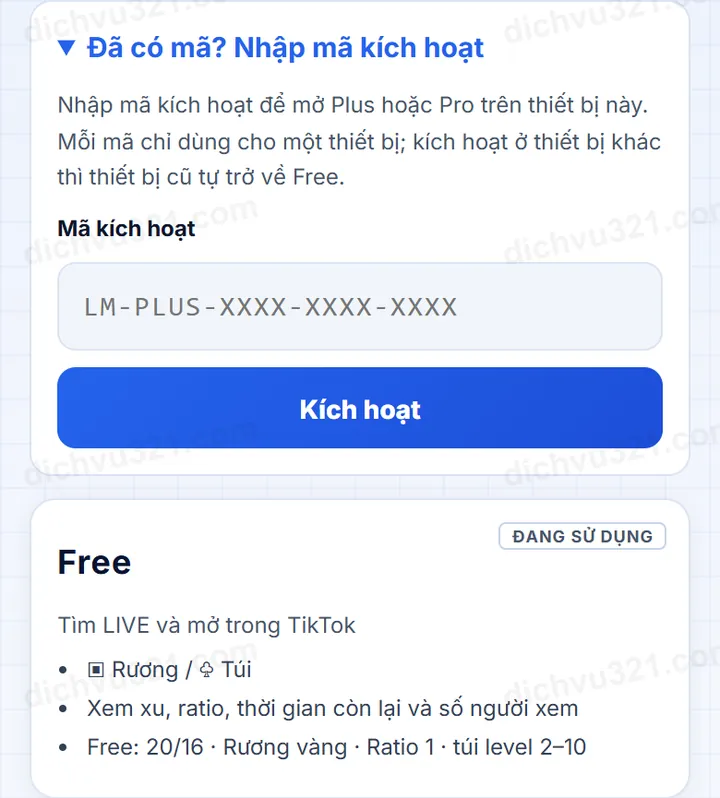
Wenn du auf diesem Gerät gekauft hast, aktiviert „Jetzt anwenden“ den Plan sofort; du musst den Code nicht eintippen. Nutze „Hast du einen Code? Aktivierungscode eingeben“ nur auf einem anderen Gerät oder Browser: Code einfügen und auf Aktivieren tippen. Der Status wechselt von Free zu deinem Plan und zeigt die verbleibende Zeit.
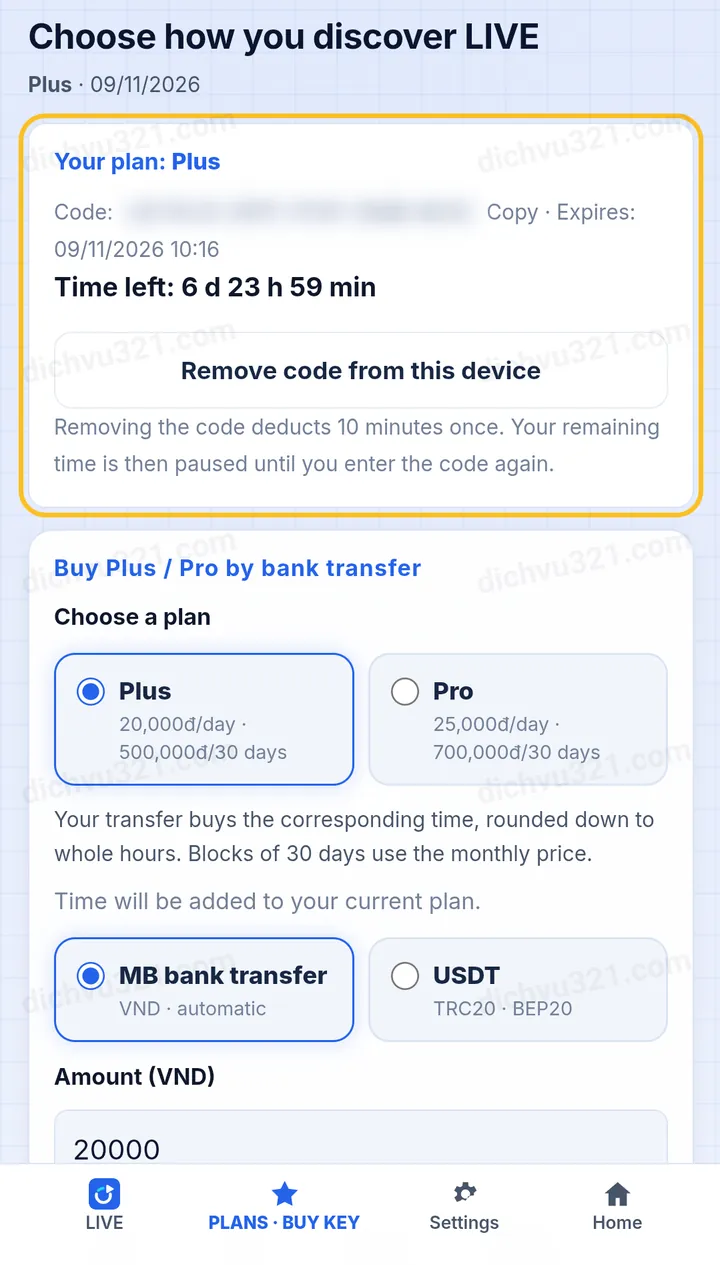
Jeder Key ist an ein Gerät oder einen Browser gebunden. Um ihn auf einem anderen Gerät zu nutzen, tippe zuerst auf dem alten Gerät auf „Code von diesem Gerät entfernen“ und gib den Code dann auf dem neuen Gerät ein. Die Website-Pläne sind von der Android-App getrennt; ein Key, den du auf der Website kaufst oder eingibst, schaltet die App also nicht frei.
Mit dem Feld „Hast du einen Code? Aktivierungscode eingeben“ aktivierst du Pläne auf einem anderen Gerät.
08
Häufige Probleme beim Key-Kauf und wie du sie löst
Das häufigste Problem ist ein falsch eingegebener Code. Achte beim Einfügen darauf, dass am Anfang oder Ende keine zusätzlichen Leerzeichen stehen und dass du die vollständige Zeichenfolge kopiert hast. Ist der Code falsch, zeigt das System eine allgemeine Fehlermeldung; kopiere den Code dann erneut aus der Originalquelle und versuche es noch einmal.
Ein zweiter Fall ist ein Code, der noch mit einem anderen Gerät verknüpft ist. Jeder Key funktioniert jeweils nur auf einem Gerät. Tippe also auf dem alten Gerät auf „Code von diesem Gerät entfernen“ und dann auf dem neuen Gerät auf „Code eingeben“; jedes Entfernen zieht 10 Minuten ab, die restliche Zeit bleibt erhalten. Wenn du das alte Gerät nicht mehr hast, bitte den Support, den Code durch einen Admin entfernen zu lassen. Versuche die Aktivierung nicht immer wieder, denn wiederholte Versuche bringen den Code auf einem neuen Gerät nicht zum Laufen.
Wenn du dein Handy oder deinen Computer wechselst, einen anderen Browser nutzt oder die Browserdaten löschst, gilt der Zugang auf dem alten Gerät möglicherweise nicht mehr. Halte in diesem Fall deine Bestelldaten und eine kurze Beschreibung des Vorfalls bereit und wende dich an den Support. Mit einem Foto deines Zahlungsbelegs geht die Prüfung deutlich schneller.
LiveMira ist ein unabhängiger Dienst und steht in keinem Eigentums-, Sponsoring-, Empfehlungs- oder Partnerverhältnis zu TikTok oder Telegram.
Brauche ich mein TikTok-Passwort, um einen Key zu kaufen?
Nein. Du musst nur per Banküberweisung oder USDT bezahlen und den Aktivierungscode auf der Website eingeben. Gib dein TikTok-Passwort oder deine Cookies niemals an andere weiter.
Welcher Plan ist der richtige für mich?
Wenn du flexible Filter möchtest und dich Bannerwerbung nicht stört, wähle Plus. Wenn du alle erweiterten Filter mit nur einem kleinen Banner möchtest, wähle Pro.
Kann ein Key auf mehreren Geräten genutzt werden?
Nein. Jeder Key ist an ein Gerät oder einen Browser gebunden. Um das Gerät zu wechseln, entferne den Code zuerst auf dem alten Gerät und gib ihn dann auf dem neuen ein.
Ich habe per Banküberweisung bezahlt, aber mein Code ist nicht erschienen. Was soll ich tun?
Das System bestätigt meist innerhalb von Sekunden und prüft bis zu 5 Minuten lang. Wenn nach 5 Minuten noch kein Key da ist, erstelle keine neue Bestellung; prüfe den Betrag, halte ein Foto deines Zahlungsbelegs bereit und wende dich an den Support.
Läuft ein Aktivierungscode ab?
Die Nutzungsdauer richtet sich nach dem gekauften Plan. In der Statuszeile im Tab PLÄNE siehst du, wie viel Zeit noch bleibt.
Bekomme ich mein Geld zurück, wenn ich den falschen Plan kaufe?
Wende dich mit deinen Bestelldaten und einer Beschreibung der Situation an den Support. Jeder Fall wird anhand der Transaktionsdaten einzeln geprüft.
LIVEMIRA LIVE
Bereit, TikTok LIVE zu erkunden?
Wähle einen Raum in der Free-Liste und prüfe das Event in TikTok vor der Teilnahme.