Schritt-für-Schritt-Anleitung: LiveMira-Keys mit USDT kaufen
Diese Anleitung führt dich durch den gesamten Kauf eines Plus- oder Pro-Keys mit USDT auf der LIVE-Seite, mit echten Screenshots zu jedem Schritt: Plan wählen, Netzwerk auswählen, Bestellung erstellen, USDT überweisen, bestätigen und Code eingeben. Keine Kontoregistrierung und kein TikTok-Passwort nötig.
✓ Praktische Schritte✓ Klare Datendefinitionen✓ Du nimmst in TikTok teil
01
Warum mit USDT bezahlen
USDT ist an den US-Dollar gekoppelt, sodass die Planpreise praktisch nicht von Wechselkursschwankungen betroffen sind. Du kannst aus jedem Land über eine Krypto-Börse oder ein eigenes Wallet bezahlen und brauchst kein vietnamesisches Bankkonto.
Das System erkennt Transaktionen direkt auf der Blockchain und schreibt dir die Zeit automatisch gut, ohne manuelle Freigabe. Wenn du in Vietnam bist und ein lokales Bankkonto hast, ist die Banküberweisung über MB weiterhin der schnellste Weg; siehe die Anleitung zum Kauf von Keys per Banküberweisung.
02
Schritt 1: Den Tab „PLÄNE · KEY KAUFEN“ auf der LIVE-Seite öffnen
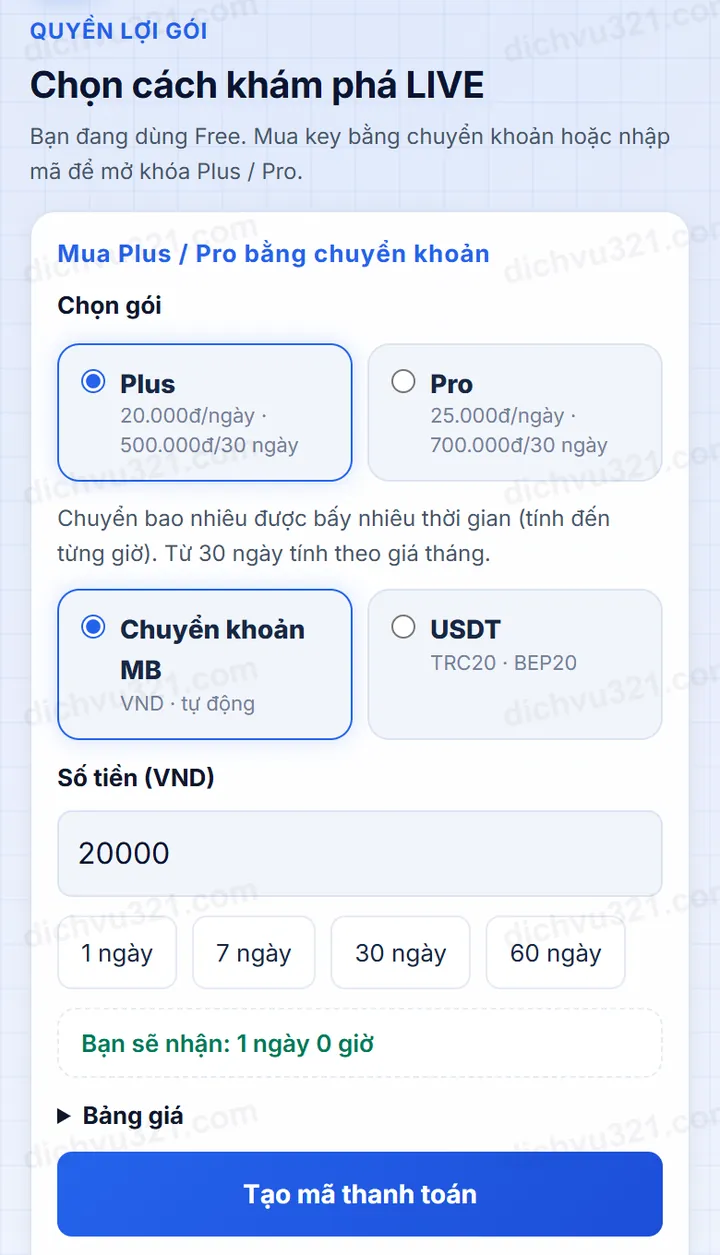
Öffne die LIVE-Seite und klicke in der unteren Leiste auf „PLÄNE · KEY KAUFEN“ (oder am Desktop auf den Tab „Pläne“). Das Fenster „Plus / Pro kaufen“ erscheint mit zwei Planoptionen und den verfügbaren Zahlungsmethoden.
Wähle Plus, wenn du mehr Tabs, direktes Bearbeiten von „Zeit“ und den Filter „Mindestmünzen“ für Truhen und Beutel möchtest. Wähle Pro, wenn du zusätzlich die Tabs „Benutzerdefiniert“, die vollständigen erweiterten Filter und nur eine kleine Bannerwerbung möchtest.
Tab „PLÄNE · KEY KAUFEN“: Wähle Plus oder Pro, bevor du eine Zahlungsmethode auswählst.
03
Schritt 2: USDT auswählen, Netzwerk wählen und Tage eingeben
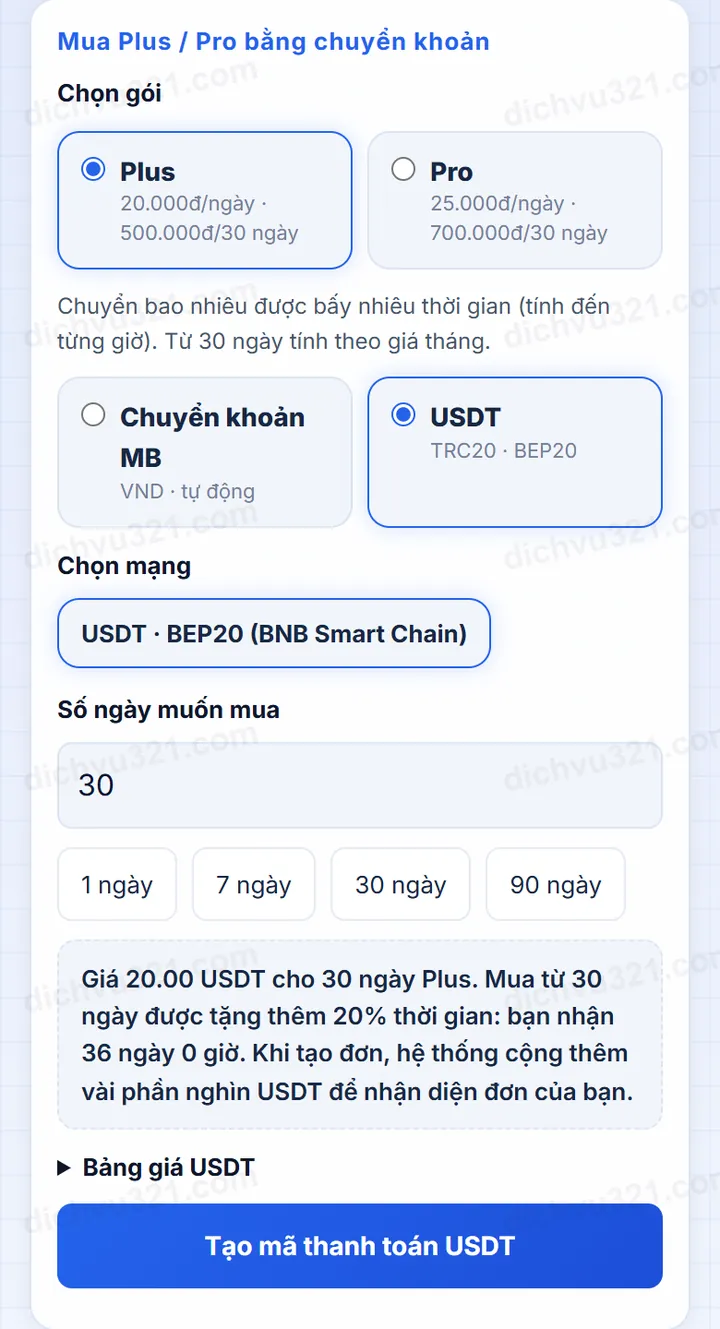
Klicke auf USDT. Direkt darunter erscheint „Netzwerk wählen“: Die Website zeigt nur Netzwerke an, die derzeit Zahlungen annehmen; aktuell sind das USDT · BEP20 (BNB Smart Chain) und USDT · TRC20 (Tron).
Gib bei „Zu kaufende Tage“ eine Zahl ein oder wähle 1, 7, 30 oder 90 Tage. Die Preiszeile darunter zeigt den fälligen USDT-Betrag und die Laufzeit deines Plans, einschließlich eventueller Bonustage bei längeren Plänen. Klicke auf „USDT-Preise“, um die vollständige Preistabelle für Plus und Pro zu sehen.
Achte darauf, dass das gewählte Netzwerk zu dem passt, von dem du das Geld sendest. Bei Auszahlungen von einer Börse heißt BEP20 meist BSC oder BNB Smart Chain (BEP20). Wenn du dir beim Unterschied unsicher bist, lies vor dem Bezahlen die Anleitung zum Überweisen von USDT im richtigen Netzwerk.
USDT auswählen, Netzwerk wählen, Tage eingeben und dann auf „USDT-Zahlung erstellen“ klicken.
04
Schritt 3: Bestellung erstellen und den exakten USDT-Betrag überweisen
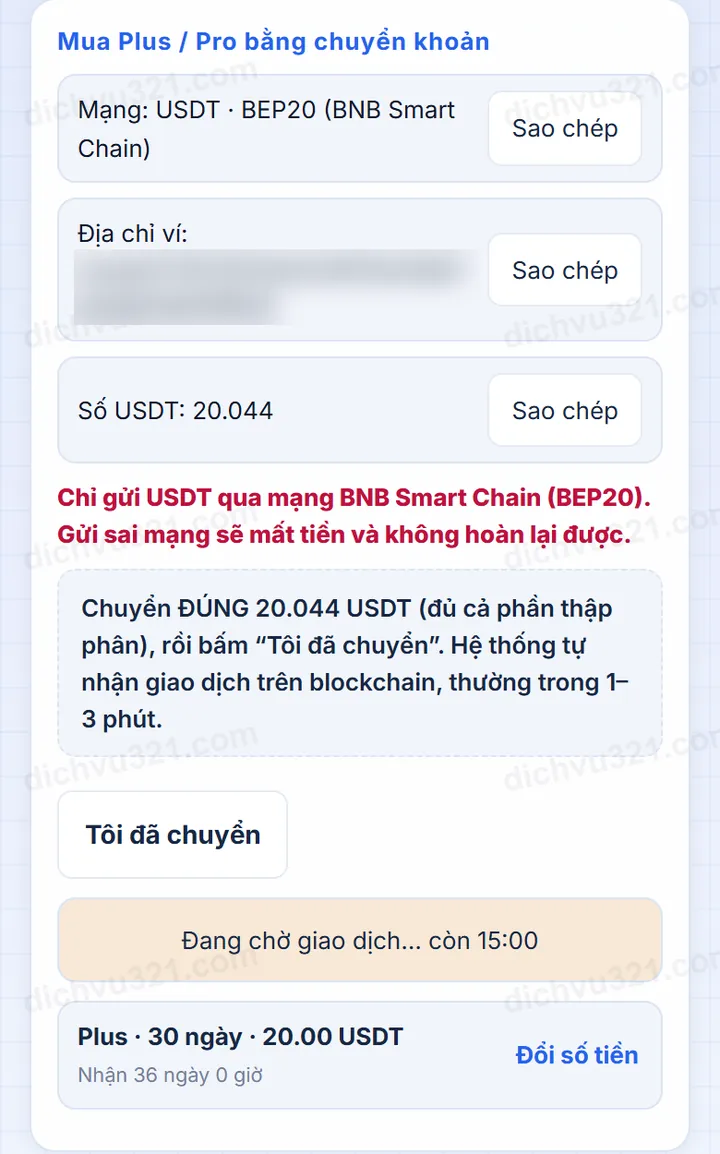
Klicke auf „USDT-Zahlung erstellen“. Der Bestellbildschirm zeigt drei Zeilen mit „Kopieren“-Schaltflächen: Netzwerk, Wallet-Adresse und USDT-Betrag. Kopiere die Wallet-Adresse immer direkt aus deiner aktiven Bestellung – tippe sie nie von Hand ab und kopiere sie nie aus Screenshots, Artikeln oder Nachrichten.
Der USDT-Betrag enthält am Ende zusätzliche Nachkommastellen, zum Beispiel 20,044 statt 20. Diese Nachkommastellen ordnen deine Bestellung unter den eingehenden Transaktionen zu, deshalb musst du genau den vollständigen Betrag inklusive Nachkommastellen senden.
Bestellungen werden 15 Minuten lang reserviert; die verbleibende Zeit steht unter „Warten auf deine Überweisung“. Wenn du von einer Börse auszahlst, rechne immer die Auszahlungsgebühren ein: Der Betrag, der im LiveMira-Wallet ankommt, muss genau dem Bestellbetrag entsprechen, nicht deiner Eingabe vor Abzug der Gebühr.
USDT-Bestellung: Netzwerk, Wallet-Adresse und USDT-Betrag kopieren. Die Wallet-Adresse im Screenshot ist unkenntlich gemacht.
05
Schritt 4: Auf „Ich habe bezahlt“ klicken und auf die Bestätigung warten
Kehre nach dem Senden zur Seite zurück und klicke auf „Ich habe bezahlt“. Das System überwacht die Blockchain und erkennt die Zahlung meist innerhalb von 1–3 Minuten. Lass die Seite während des Wartens geöffnet; falls du sie versehentlich schließt, öffne den Tab „Pläne“ im selben Browser erneut, um deine Bestellung zu sehen.
Sobald die vollständige Zahlung eingegangen ist, bestätigt der Bildschirm „… USDT empfangen. … hinzugefügt.“ und zeigt einen Aktivierungscode mit „Kopieren“-Schaltfläche. Bewahre diesen Code sicher auf und klicke dann auf „Jetzt anwenden“, um deinen Plan auf dem aktuellen Gerät zu aktivieren.
Wenn die 15 Minuten ablaufen, während deine Transaktion noch unterwegs ist, erstelle keine neue Bestellung und bezahle nicht noch einmal. Das System schreibt deinen Plan trotzdem automatisch gut, sobald die Überweisung ankommt; erscheint er nach einigen Minuten nicht, wende dich mit deinem Transaktions-Hash (TxID) an den Support.
06
Schritt 5: Aktivierungscode beim Wechsel von Gerät oder Browser eingeben
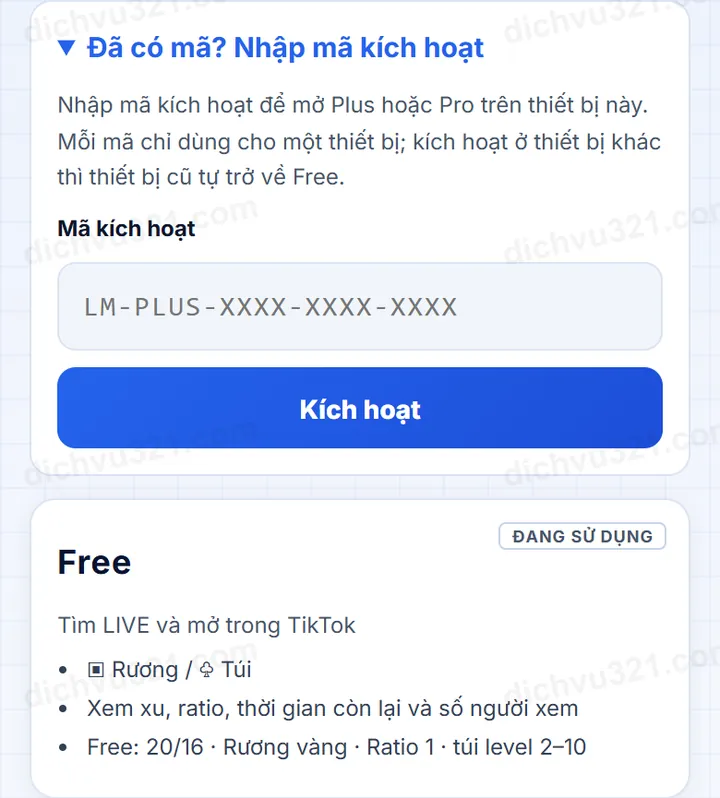
Jeder Key ist an ein einzelnes Gerät oder einen Browser gebunden. Um ihn auf einem anderen Gerät zu nutzen, öffne dort den Tab „Pläne“, klicke auf „Hast du einen Code? Aktivierungscode eingeben“, füge deinen Key LM-PLUS-… oder LM-PRO-… ein und klicke auf „Aktivieren“.
Ist der Code noch mit einem anderen Gerät verknüpft, erscheint eine Meldung, dass er dort bereits verwendet wird. Tippe dann zuerst auf dem alten Gerät auf „Code von diesem Gerät entfernen“ und gib den Code anschließend auf dem neuen Gerät ein. Nach der Aktivierung wechselt die Anzeige in der oberen Ecke von FREE zu deinem Plan.
Über das Feld „Hast du einen Code? Aktivierungscode eingeben“ aktivierst du Pläne auf einem anderen Gerät.
07
Häufige Fehler beim Bezahlen mit USDT
Falsches Netzwerk (z. B. Senden über TRC20 oder ERC20 bei einer BEP20-Bestellung): Das Geld kommt nicht im LiveMira-Wallet an und ist praktisch nicht wiederherstellbar.
Zu wenig bezahlt wegen Auszahlungsgebühren der Börse: Rechne die Gebühr obendrauf, damit der empfangene Betrag genau der Bestellung entspricht. Kleine Fehlbeträge können gelegentlich automatisch zugeordnet werden, verlass dich aber nicht darauf.
Runden des USDT-Betrags (20 statt 20,044 senden): Das System kann deine Bestellung nicht automatisch zuordnen, eine manuelle Prüfung ist nötig.
Mehrere Bestellungen gleichzeitig erstellen: Behalte und bezahle nur eine aktive Bestellung, damit es keine Betragsabweichungen gibt.
Seite schließen, bevor du deinen Key erhalten hast: Öffne den Tab „Pläne“ im selben Browser erneut; fehlt der Key, wende dich mit deiner TxID an den Support.
LiveMira ist ein unabhängiger Dienst und steht in keinem Eigentums-, Sponsoring-, Empfehlungs- oder Partnerverhältnis zu TikTok oder Telegram.
Brauche ich ein Börsenkonto, um mit USDT zu kaufen?
Nein. Du kannst das Geld aus einem selbstverwalteten Wallet wie Trust Wallet oder MetaMask oder von einer Krypto-Börse senden, solange Netzwerk und USDT-Betrag exakt stimmen.
Kann ich USDT mit Visa oder Mastercard kaufen?
Ja. Kaufe USDT bei einer Börse oder einem Dienst, der Kartenzahlungen unterstützt, und überweise es dann an deine LiveMira-Bestellung. Siehe unsere Anleitung zum Kauf von USDT mit Bankkarten.
Wie lange dauert es, bis ich den Key erhalte?
Meist 1–3 Minuten, nachdem die Blockchain deine Transaktion bestätigt hat. Bei Netzwerküberlastung kann es länger dauern.
Was passiert, wenn ich im falschen Netzwerk sende?
Transaktionen im falschen Netzwerk lassen sich in der Regel nicht rückgängig machen. Wende dich mit deiner TxID an den Support zur Prüfung, eine Wiederherstellung des Geldes kann aber nicht garantiert werden.
Kann ich USDT-Keys in der Android-App nutzen?
Nein. Auf der Website gekaufte Pläne sind unabhängig von der Android-App; Keys schalten nur den Zugang zur Website frei.
Bekomme ich eine Rückerstattung, wenn ich den falschen Plan gekauft habe?
Wende dich mit deiner Bestell-ID und TxID an den Support; jeder Fall wird einzeln geprüft.
LIVEMIRA LIVE
Bereit, TikTok LIVE zu erkunden?
Wähle einen Raum in der Free-Liste und prüfe das Event in TikTok vor der Teilnahme.