
ดูวิดีโอ: ซื้อคีย์และได้รับคีย์ภายในประมาณหนึ่งนาที
วิดีโอความยาว 1 นาทีนี้แสดงขั้นตอนการซื้อด้วย USDT ทั้งหมดบนโทรศัพท์จริง: เลือกแพ็กเกจ ส่ง USDT แล้วระบบจะออกคีย์และนำไปใช้ให้โดยอัตโนมัติ ที่อยู่กระเป๋าเงินและคีย์ถูกเบลอไว้
คู่มือนี้มีทั้งวิดีโอและภาพหน้าจอทีละขั้นตอน: เลือกแพ็กเกจ ชำระเงินด้วยการโอนผ่าน MB Bank หรือ USDT รับคีย์โดยอัตโนมัติ และเปิดใช้แพ็กเกจจากหน้า LIVE ทุกอย่างทำบนเว็บไซต์ และ LiveMira จะไม่ขอรหัสผ่าน TikTok ของคุณเด็ดขาด
วิดีโอความยาว 1 นาทีนี้แสดงขั้นตอนการซื้อด้วย USDT ทั้งหมดบนโทรศัพท์จริง: เลือกแพ็กเกจ ส่ง USDT แล้วระบบจะออกคีย์และนำไปใช้ให้โดยอัตโนมัติ ที่อยู่กระเป๋าเงินและคีย์ถูกเบลอไว้
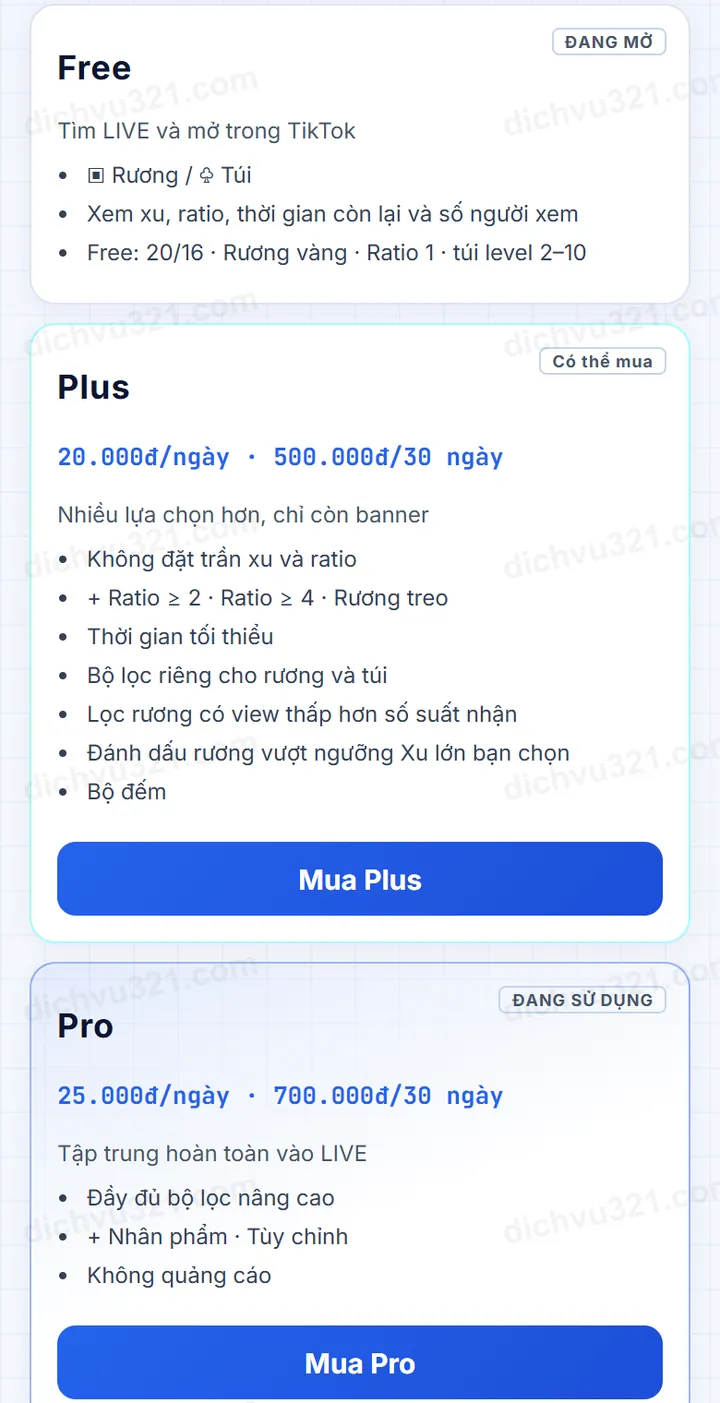
Plus เหมาะกับผู้ที่ต้องการตัวกรองที่ยืดหยุ่นขึ้นและรับได้กับโฆษณาแบนเนอร์ Pro เหมาะกับผู้ที่ต้องการโฟกัสกับ LIVE: มีตัวกรองขั้นสูงครบชุด มีแบนเนอร์เล็กเพียงอันเดียว และมีตัวเลือกตัวกรองแบบกำหนดเองเพิ่มเติม
ราคาอ้างอิง: Plus ราคา 20,000 เหรียญต่อวัน หรือ 500,000 เหรียญสำหรับ 30 วัน และ Pro ราคา 25,000 เหรียญต่อวัน หรือ 700,000 เหรียญสำหรับ 30 วัน สำหรับระยะเวลาอื่น จำนวนเงินที่คุณโอนจะเป็นตัวกำหนดเวลาที่คุณได้รับ คุณจึงชำระตามจำนวนที่ตรงกับเวลาที่ต้องการได้ ตรวจสอบราคาล่าสุดในแท็บ “แพ็กเกจ” ทุกครั้งก่อนชำระเงิน
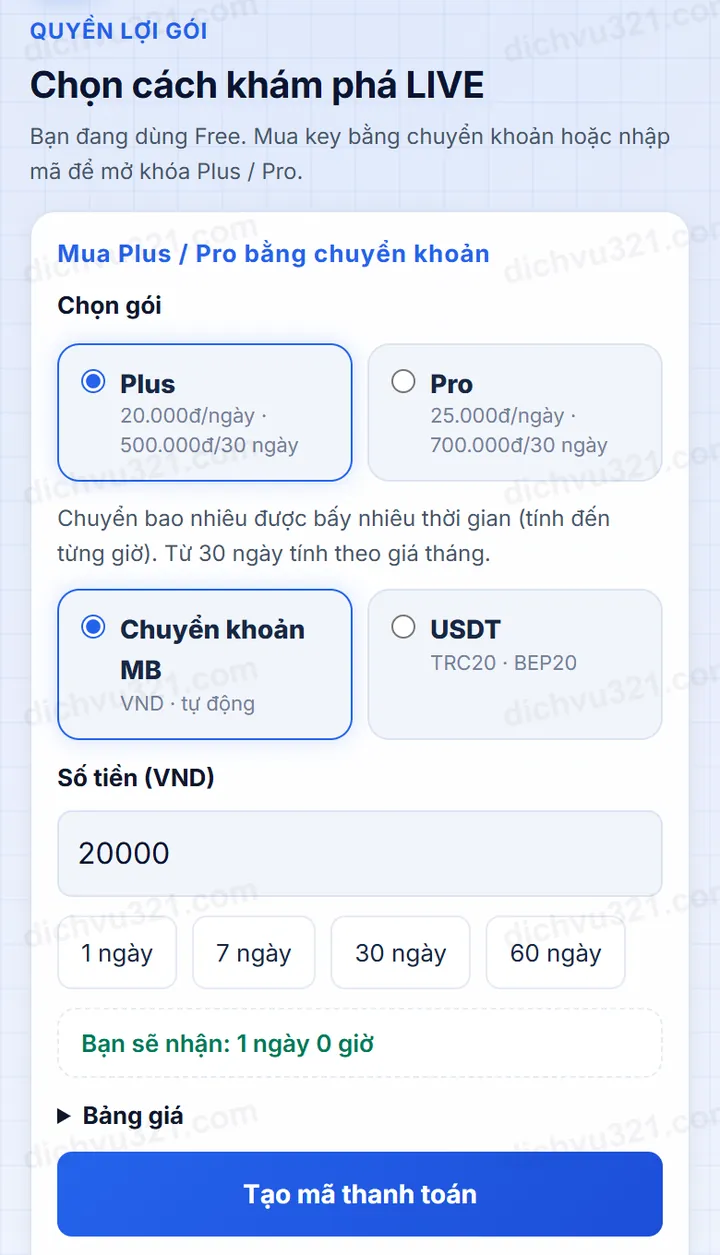
เปิดหน้า LIVE แตะแท็บ “แพ็กเกจ” เลือก Plus หรือ Pro แล้วเลือกระยะเวลา: 1, 7, 30 หรือ 60 วัน คุณยังพิมพ์จำนวนเงินเองได้ด้วย บรรทัด “คุณจะได้รับ” จะแสดงเวลาที่จะเพิ่มเข้าในบัญชีของคุณ
เลือกการโอนผ่าน MB Bank แล้วแตะ สร้างรหัสชำระเงิน โอนตามจำนวนที่แสดงให้ตรงทุกหลัก รวมถึงเลขเศษท้ายสุด และคงข้อความการโอนเริ่มต้นไว้ หลังโอนแล้ว ให้แตะ “ฉันโอนเงินแล้ว”: ปกติคีย์จะปรากฏภายในไม่กี่วินาที และ “ใช้ตอนนี้” จะเปิดใช้แพ็กเกจบนอุปกรณ์นี้
ระบบใช้จำนวนเงินในการระบุการชำระเงินของคุณ หากคุณปัดเศษหรือโอนน้อยกว่าที่แสดง การชำระเงินอาจไม่ถูกบันทึก ในกรณีนั้น ให้ติดต่อฝ่ายสนับสนุนพร้อมแนบรูปสลิปการโอน
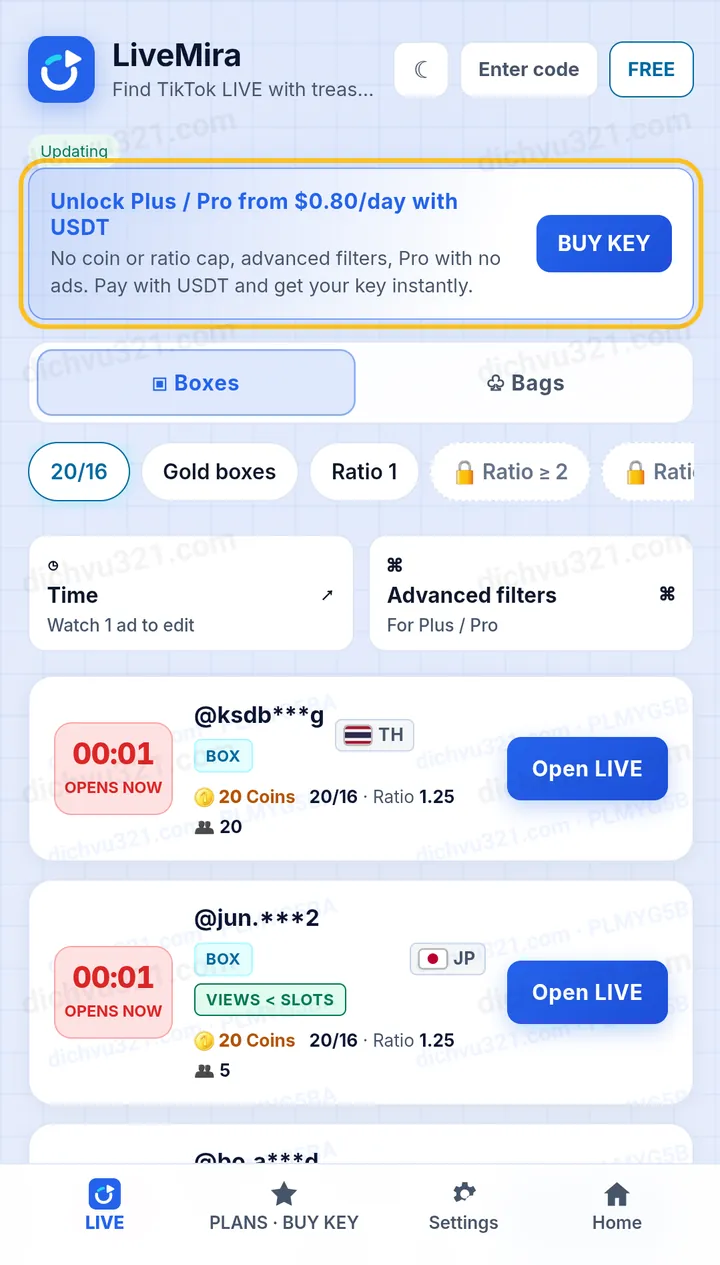
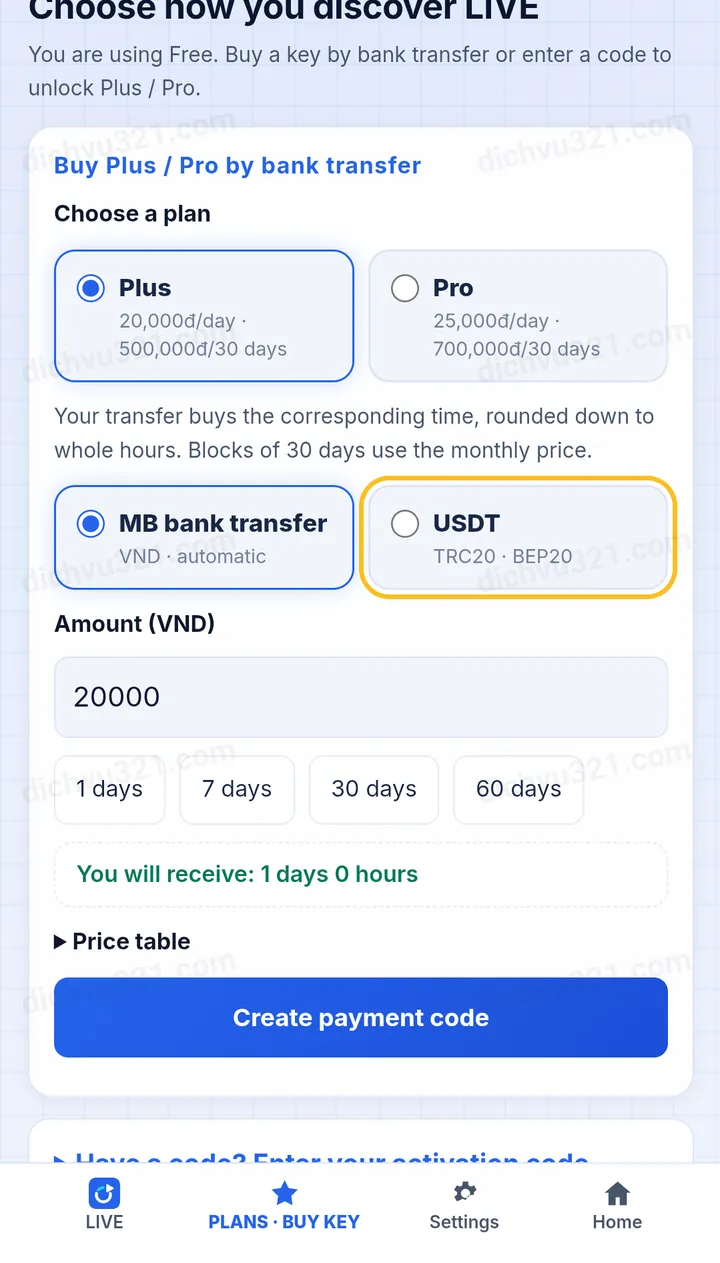
แตะ “ซื้อคีย์” บนหน้า LIVE เลือก Plus หรือ Pro แล้วเลือก USDT เป็นวิธีชำระเงิน
เลือกเครือข่ายที่ตรงกับกระเป๋าเงินของคุณ (BEP20 หรือ TRC20) เลือกจำนวนวัน แล้วแตะ “สร้างการชำระเงิน USDT” บรรทัดราคาจะแสดงจำนวน USDT ที่คุณต้องชำระ
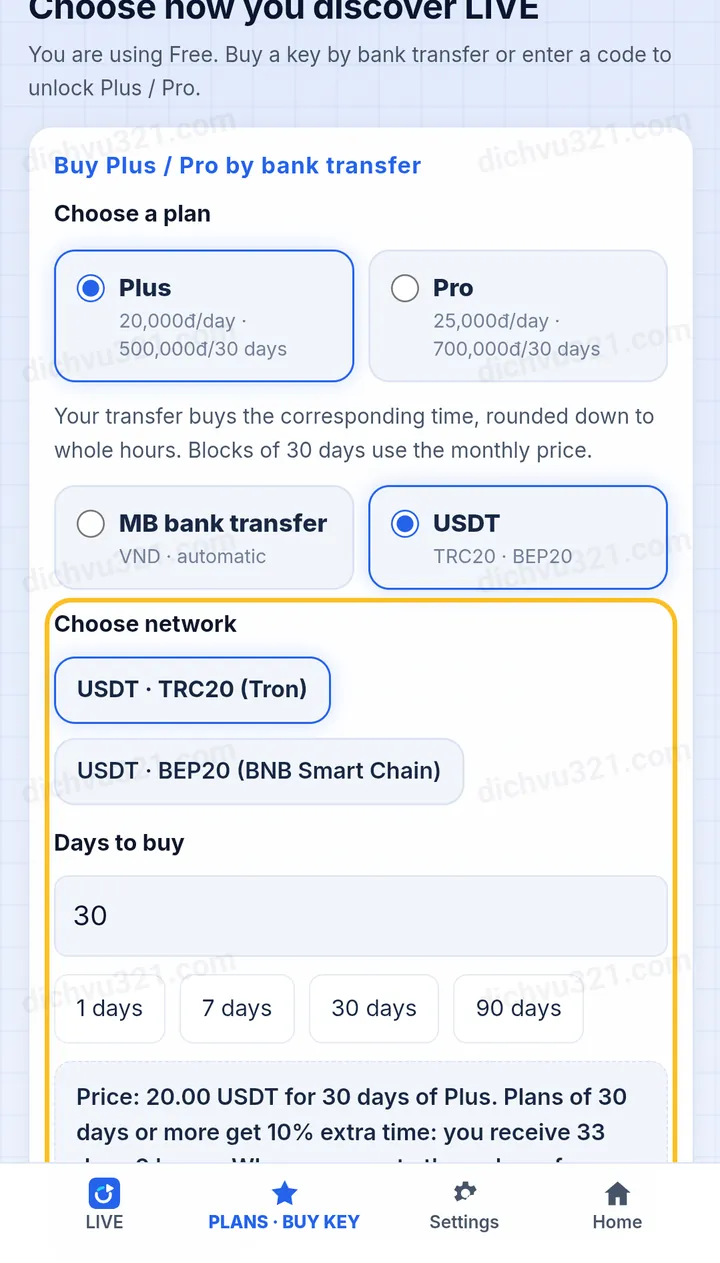
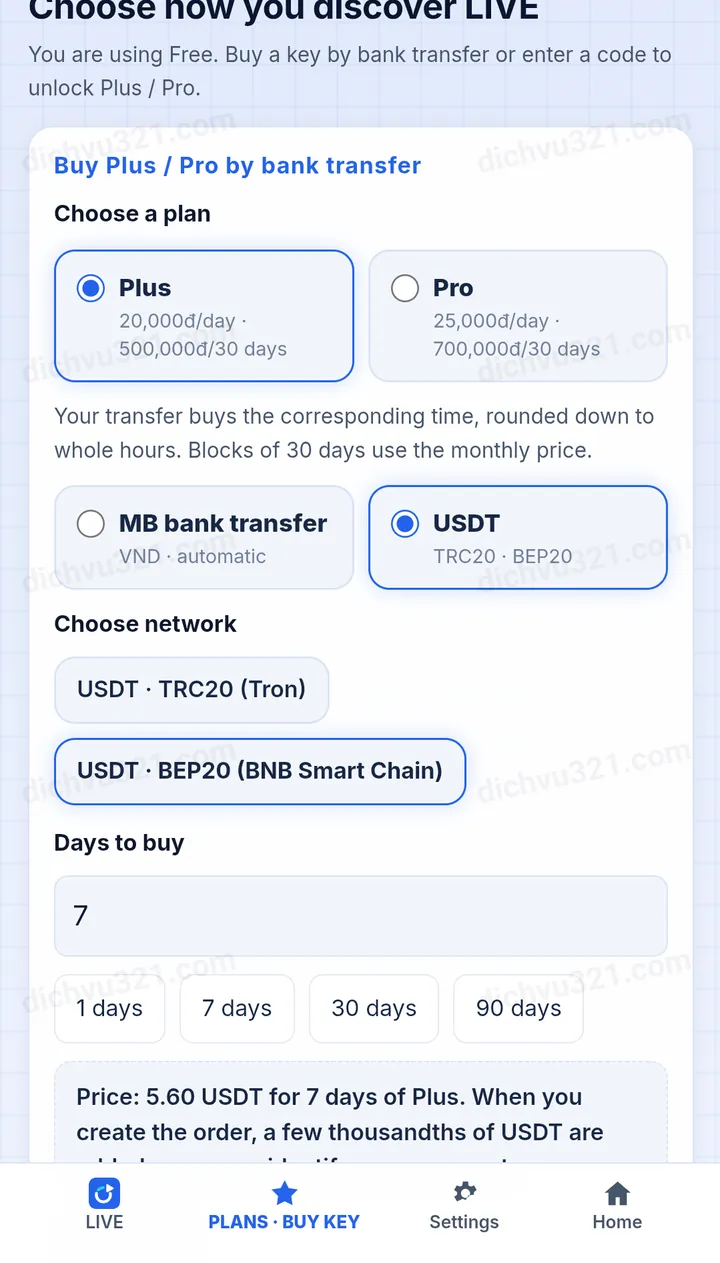
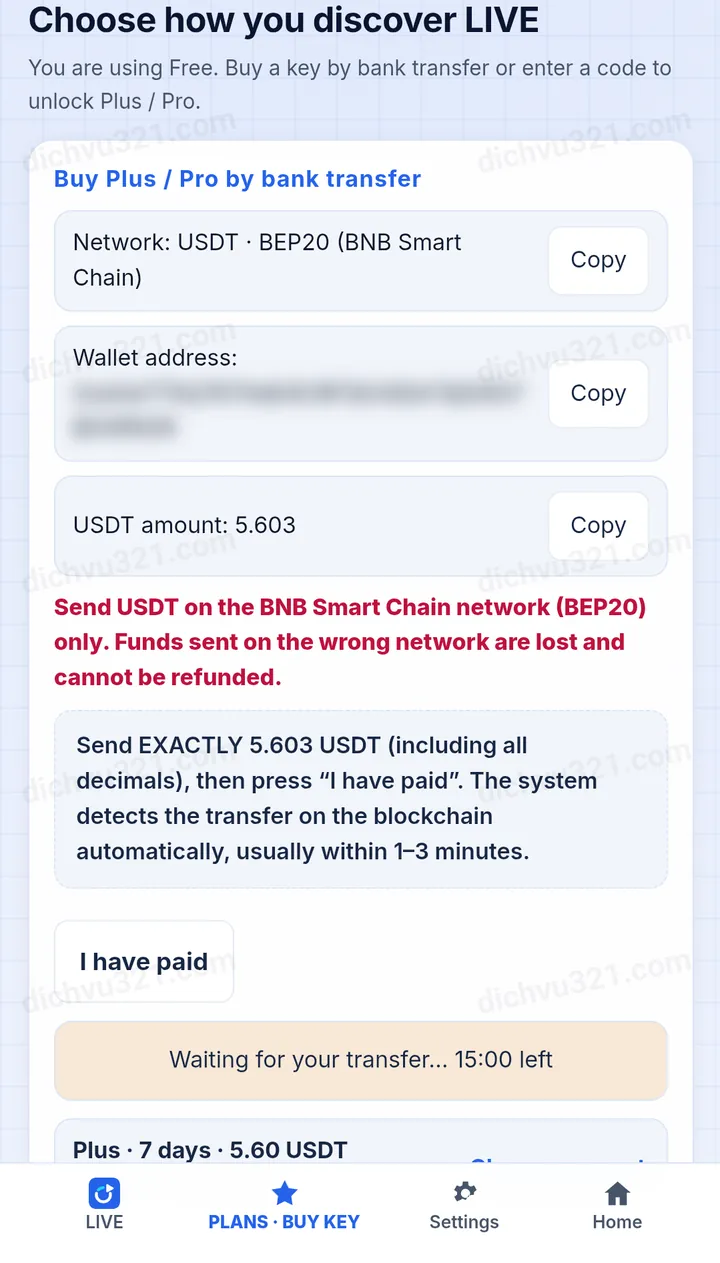
คำสั่งซื้อจะแสดงเครือข่าย ที่อยู่กระเป๋าเงิน และจำนวน USDT ที่แน่นอน รวมถึงทศนิยมหลักท้าย ๆ ที่ใช้ระบุการชำระเงินของคุณ ส่งให้ตรงตามจำนวนนั้นบนเครือข่ายที่แสดง การส่งผิดเครือข่ายอาจทำให้เงินของคุณสูญหายได้
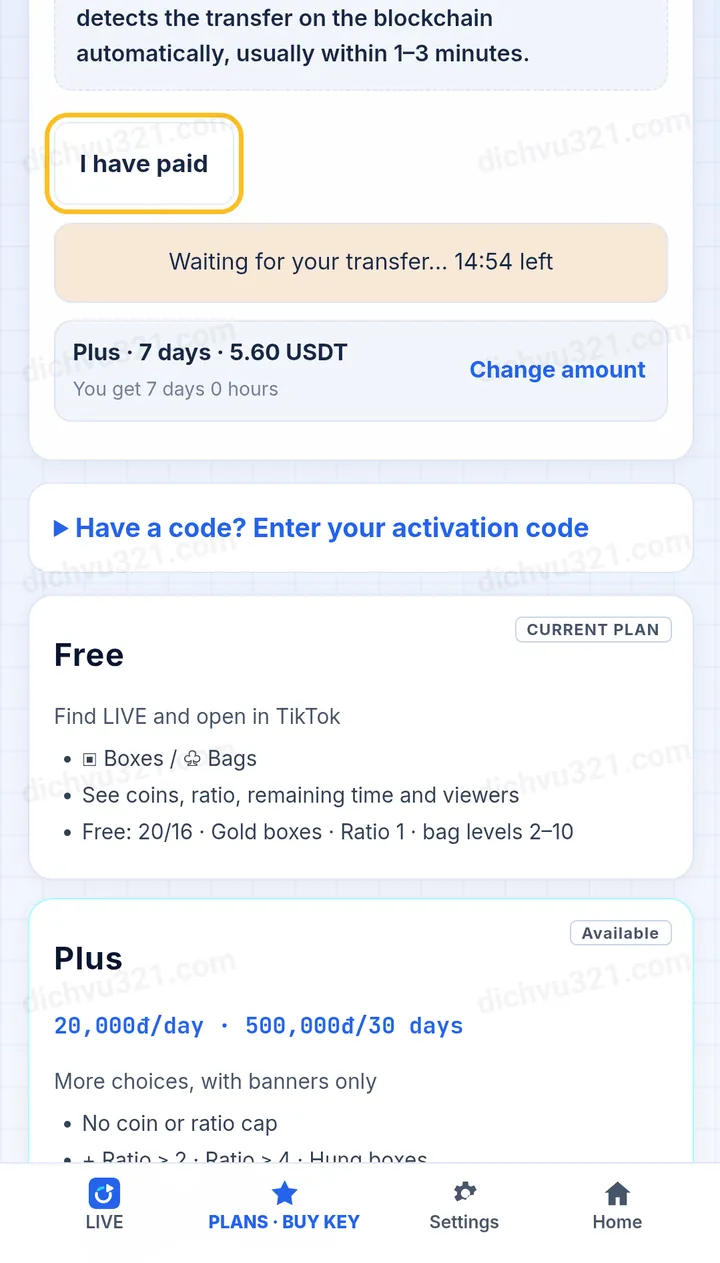
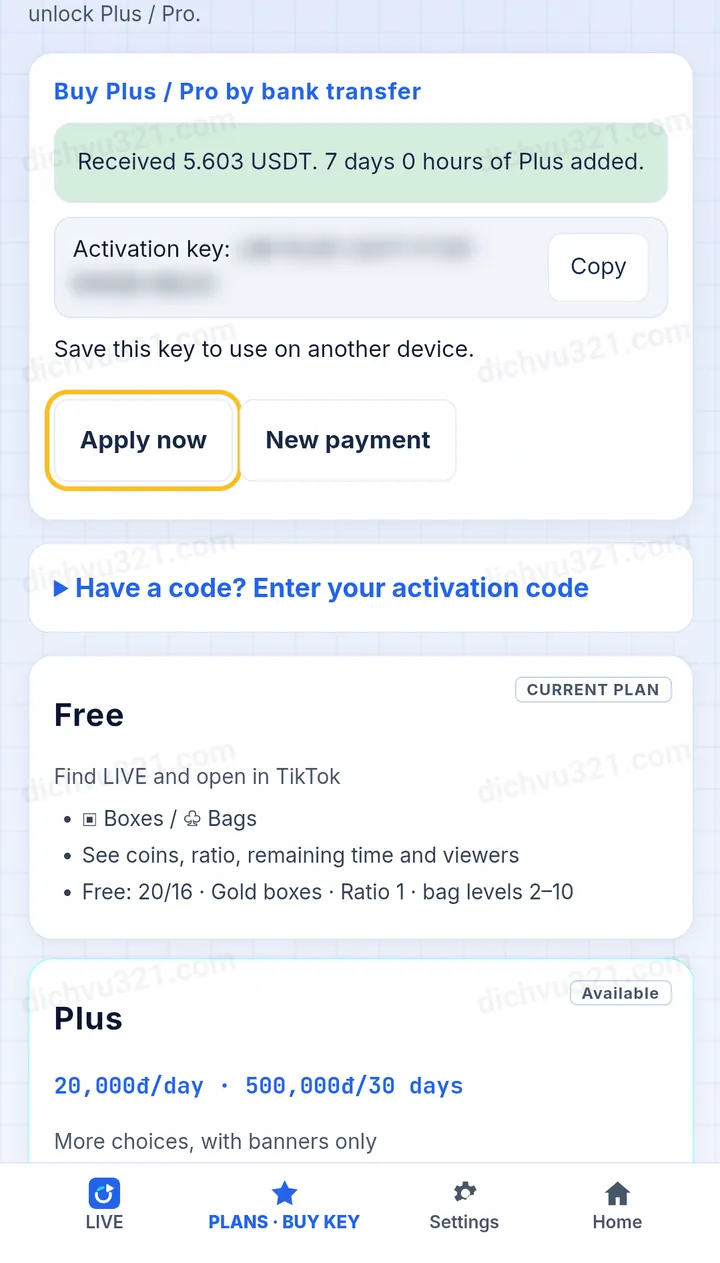
หลังส่งแล้ว ให้แตะ “ฉันชำระเงินแล้ว” ระบบจะติดตามบล็อกเชนและปกติจะยืนยันภายใน 1–3 นาที จากนั้นคีย์เปิดใช้งานของคุณจะปรากฏ: บันทึกคีย์ไว้ แล้วแตะ “ใช้ตอนนี้” เพื่อเปิดใช้แพ็กเกจบนอุปกรณ์นี้
หน้า LIVE มีตัวเลือกบัตรเติมเงิน แต่อาจไม่ได้เปิดให้ใช้ตลอดเวลา หากใช้ไม่ได้ ให้ชำระด้วยการโอนผ่าน MB Bank หรือ USDT แทน
หากคุณชำระเงินแล้วแต่ยังไม่เห็นรหัสหลังผ่านไปหลายนาที อย่าสร้างคำสั่งซื้อหลายรายการติดกัน ตรวจสอบจำนวนเงิน ข้อความการโอน และเวลาที่คุณส่งเงิน จากนั้นติดต่อฝ่ายสนับสนุนพร้อมรายละเอียดคำสั่งซื้อ
หากคุณซื้อบนอุปกรณ์นี้ “ใช้ตอนนี้” จะเปิดใช้แพ็กเกจทันที คุณไม่ต้องพิมพ์รหัส ใช้ “มีรหัสแล้ว? ใส่รหัสเปิดใช้งาน” เฉพาะบนอุปกรณ์หรือเบราว์เซอร์อื่นเท่านั้น: วางรหัสแล้วแตะ เปิดใช้งาน สถานะจะเปลี่ยนจาก Free เป็นแพ็กเกจของคุณและแสดงเวลาที่เหลือ
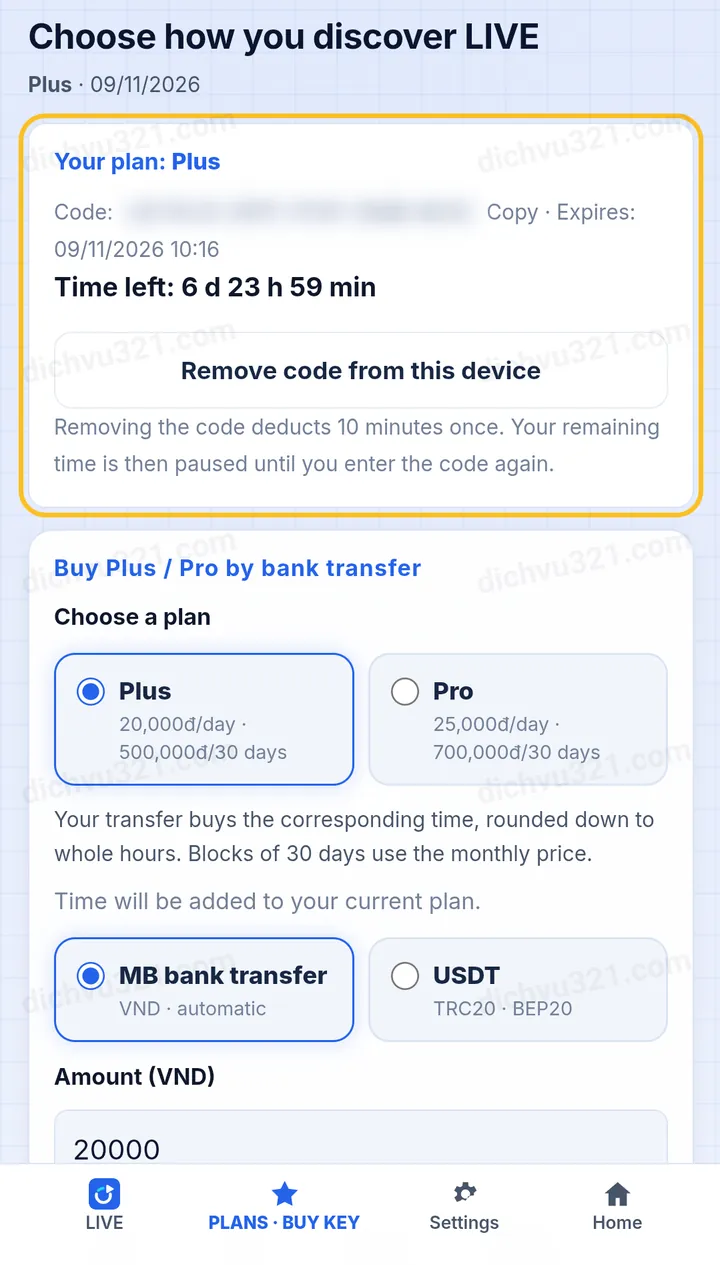
คีย์แต่ละอันผูกกับอุปกรณ์หรือเบราว์เซอร์เดียว หากต้องการใช้บนอุปกรณ์อื่น ให้แตะ “ลบรหัสออกจากอุปกรณ์นี้” บนอุปกรณ์เดิมก่อน แล้วจึงกรอกรหัสบนอุปกรณ์ใหม่ แพ็กเกจบนเว็บไซต์แยกจากแอป Android ดังนั้นการซื้อหรือกรอกคีย์บนเว็บไซต์จะไม่ปลดล็อกแอป
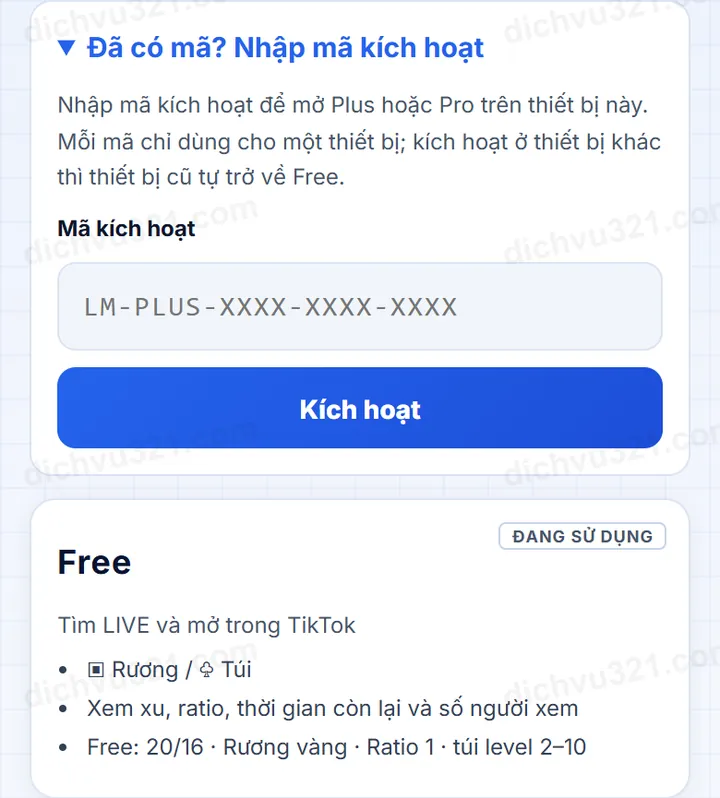
ปัญหาที่พบบ่อยที่สุดคือการกรอกรหัสผิด เมื่อวางรหัส ให้ตรวจสอบว่าไม่มีช่องว่างเกินที่ต้นหรือท้าย และคุณคัดลอกมาครบทั้งชุด หากรหัสผิด ระบบจะแสดงข้อผิดพลาดทั่วไป และคุณลองอีกครั้งได้หลังจากคัดลอกรหัสจากแหล่งเดิม
กรณีที่สองคือรหัสยังผูกอยู่กับอุปกรณ์อื่น คีย์แต่ละอันใช้ได้ทีละหนึ่งอุปกรณ์ ดังนั้นให้แตะ “ลบรหัสออกจากอุปกรณ์นี้” บนอุปกรณ์เดิม แล้วแตะ “กรอกรหัส” บนอุปกรณ์ใหม่ การลบแต่ละครั้งจะหักเวลา 10 นาที และเวลาที่เหลือจะถูกเก็บไว้ หากคุณไม่มีอุปกรณ์เดิมแล้ว ให้ติดต่อฝ่ายสนับสนุนเพื่อให้ผู้ดูแลระบบลบรหัสให้ อย่าพยายามเปิดใช้งานซ้ำไปเรื่อย ๆ เพราะการลองซ้ำจะไม่ทำให้รหัสใช้ได้บนอุปกรณ์ใหม่
หากคุณเปลี่ยนโทรศัพท์หรือคอมพิวเตอร์ เปลี่ยนเบราว์เซอร์ หรือล้างข้อมูลเบราว์เซอร์ สิทธิ์การใช้งานบนอุปกรณ์เดิมอาจใช้ไม่ได้อีก ในกรณีนั้น ให้เตรียมรายละเอียดคำสั่งซื้อและคำอธิบายสั้น ๆ ว่าเกิดอะไรขึ้น แล้วติดต่อฝ่ายสนับสนุน การเก็บรูปสลิปการโอนไว้จะช่วยให้ตรวจสอบได้เร็วขึ้นมาก
LiveMira เป็นบริการอิสระ ไม่ได้เป็นเจ้าของ ได้รับการสนับสนุน รับรอง หรือเกี่ยวข้องกับ TikTok หรือ Telegram
ไม่ต้อง คุณเพียงโอนเงินหรือชำระด้วย USDT แล้วกรอกรหัสเปิดใช้งานบนเว็บไซต์ อย่าแชร์รหัสผ่านหรือคุกกี้ TikTok ของคุณให้ใครเด็ดขาด
หากคุณต้องการตัวกรองที่ยืดหยุ่นและไม่ติดโฆษณาแบนเนอร์ ให้เลือก Plus หากคุณต้องการตัวกรองขั้นสูงครบชุดโดยมีแบนเนอร์เล็กเพียงอันเดียว ให้เลือก Pro
ไม่ได้ คีย์แต่ละอันผูกกับอุปกรณ์หรือเบราว์เซอร์เดียว หากต้องการเปลี่ยนอุปกรณ์ ให้ลบรหัสบนอุปกรณ์เดิมก่อน แล้วจึงกรอกรหัสบนอุปกรณ์ใหม่
ปกติระบบจะยืนยันภายในไม่กี่วินาที และตรวจสอบนานสูงสุด 5 นาที หากผ่านไป 5 นาทีแล้วยังไม่มีคีย์ อย่าสร้างคำสั่งซื้อใหม่ ให้ตรวจสอบจำนวนเงิน เตรียมรูปสลิปการโอน แล้วติดต่อฝ่ายสนับสนุน
เวลาที่ใช้ได้เป็นไปตามแพ็กเกจที่คุณซื้อ ดูบรรทัดสถานะในแท็บ “แพ็กเกจ” เพื่อดูว่าเหลือเวลาเท่าไร
ติดต่อฝ่ายสนับสนุนพร้อมรายละเอียดคำสั่งซื้อและคำอธิบายสถานการณ์ แต่ละกรณีจะได้รับการพิจารณาแยกกันตามข้อมูลธุรกรรม