เว็บย่อยคืออะไร และต้องเตรียมอะไรบ้าง
เว็บย่อยคือหน้า LIVE ที่ทำงานบนโดเมนของคุณเอง ลูกค้าเปิดโดเมนนั้น เห็นห้อง LIVE ที่มีกล่องสมบัติและ Goody Bag ซื้อคีย์ได้บนหน้าเว็บโดยตรง และชำระเงินให้คุณโดยตรง เลย์เอาต์ สี ชื่อหน้า แพ็กเกจของแต่ละแท็บ ราคาขาย และช่องทางติดต่อ คุณตั้งเองได้ทั้งหมด
ข้อมูล LIVE ขีดจำกัดไอเทม และระบบป้องกันการดึงข้อมูล (anti-scraping) มาจากระบบหลัก คุณจึงไม่ต้องเช่าเซิร์ฟเวอร์หรือติดตั้งอะไรเลย หน้าจอบัญชีและหน้าผู้ดูแลเป็นภาษาเวียดนาม คู่มือนี้จึงใส่ความหมายภาษาไทยไว้ข้างปุ่มแต่ละปุ่ม
- บัญชีบน dichvu321.com หากยังไม่มี ให้สมัครด้วยอีเมล
- ยอดในกระเป๋าเงินอย่างน้อย 200,000 เหรียญ ตอนสร้างเว็บย่อย การสร้างไม่หักเงินใด ๆ เงินจะถูกหักเฉพาะเมื่อคุณสร้างคีย์หรือยืนยันคำขอซื้อคีย์ของลูกค้า ตัวเลขในคู่มือนี้เป็นค่าปัจจุบันและอาจเปลี่ยนแปลงได้ ยอดที่แน่นอนแสดงอยู่ในหน้าต่างสร้างเว็บย่อยและหน้าต่างรับเหรียญบนหน้าบัญชี
- โดเมนของคุณที่ไม่ได้ใช้กับเว็บไซต์หรืออีเมลอื่น หลังเปลี่ยน nameserver เว็บไซต์และอีเมลเดิมบนโดเมนนั้นจะใช้งานไม่ได้
- ไม่ต้องมีบัญชี Cloudflare ปัจจุบันแต่ละบัญชีสร้างเว็บย่อยได้สูงสุด 2 เว็บ
01 ขั้นตอนที่ 1: เข้าสู่ระบบและรับเหรียญเข้ากระเป๋าเงิน
เปิดหน้า บัญชี แล้วเข้าสู่ระบบ การ์ดยอดเงินในกระเป๋าอยู่ด้านบน หากยอดต่ำกว่า 200,000 เหรียญ ให้กด “รับเหรียญ” เลือกช่องทาง กรอกจำนวนเหรียญ กด “สร้างคำสั่งรับเหรียญ” แล้วทำตามคำแนะนำ ปัจจุบันขั้นต่ำต่อคำสั่งคือ 20,000 เหรียญ
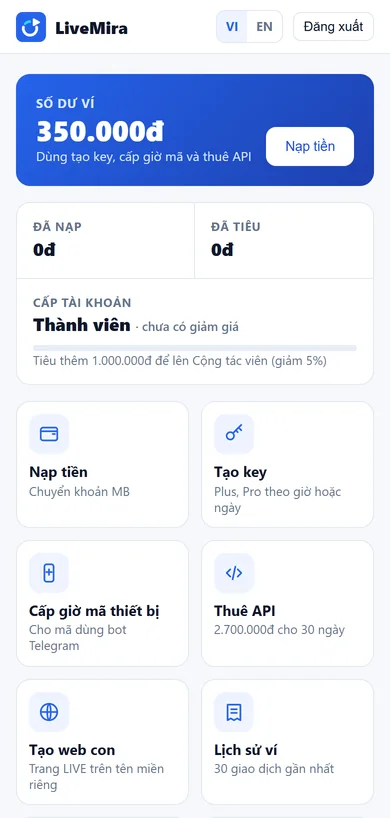 หน้าบัญชี: ยอดเงินในกระเป๋าอยู่ด้านบน เมนูฟังก์ชันอยู่ด้านล่าง
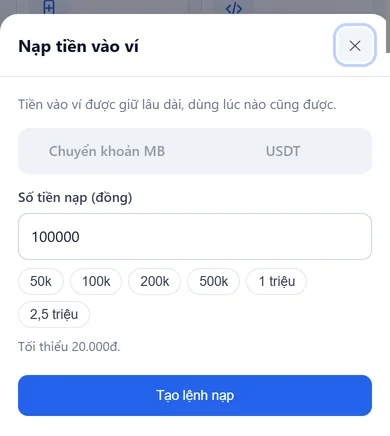 หน้าต่างรับเหรียญ: เลือกช่องทาง กรอกจำนวนเหรียญ แล้วกด “สร้างคำสั่งรับเหรียญ”
02 ขั้นตอนที่ 2: เพิ่มโดเมนของคุณ
กดเมนู “เว็บย่อยใหม่” ในหน้าต่างที่เปิดขึ้น ให้กรอกโดเมนหลักโดยไม่ต้องมี www เช่น yourname.com แล้วกด “เพิ่ม”
หากเงินในกระเป๋าไม่พอ หน้าต่างจะบอกว่าขาดอีกเท่าไร และแสดงปุ่ม “รับเหรียญ” โดเมนต้องไม่มีคำว่า tiktok หรือ dichvu321
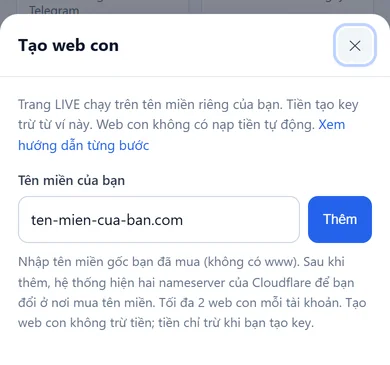 หน้าต่าง “เว็บย่อยใหม่”: กรอกโดเมนแล้วกด “เพิ่ม”
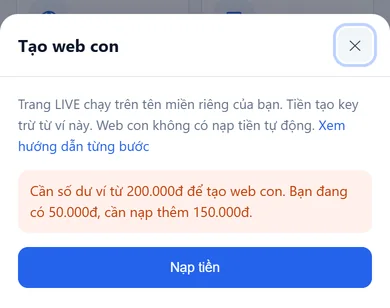 เมื่อยอดในกระเป๋าต่ำกว่า 200,000 เหรียญ หน้าต่างจะแสดงว่าต้องรับเหรียญเพิ่มอีกเท่าไร
03 ขั้นตอนที่ 3: คัดลอก nameserver ทั้งสองตัว
ตอนนี้โดเมนจะแสดงสถานะ “รอ nameserver” และที่อยู่ nameserver สองรายการ กด “คัดลอก” ในแต่ละบรรทัด ที่อยู่ทั้งสองของคุณจะต่างจากในภาพ จึงต้องใช้ค่าที่แสดงในบัญชีของคุณเสมอ
คุณมีเวลา 72 ชั่วโมงในการเปลี่ยน หลังจากนั้นโดเมนจะถูกลบออกจากรายการโดยอัตโนมัติ และคุณสามารถเพิ่มใหม่ได้
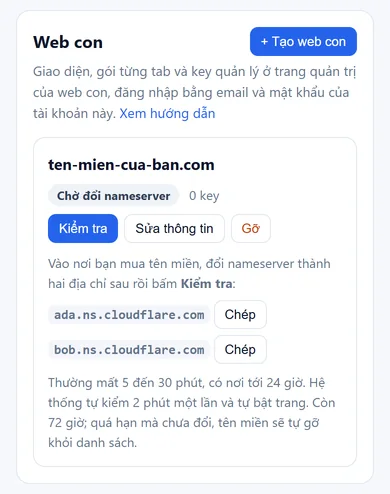 ส่วนเว็บย่อยหลังเพิ่มโดเมน: “ตรวจสอบ” อยู่ด้านบน nameserver สองตัวพร้อม “คัดลอก” อยู่ด้านล่าง
04 ขั้นตอนที่ 4: เปลี่ยน nameserver ที่ผู้ให้บริการจดโดเมน
เข้าสู่ระบบในเว็บที่คุณซื้อโดเมน เปิดโดเมนนั้นแล้วหาส่วนที่ชื่อ Nameservers หรือ DNS เลือก nameserver แบบกำหนดเอง ลบที่อยู่เดิมออก วางที่อยู่สองรายการที่คัดลอกมา แล้วบันทึก
หน้าตาของผู้ให้บริการแต่ละรายไม่เหมือนกัน ภาพด้านล่างจึงเป็นเพียงตัวอย่าง หากโดเมนเปิด DNSSEC อยู่ ให้ปิดก่อน มิฉะนั้นหน้าเว็บอาจเปิดไม่ได้
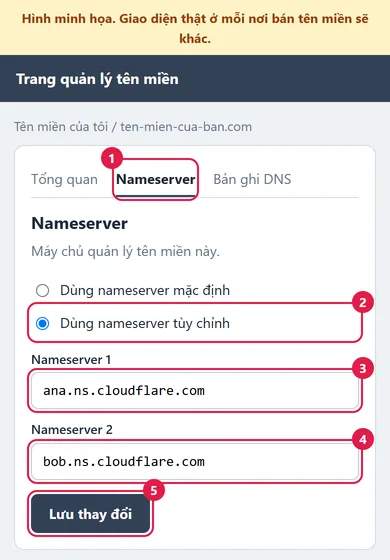 ภาพตัวอย่าง 1: แท็บ Nameserver 2: เลือกแบบกำหนดเอง 3 และ 4: วางที่อยู่ทั้งสอง 5: บันทึก
05 ขั้นตอนที่ 5: รอให้หน้าเว็บออนไลน์
การเปลี่ยนมักใช้เวลา 5 ถึง 30 นาที และอาจนานถึง 24 ชั่วโมง ระบบจะตรวจทุก 2 นาที หรือคุณจะกด “ตรวจสอบ” เองก็ได้ เมื่อเสร็จแล้ว สถานะจะเปลี่ยนเป็น “กำลังทำงาน” และจะมีปุ่ม “ผู้ดูแล” และ “เปิดเว็บ”
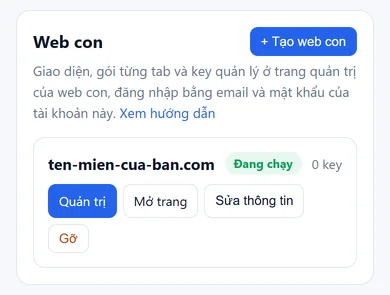 เมื่อเสร็จแล้ว สถานะเป็น “กำลังทำงาน” และปุ่ม “ผู้ดูแล” กับ “เปิดเว็บ” จะปรากฏขึ้น
06 ขั้นตอนที่ 6: เข้าสู่ระบบหน้าผู้ดูแลเว็บย่อย
กด “ผู้ดูแล” หรือเปิดโดเมนของคุณตามด้วย /administrator เข้าสู่ระบบด้วยอีเมลและรหัสผ่านเดียวกับบัญชี dichvu321.com ของคุณ เฉพาะบัญชีที่สร้างเว็บย่อยเท่านั้นที่เข้าได้
หน้าผู้ดูแลมีเพียงหน้าเดียว ด้านบนคือยอดเงินในกระเป๋า จำนวนคำขอซื้อคีย์ที่รอคุณ และจำนวนคีย์ที่กำลังใช้งาน ด้านล่างเป็นเมนูฟังก์ชัน แต่ละเมนูเปิดในหน้าต่างของตัวเอง: คำขอซื้อคีย์, แพ็กเกจขายและการชำระเงิน, แจ้งเตือนคำสั่งซื้อทาง Telegram, สร้างคีย์, รายการคีย์, เลย์เอาต์, โลโก้, แพ็กเกจและแท็บ และติดต่อ
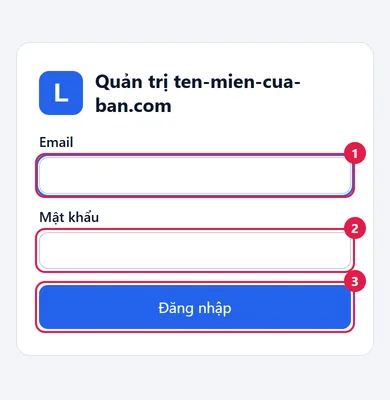 1 และ 2: อีเมลและรหัสผ่านบัญชีของคุณ 3: เข้าสู่ระบบ
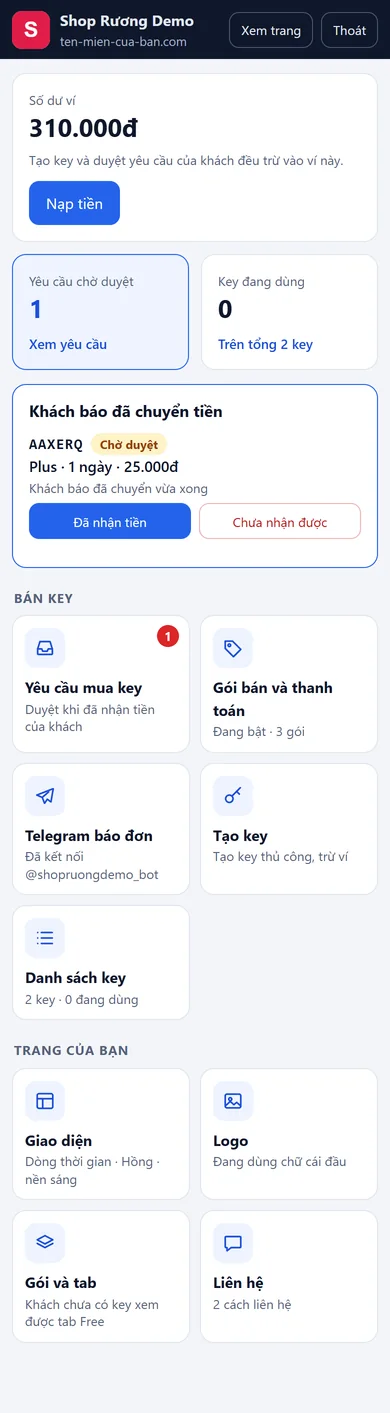 หน้าผู้ดูแล: ยอดเงินในกระเป๋า คำขอที่รอดำเนินการ แล้วตามด้วยเมนูฟังก์ชัน
07 ขั้นตอนที่ 7: เลือกเลย์เอาต์ สี และชื่อหน้า
กดเมนู “เลย์เอาต์” มีเลย์เอาต์ให้เลือก 5 แบบ: คลาสสิก, สปอตไลต์, ไทม์ไลน์, ตาราง และบอร์ด ปัดเพื่อดูทีละแบบ กด “ดูขนาดใหญ่” เพื่อดูตัวอย่างบนโทรศัพท์และคอมพิวเตอร์ แล้วเลือกแบบที่ต้องการ
จากนั้นเลือกสีหลัก พื้นหลังเริ่มต้นแบบสว่างหรือมืด ชื่อหน้า ชื่อแท็บเบราว์เซอร์ และสโลแกน แล้วกด “บันทึกเลย์เอาต์” หากต้องการใช้โลโก้ของคุณเอง ให้กดเมนู “โลโก้” แล้วอัปโหลดรูปภาพ
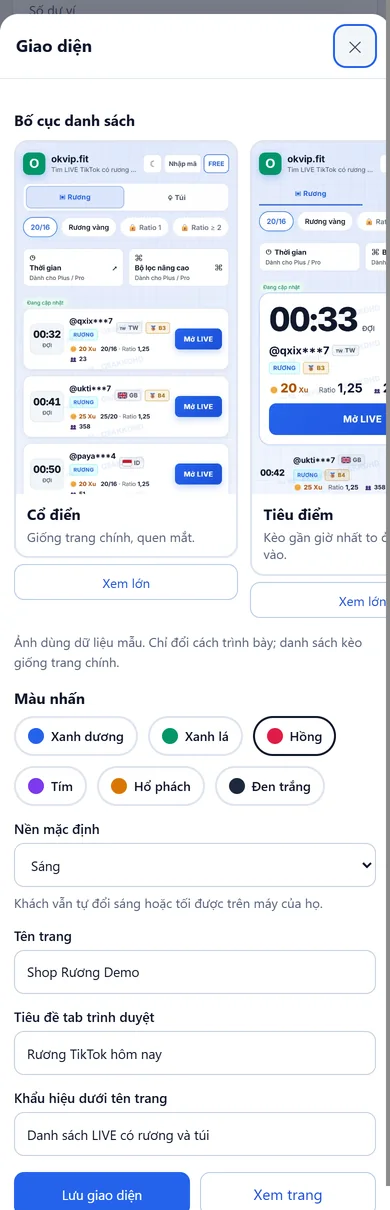 หน้าต่าง “เลย์เอาต์”: เลือกเลย์เอาต์ สีหลัก พื้นหลัง ชื่อหน้า และสโลแกน แล้วบันทึก
08 ขั้นตอนที่ 8: ตั้งแพ็กเกจให้แต่ละแท็บ
กดเมนู “แพ็กเกจและแท็บ” ตารางจะแสดงแท็บกล่องและถุงทั้งหมด คอลัมน์ “เว็บหลัก” คือระดับเดิม และ “เว็บไซต์ของคุณ” คือระดับที่คุณตั้ง คุณทำได้แค่ยกแท็บขึ้นเป็นแพ็กเกจที่สูงกว่าหรือซ่อนแท็บ ตั้งต่ำกว่าเว็บหลักไม่ได้ จำนวนห้อง จังหวะเวลา และระบบป้องกันการดึงข้อมูลของแต่ละแพ็กเกจยังเหมือนเว็บหลักทุกอย่าง
ผู้เข้าชมที่ไม่มีคีย์จะเห็นแท็บที่ตั้งเป็น Free หากต้องการให้ทุกอย่างต้องใช้คีย์ ให้ยกแท็บ Free ทั้งหมดเป็น Plus หรือ Pro แล้วกด “บันทึกแพ็กเกจ”
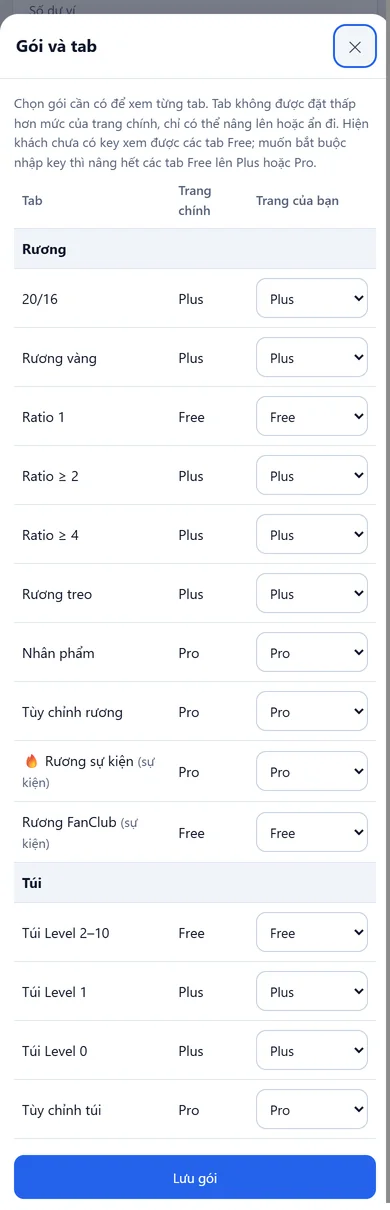 หน้าต่าง “แพ็กเกจและแท็บ”: เปลี่ยนแพ็กเกจในคอลัมน์ “เว็บไซต์ของคุณ” แล้วกด “บันทึกแพ็กเกจ”
09 ขั้นตอนที่ 9: เพิ่มช่องทางติดต่อ
กดเมนู “ติดต่อ” เพื่อให้ลูกค้ารู้ว่าจะติดต่อคุณได้ที่ไหน เพิ่มได้สูงสุด 8 ช่องทาง: Telegram, Zalo, Facebook, Messenger, TikTok, WhatsApp, โทรศัพท์, อีเมล และลิงก์อื่น ๆ ในแต่ละแถว ให้เลือกประเภท กรอกบัญชีหรือลิงก์ และจะตั้งชื่อปุ่มด้วยก็ได้
กด “เพิ่มช่องทางติดต่อ” เพื่อเพิ่มแถวใหม่ และกด “ขึ้น”, “ลง” เพื่อจัดลำดับ ช่อง “ข้อความถึงลูกค้า” จะแสดงคู่กับช่องทางติดต่อของคุณ เมื่อเสร็จแล้วให้กด “บันทึกข้อมูลติดต่อ”
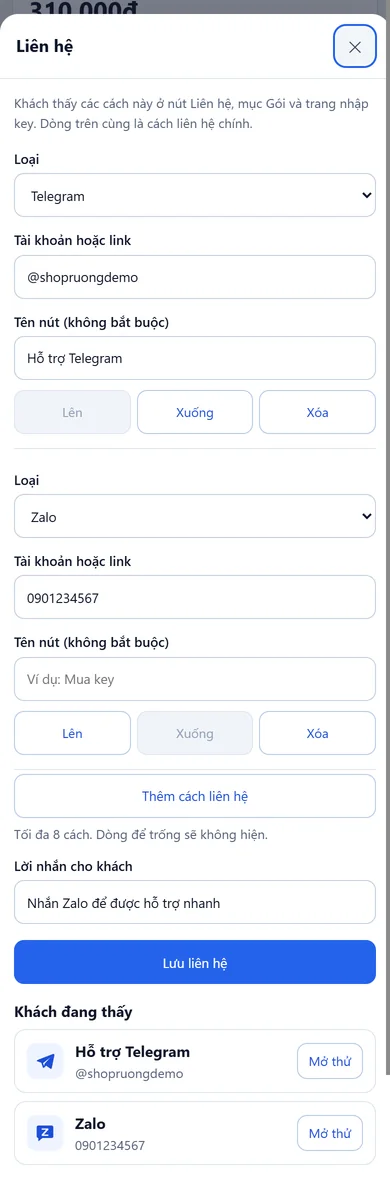 หน้าต่าง “ติดต่อ”: หนึ่งช่องทางติดต่อต่อหนึ่งแถว และด้านล่างคือรายการที่ลูกค้าเห็น
10 ขั้นตอนที่ 10: ตั้งแพ็กเกจขายและช่องทางชำระเงิน
กดเมนู Gói bán và thanh toán ในส่วน Gói bán (แพ็กเกจขาย) แต่ละแถวคือแพ็กเกจหนึ่งที่ลูกค้าซื้อได้: เลือก Plus หรือ Pro ระยะเวลาเป็นวันหรือชั่วโมง และราคาขายของคุณเอง ใต้แต่ละแพ็กเกจจะเห็นราคาทุน ซึ่งคือยอดที่หักจากกระเป๋าเงินของคุณเมื่อยืนยัน และกำไรต่อคีย์ ตั้งได้สูงสุด 12 แพ็กเกจ
ในส่วน Cách thanh toán (ช่องทางชำระเงิน) เลือก Ngân hàng (ธนาคาร) แล้วกรอกชื่อธนาคาร เลขบัญชี และชื่อบัญชี จากนั้นลูกค้าจะเห็น QR code ที่ใส่จำนวนเงินและข้อความอ้างอิงไว้ให้แล้ว หากคุณรับเงินทางอื่น เช่น e-wallet หรือ USDT ให้เลือก Cách khác (อื่น ๆ) แล้วเขียนคำแนะนำเอง เพิ่มได้สูงสุด 4 ช่องทาง
สุดท้าย ติ๊ก “เปิดการขายคีย์บนเว็บ” แล้วกด “บันทึก” ลูกค้าชำระเงินให้คุณโดยตรง ระบบไม่เคยถือเงินของลูกค้า
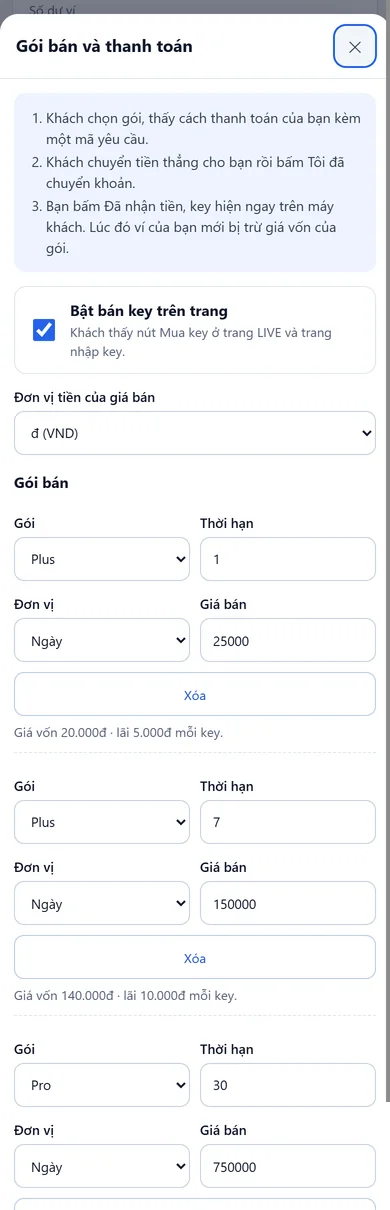 แพ็กเกจขาย: เปิดสวิตช์ขาย แล้วตั้งแต่ละแพ็กเกจและราคา บรรทัดเล็กใต้แต่ละแพ็กเกจแสดงต้นทุนและกำไร
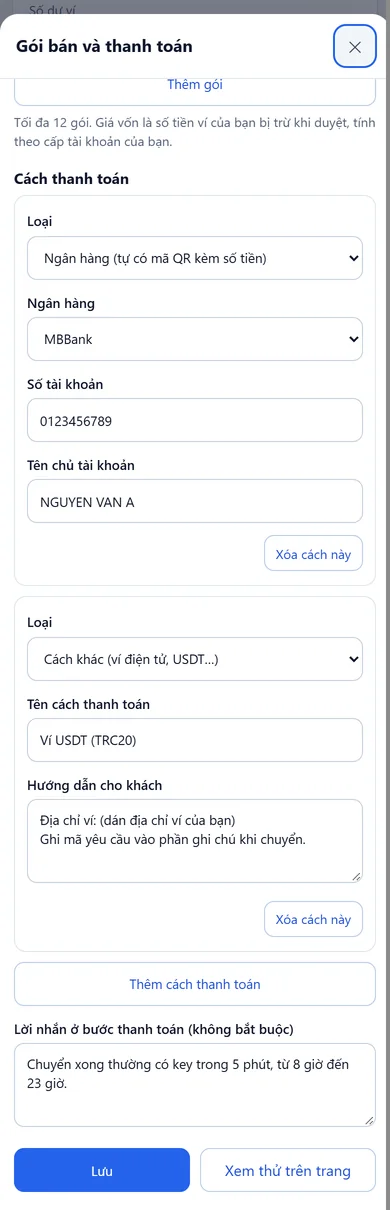 ช่องทางชำระเงิน: บัญชีธนาคารหรือช่องทางอื่นพร้อมคำแนะนำของคุณเอง แล้วบันทึก
11 ขั้นตอนที่ 11: เชื่อมต่อ Telegram เพื่อรับแจ้งเตือนคำขอ
ขั้นตอนนี้ไม่บังคับแต่แนะนำให้ทำ เพราะคุณจะยืนยันการชำระเงินจากโทรศัพท์ได้ทันที เปิด Telegram ค้นหา @BotFather ส่ง /newbot แล้วตั้งชื่อบอต เพื่อสร้างบอตสำหรับเว็บย่อยนี้โดยเฉพาะ BotFather จะตอบกลับมาพร้อม token
กดเมนู “แจ้งเตือนคำสั่งซื้อทาง Telegram” วาง token ลงในช่อง “Bot token” แล้วกด “บันทึก” จากนั้นกด “เปิดบอต” แล้วกด Start ใน Telegram ระบบจะดึง Chat ID ของคุณให้อัตโนมัติ หากต้องการรับแจ้งเตือนในกลุ่ม ให้กด “รับการแจ้งเตือนในกลุ่ม” แล้วเลือกกลุ่ม กลับมาที่หน้าผู้ดูแล กด “ส่งทดสอบ”: บอตจะส่งข้อความที่มีปุ่ม “กดทดสอบ” และเมื่อปุ่มนั้นใช้งานได้ ก็เป็นอันเสร็จ
ใช้บอตหนึ่งตัวต่อหนึ่งเว็บย่อย อย่านำบอตที่ทำงานอื่นอยู่แล้วมาใช้ซ้ำ เพราะงานนั้นจะหยุดทำงาน
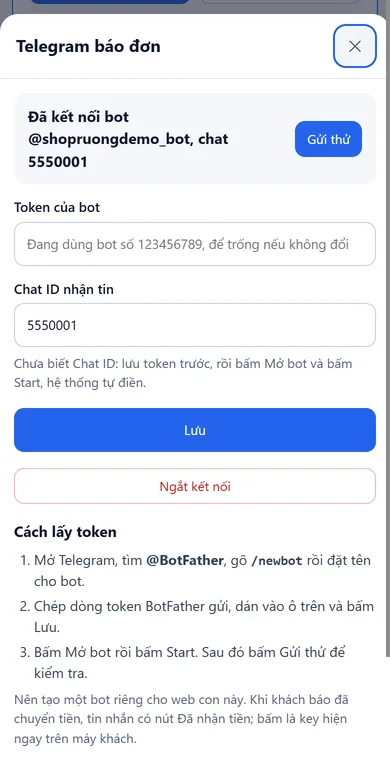 หน้าต่าง Telegram เมื่อเชื่อมต่อแล้ว: “ส่งทดสอบ” อยู่ด้านบน วิธีรับ token อยู่ด้านล่าง
12 ขั้นตอนที่ 12: ยืนยันคำขอซื้อคีย์
เมื่อลูกค้าเลือกแพ็กเกจ ชำระเงิน และกด “ฉันชำระเงินแล้ว” คำขอจะปรากฏที่ด้านบนของหน้าผู้ดูแลและในเมนู “คำขอซื้อคีย์” พร้อมรหัสคำขอ 6 ตัวอักษร ลูกค้าจะได้รับแจ้งให้ใส่รหัสนี้ในข้อความอ้างอิงการโอน คุณจึงแค่เปิดแอปธนาคารแล้วหารายการโอนที่มีรหัสนั้นและจำนวนเงินถูกต้อง
เมื่อเงินเข้าแล้ว ให้กด “ได้รับเงินแล้ว” ระบบจะสร้างคีย์และแสดงบนหน้าจอลูกค้าทันที และหักราคาทุนของแพ็กเกจจากกระเป๋าเงินของคุณ หากเงินในกระเป๋าไม่พอ หน้าเว็บจะบอกว่าต้องรับเหรียญเพิ่มอีกเท่าไรและจะไม่ยืนยันให้ หากเงินยังไม่เข้า ให้กด “ไม่ได้รับ” แล้วลูกค้าจะได้รับแจ้ง หากเงินเข้ามาทีหลัง คุณก็ยังยืนยันได้
เมื่อเชื่อมต่อ Telegram แล้ว แต่ละคำขอจะส่งมาเป็นข้อความพร้อมสองปุ่ม คือ “ได้รับเงินแล้ว” และ “ไม่ได้รับ” กดได้ทันทีตรงนั้น ไม่ต้องเปิดหน้าผู้ดูแล
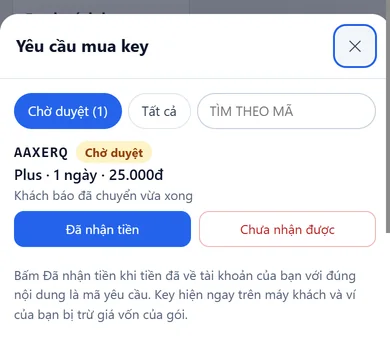 คำขอที่รอดำเนินการ: รหัสคำขอ แพ็กเกจ จำนวนเงิน และปุ่มสองปุ่ม
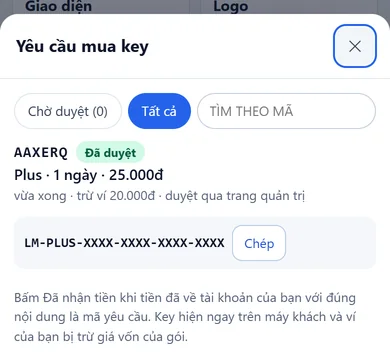 หลังยืนยัน: คีย์ที่ส่งให้ลูกค้าและยอดที่ถูกหัก คีย์ในภาพถูกปิดบังไว้
13 ขั้นตอนที่ 13: สร้างคีย์เองเมื่อจำเป็น
เมื่อลูกค้าจ่ายเงินสดหรือคุณต้องการแจกคีย์ ให้กดเมนู “สร้างคีย์” แล้วเลือก Plus หรือ Pro หน่วยวันหรือชั่วโมง ระยะเวลา และจำนวน บรรทัด “ราคา” จะแสดงยอดที่จะถูกหักจากกระเป๋าเงินของคุณ หากเงินในกระเป๋าไม่พอ หน้าเว็บจะแจ้งและจะไม่มีการสร้างคีย์ กด “สร้างคีย์” แล้วเปิด “รายการคีย์” และกด “คัดลอก” เพื่อส่งคีย์ คีย์เหล่านี้ใช้ได้เฉพาะบนเว็บย่อยของคุณ
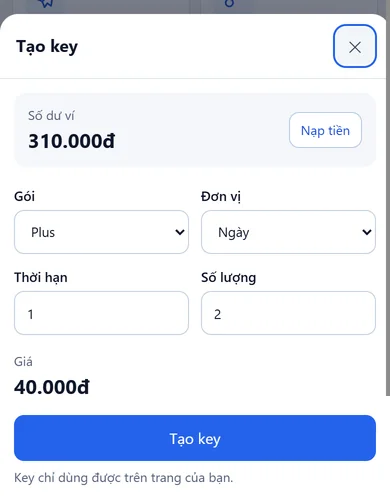 หน้าต่าง “สร้างคีย์”: บรรทัด “ราคา” คือยอดที่จะถูกหักจากกระเป๋าเงินของคุณ
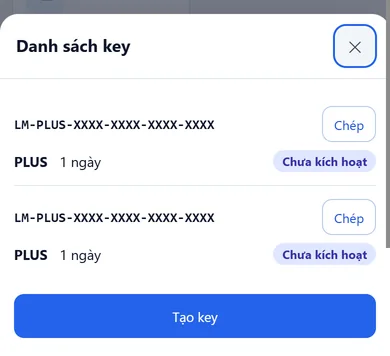 รายการคีย์: กด Chép เพื่อส่งคีย์ คีย์ในภาพถูกปิดบังไว้
14 สิ่งที่ลูกค้าของคุณจะเห็น
ลูกค้าที่เปิดโดเมนของคุณจะเห็นหน้า LIVE ตามเลย์เอาต์ สี และชื่อที่คุณเลือก ปุ่ม “ติดต่อ” บนแถบด้านล่างจะเปิดรายการช่องทางติดต่อของคุณ หากทุกแท็บต้องใช้คีย์ ลูกค้าจะเห็นหน้ากรอกคีย์ก่อน คีย์แต่ละคีย์ใช้ได้กับอุปกรณ์เดียว
เมื่อเปิดขายแล้ว ลูกค้ากด “ซื้อคีย์” เลือกแพ็กเกจ ชำระเงินผ่านช่องทางใดช่องทางหนึ่งของคุณ แล้วกด “ฉันชำระเงินแล้ว” หน้าเว็บจะรอคุณยืนยัน ทันทีที่คุณกด “ได้รับเงินแล้ว” คีย์จะปรากฏบนหน้าจอลูกค้าและเปิดใช้งานเอง
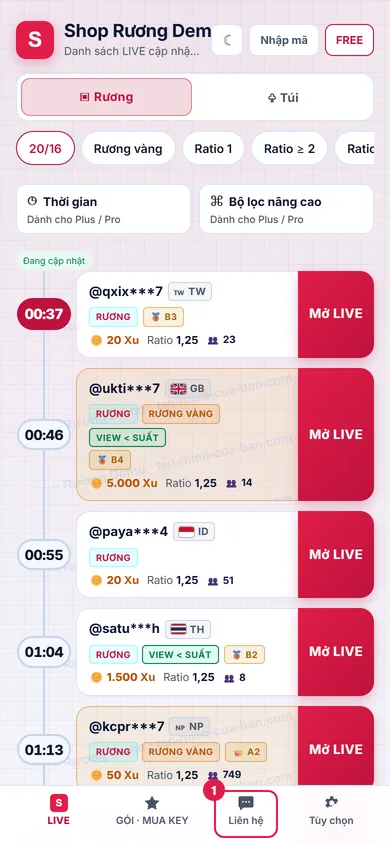 หน้า LIVE ของเว็บย่อย 1: ปุ่มติดต่อ
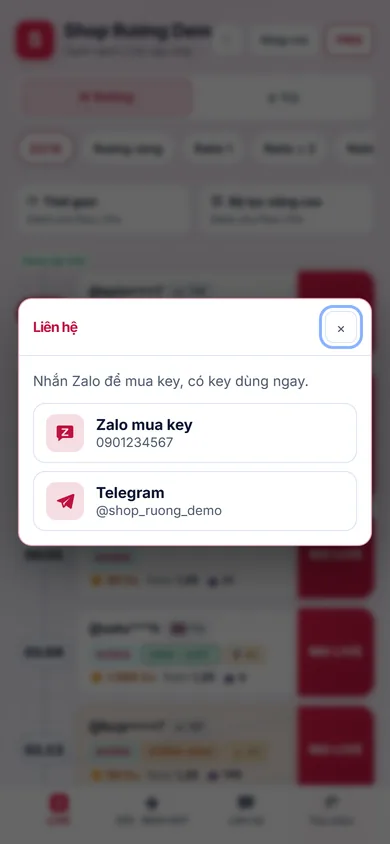 กล่องติดต่อที่ลูกค้าเห็น
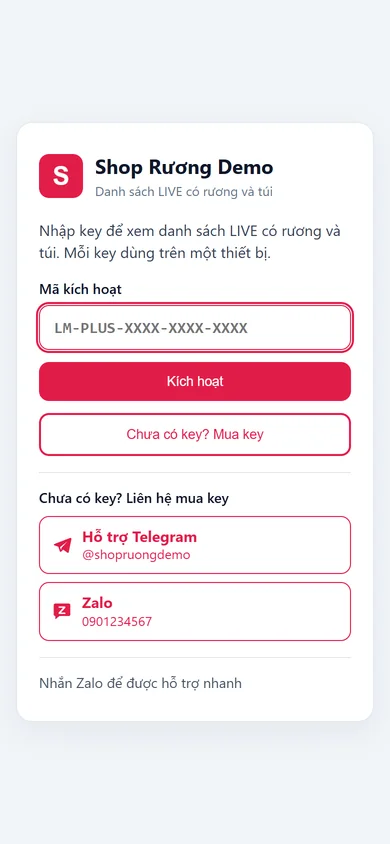 หน้ากรอกคีย์เมื่อทุกแท็บต้องใช้คีย์ ปุ่มซื้ออยู่ใต้ปุ่มเปิดใช้งานพอดี
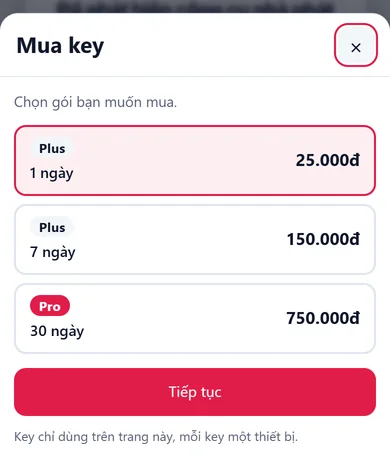 ลูกค้าเลือกแพ็กเกจแล้วกด “ดำเนินการต่อ”
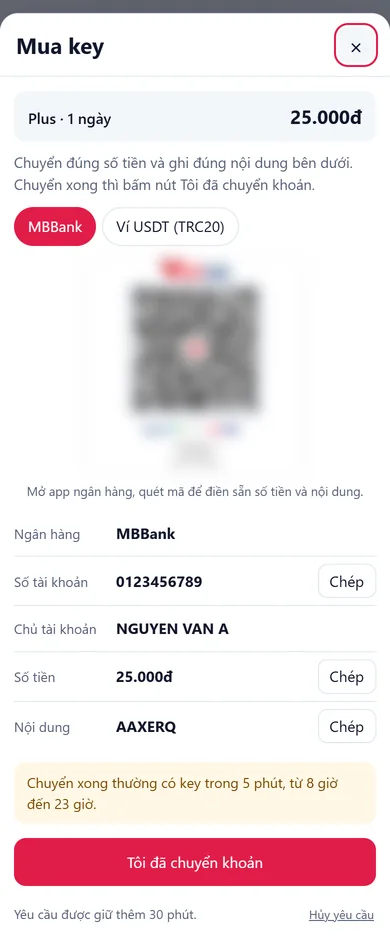 ลูกค้าเห็นช่องทางชำระเงินของคุณ จำนวนเงิน และข้อความอ้างอิงที่ต้องใช้ QR code ในภาพถูกเบลอไว้
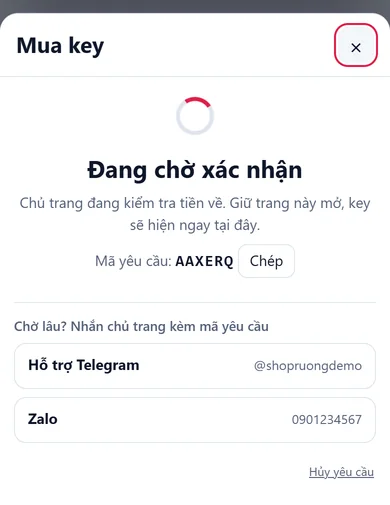 ลูกค้ารอคุณยืนยัน รหัสคำขอแสดงไว้ให้ลูกค้าใช้ส่งข้อความหาคุณเมื่อจำเป็น
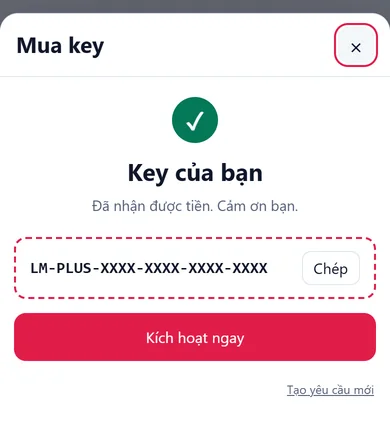 คุณยืนยัน แล้วคีย์จะปรากฏบนหน้าจอลูกค้า คีย์ในภาพถูกปิดบังไว้
15 สิ่งที่ควรรู้เมื่อดูแลเว็บย่อย
- เว็บย่อยไม่ถูก Google จัดทำดัชนี จึงต้องพาลูกค้าเข้ามาด้วยลิงก์ของคุณเอง
- ลูกค้าชำระเงินให้คุณโดยตรง ระบบไม่ได้เก็บเงินแทนคุณและคืนเงินแทนคุณไม่ได้ จึงควรกด “ได้รับเงินแล้ว” เฉพาะเมื่อเงินเข้าจริงแล้วเท่านั้น
- กระเป๋าเงิน dichvu321.com ของคุณจะถูกหักเมื่อคุณสร้างคีย์หรือยืนยันคำขอ และจะไม่คืนเงินอัตโนมัติหากคุณลบเว็บย่อย ควรมียอดเงินเพียงพอเสมอ เพื่อไม่ให้การยืนยันติดขัด
- คำขอจะหมดอายุหากลูกค้ายังไม่กด “ฉันชำระเงินแล้ว” ภายใน 30 นาที คำขอที่ลูกค้าแจ้งว่าชำระแล้วจะหมดอายุหลังผ่านไป 3 วันโดยไม่มีการตัดสินใจ แต่หากเงินเข้า คุณก็ยังยืนยันได้
- การกด “ลบ” บนหน้าบัญชีจะหยุดเว็บย่อย และคีย์ที่สร้างไว้สำหรับเว็บย่อยนั้นจะใช้ไม่ได้ระหว่างที่ถูกลบ เมื่อเพิ่มโดเมนเดิมอีกครั้ง เว็บย่อยจะกลับมาทำงานและคีย์เดิมยังใช้ได้
- เก็บรหัสผ่านบัญชีไว้เป็นความลับ เพราะรหัสนี้เปิดได้ทั้งกระเป๋าเงินและหน้าผู้ดูแลเว็บย่อยของคุณ


























