I filtri avanzati sono disponibili solo su Plus e Pro. Plus filtra per “Monete minime” ed evidenzia gli scrigni grandi; Pro sblocca tutto il resto: “Rapporto minimo”, tipo di scrigno, stato dello scrigno, livelli delle borse e il filtro per pochi spettatori. Questa guida spiega ogni campo e in quale piano si trova, con screenshot reali.
✓ Passaggi pratici✓ Definizioni chiare dei dati✓ Partecipi su TikTok
01
Aprire i filtri per scrigni o borse
Nella pagina LIVE, scegli prima scrigni o borse, poi fai clic su “Filtri avanzati”. Il pannello dei filtri si apre per il tipo attivo, quindi i filtri degli scrigni e delle borse vengono salvati separatamente e non perdi le impostazioni quando passi dall'uno all'altro.
I filtri vengono salvati in questo browser. Se cambi browser o cancelli i dati del sito, dovrai impostarli di nuovo.
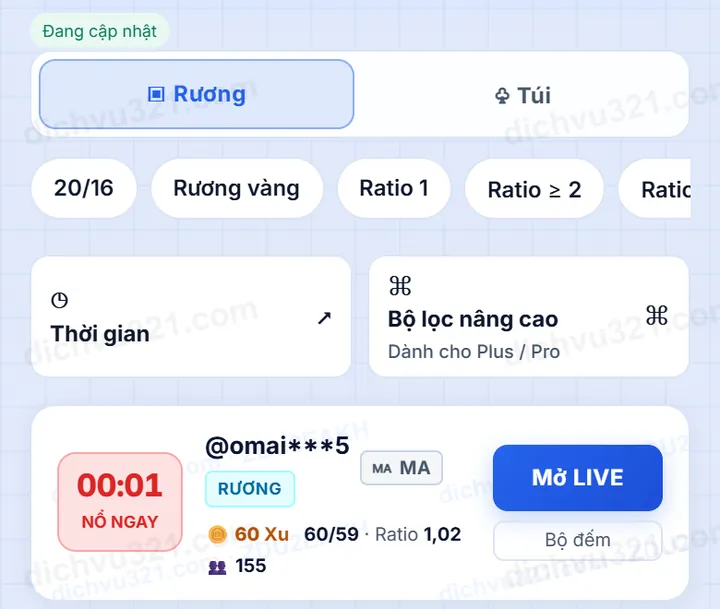
Scegli scrigni o borse, poi fai clic su “Filtri avanzati” o “Tempo”.
02
Filtri per gli scrigni: quale campo appartiene a quale piano
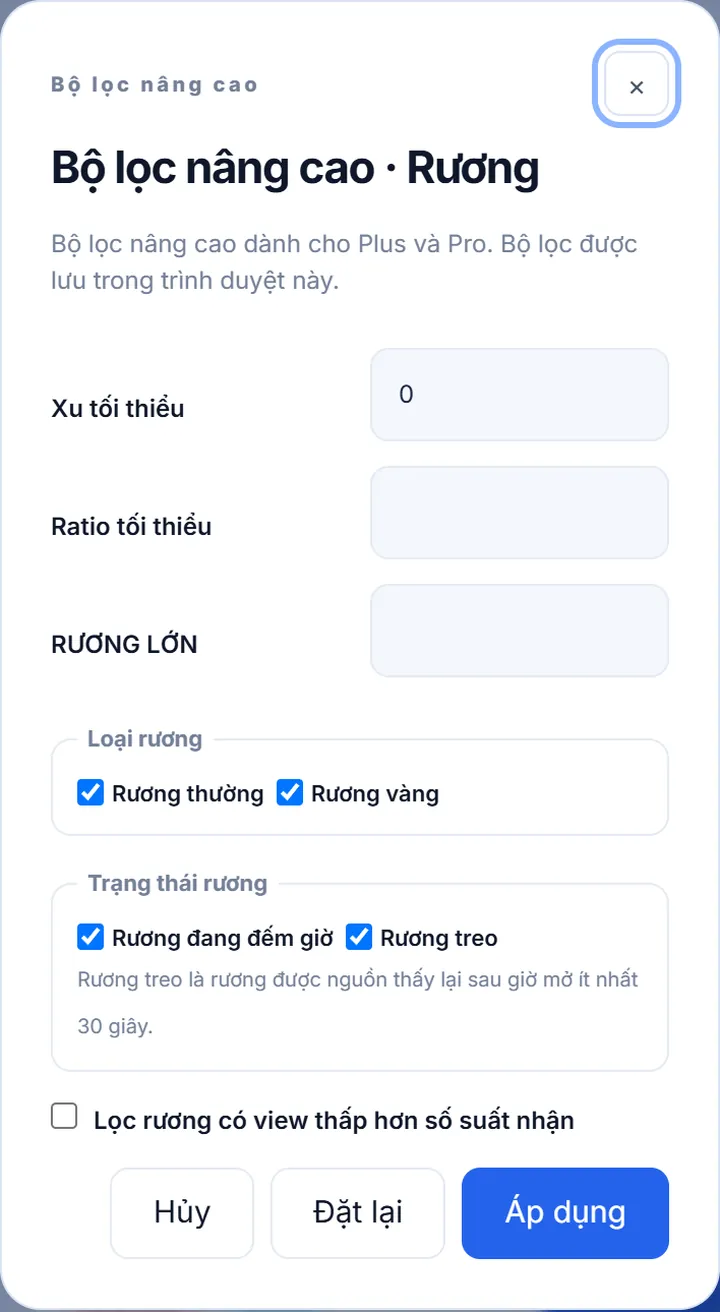
“Monete minime” (Plus, Pro): mostra solo gli scrigni con un totale di monete pari o superiore a questo numero. Imposta 0 per nessun limite.
SCRIGNO GRANDE (Plus, Pro): inserisci una soglia di monete; gli scrigni che la superano vengono evidenziati, così li noti subito.
“Rapporto minimo” (Pro): mostra solo gli scrigni con un rapporto (totale delle monete diviso per i posti vincenti) pari o superiore a questo valore.
“Tipo di scrigno” (Pro): scrigni normali e scrigni dorati.
“Stato scrigno” (Pro): “In conto alla rovescia” e “Scrigni sospesi” (scrigni che hanno superato l'orario di apertura e che nessuno ha aperto).
“Filtra gli scrigni con meno spettatori dei posti vincenti” (Pro): mantiene solo gli scrigni con meno spettatori dei posti vincenti.
Filtri avanzati · Scrigni: imposta monete, rapporto, soglia SCRIGNO GRANDE, tipo di scrigno e stato dello scrigno.
03
Filtri per le borse: monete, rapporto e livello
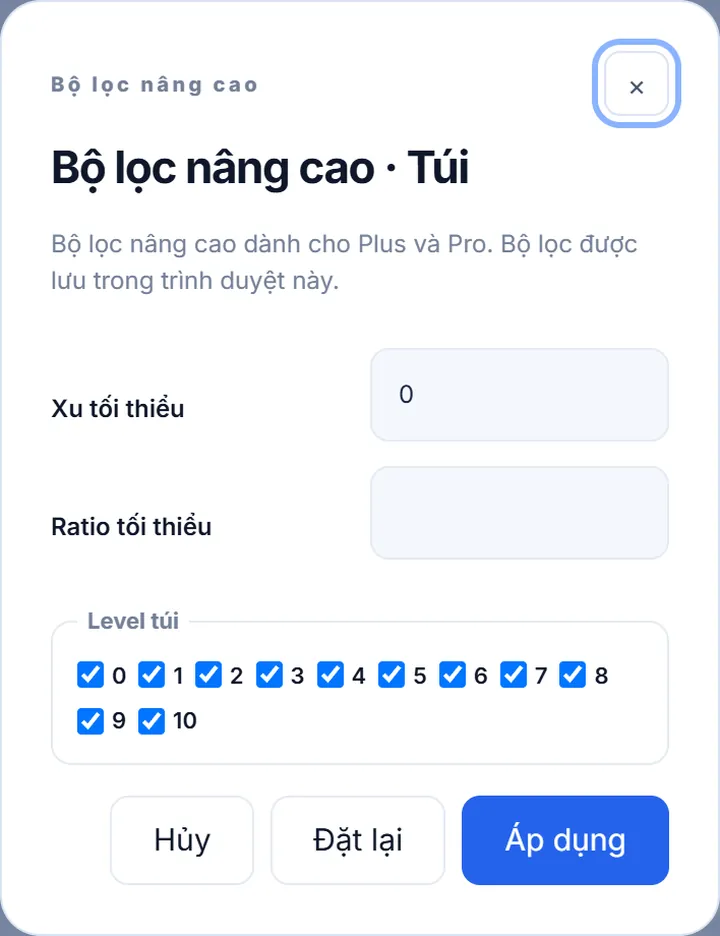
Per le borse, Plus ha “Monete minime”. Pro aggiunge “Rapporto minimo” e le caselle di controllo dei livelli delle borse da 0 a 10; deseleziona i livelli che non ti interessano per snellire l'elenco. Il rapporto di una borsa è il totale delle monete diviso per i posti vincenti, oppure per i partecipanti quando la borsa non ha posti.
Il livello della borsa è un'informazione sulla borsa in TikTok. Scegliere i livelli sul sito filtra soltanto l'elenco e non ti dà il diritto di partecipare; leggi le condizioni reali all'interno della stanza.
Filtri avanzati · Borse: seleziona i livelli 0–10 insieme a monete minime e rapporto.
04
Tempo minimo rimanente
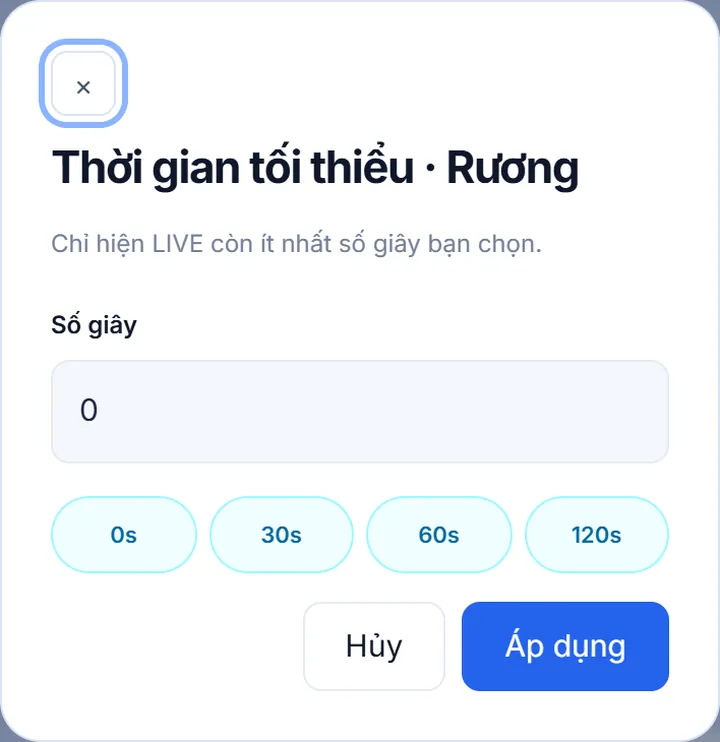
Fai clic su “Tempo” per mostrare solo le stanze LIVE a cui mancano almeno i secondi che hai scelto: digita un numero o tocca i pulsanti rapidi 0s, 30s, 60s o 120s. Impostare circa 30–60 secondi ti dà il tempo di aprire TikTok ed entrare nella stanza.
Plus e Pro lo modificano direttamente e lo conservano nel browser. Free avrebbe bisogno di una pubblicità con ricompensa per ogni modifica, e le pubblicità con ricompensa non sono ancora disponibili sul sito, quindi per ora Free non può modificarlo sul web; un'impostazione del tempo in Free vale solo per la scheda corrente e torna a 0 quando ricarichi la pagina.
Tempo minimo rimanente: mostra solo le stanze LIVE a cui mancano almeno i secondi selezionati.
05
Consigli per configurare i filtri
Parti largo (Monete minime 0, Rapporto minimo vuoto), poi alza le condizioni gradualmente finché l'elenco non è facile da seguire.
Per puntare agli scrigni con molte monete: imposta “Monete minime” e una soglia SCRIGNO GRANDE; su Pro, lascia attivi sia gli scrigni normali sia quelli dorati.
Per puntare agli scrigni con pochi spettatori per posto (Pro): attiva “Filtra gli scrigni con meno spettatori dei posti vincenti”. Si tratta solo di dati e non garantisce monete.
Un elenco vuoto non è un errore: significa che al momento nessuna stanza LIVE attiva soddisfa i tuoi filtri. Allenta le condizioni o ricontrolla tra poco.
Fai clic su “Reimposta” per ripristinare le impostazioni predefinite ogni volta che non sei sicuro di cosa è stato modificato.
06
Scheda Personalizzato e schede predefinite
Oltre al pannello dei filtri, le schede in cima all'elenco offrono filtri preimpostati. Scrigni: “Rapporto 1” (Free); “20/16”, “Scrigni dorati”, “Rapporto ≥ 2”, “Rapporto ≥ 4”, “Scrigni sospesi” (Plus); “Scelte fortunate” (Pro). Borse: “Livello 2–10” (Free); “Livello 1”, “Livello 0” (Plus).
Pro aggiunge una scheda “Personalizzato” per gli scrigni e una per le borse, che applicano esattamente i tuoi filtri avanzati. Vedi le funzioni di ogni piano nella guida al confronto tra Free, Plus e Pro.
LiveMira è un servizio indipendente e non è di proprietà, sponsorizzato, approvato o affiliato con TikTok o Telegram.
Perché non riesco a fare clic su Filtri avanzati?
I filtri avanzati sono riservati a Plus e Pro. Con Free, il riquadro mostra “Per Plus / Pro”.
Quali campi ha Plus?
“Monete minime” e la soglia SCRIGNO GRANDE. “Rapporto minimo”, tipo di scrigno, stato dello scrigno, livelli delle borse e il filtro per pochi spettatori sono solo per Pro.
I filtri si sincronizzano tra i dispositivi?
No. I filtri vengono salvati nel browser che stai usando; sugli altri dispositivi vanno configurati a parte.
Un rapporto più alto significa raccogliere monete più facilmente?
Non necessariamente. Il rapporto è semplicemente il totale delle monete diviso per i posti vincenti (o per i partecipanti, per le borse senza posti), non la probabilità di vincita.
Cosa sono gli scrigni sospesi?
Scrigni che hanno superato l'orario di apertura e che nessuno ha aperto. Plus li vede nella scheda “Scrigni sospesi”; Pro può anche attivarli o disattivarli in “Stato scrigno”.
Cosa devo fare se l'elenco è vuoto dopo aver applicato i filtri?
Allenta i requisiti o aspetta un momento; l'elenco si aggiorna di continuo con le dirette.
I filtri influiscono sul Contatore?
No. I filtri determinano solo quali stanze compaiono nell'elenco.
LIVEMIRA LIVE
Pronto a esplorare TikTok LIVE?
Scegli una stanza nell'elenco Free, poi verifica l'evento su TikTok prima di partecipare.