TikTok-LIVE-Link öffnet sich nicht: Prüfe, was wirklich fehlgeschlagen ist
Ein fehlgeschlagener Wechsel zur App, ein beendetes LIVE und ein sichtbares Event, an dem du nicht teilnehmen kannst, sind unterschiedliche Probleme. Stelle fest, was passiert, nachdem du auf „LIVE öffnen“ gedrückt hast, und führe dann die passenden Prüfungen durch, bevor du einen anderen Raum wählst.
✓ Praktische Schritte✓ Klare Datendefinitionen✓ Du nimmst in TikTok teil
01
Beobachte das Ergebnis, bevor du es erneut versuchst
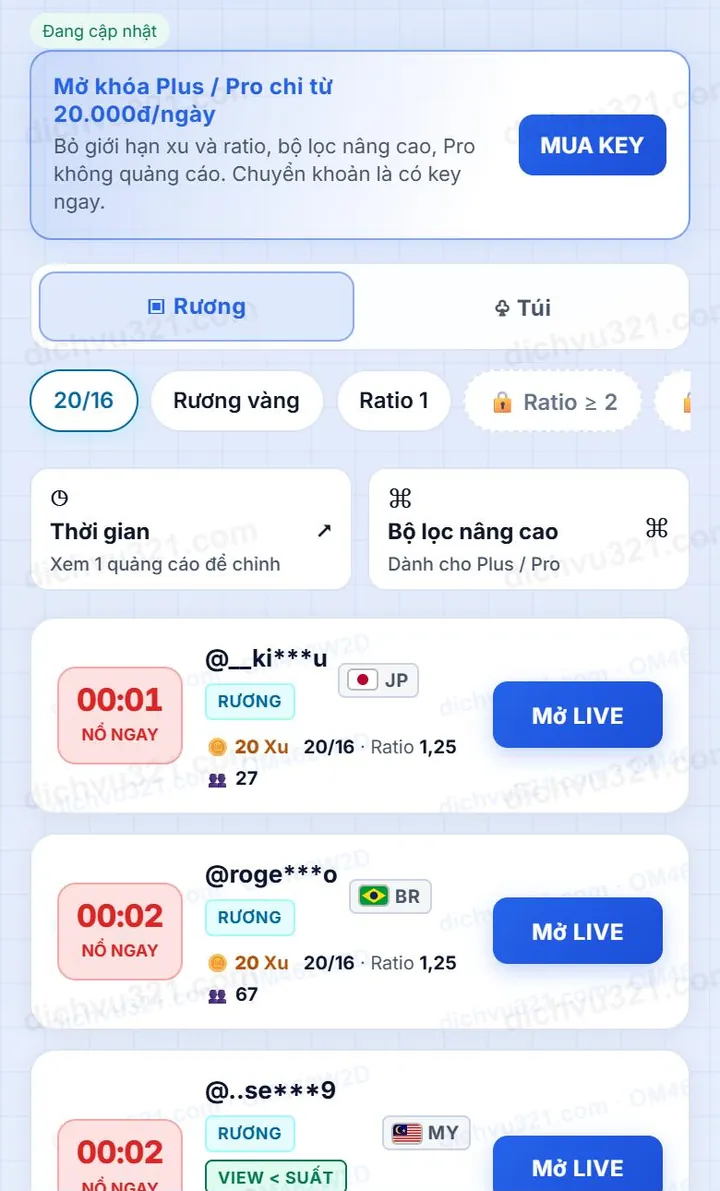
Nutze auf der LIVE-Seite „LIVE öffnen“ für den gewählten Raum. Achte nach dem Drücken darauf, ob eine Browser-Abfrage erscheint, TikTok startet oder die Seite meldet, dass das Event abgelaufen ist. Wiederholtes Tippen erklärt die Ursache nicht und kann dazu führen, dass du einer Zeile folgst, deren Restzeit bereits abgelaufen ist.
Free-Plan: gesperrte Tabs und das Feld „Erweiterte Filter“ mit der Aufschrift „Für Plus / Pro“.
02
Wenn TikTok nicht startet
Prüfe, ob die offizielle TikTok-App auf demselben Gerät installiert ist und sich normal öffnet. Kehre im Browser zu LiveMira zurück und achte auf eine Anfrage, die Anwendung zu öffnen. Wenn du den Raum betreten willst, erlaube diese Anfrage. Ein Browser oder ein eingebetteter Browser kann Links zum Öffnen von Apps unterschiedlich behandeln.
Wenn du im Browser einer anderen Anwendung begonnen hast, öffne die öffentliche LIVE-Seite im normalen Browser deines Geräts und wähle einen aktuellen Raum. Auf dem Handy übergibt „LIVE öffnen“ an die TikTok-App; auf dem Computer öffnet es den Raum auf tiktok.com. Installiere kein inoffizielles Tool zum Einsammeln von Belohnungen, um das Problem zu lösen.
03
Wenn TikTok sich öffnet, aber das Event fehlt
Vergleiche den Countdown, den du vor dem Verlassen gesehen hast, mit der Zeit, die der App-Wechsel gedauert hat. Das Event kann beendet, verändert oder nicht mehr verfügbar gewesen sein, bevor du angekommen bist. Eine Erkennung ist keine Reservierung, und ein alter Screenshot beweist nicht, dass dasselbe Event jetzt noch aktiv ist.
Kehre zur Liste zurück, prüfe ihren Aktualisierungsstatus und wähle einen Raum mit mehr Restzeit. Wenn du das LIVE des Creators sehen kannst, aber die Truhe oder den Beutel nicht mehr siehst, melde genau dieses Ergebnis. Die Checkliste für fehlende Events hilft dir, die Sichtbarkeit in der Liste vom Event in TikTok zu unterscheiden.
04
Wenn das Event sichtbar ist, du aber nicht teilnehmen kannst
Lies die genaue Meldung und die Bedingungen, die TikTok anzeigt. Die Verfügbarkeit kann sich je nach Konto, Standort und Event unterscheiden. Ein Beutel-Level in LiveMira ist keine Bestätigung, dass dein Konto berechtigt ist, und eine günstige Ratio hebt keine im Raum angezeigte Voraussetzung auf.
LiveMira kann keine Regions-, Level- oder Kontobeschränkung umgehen. Ändere nicht mehrere Kontoeinstellungen nur aufgrund einer Vermutung über die Level-Angabe. Füge deiner Meldung die Nachricht des Events bei und nutze die Erklärung der Beutel-Level, um das aufgeführte Feld von deiner persönlichen Berechtigung zu unterscheiden.
05
Grundlegendes Verhalten von App und Verbindung prüfen
Wenn TikTok selbst keine normalen Inhalte lädt, untersuche zuerst dieses Problem, bevor du eine andere LIVE-Zeile nutzt. Prüfe deine Verbindung und ob die App aktuell ist. Nutze bei anhaltenden App-Problemen die Hilfe von TikTok. Diese Anleitung verlangt nicht, dass du Kontodaten löschst, die Region änderst oder Zugangsdaten an Dritte weitergibst.
Die LiveMira-App gibt es bei Google Play; in der App fordert der kreisförmige Pfeil das Öffnen des offiziellen TikTok LIVE an. Ein Screenshot bestätigt nicht jedes Gerät oder jede TikTok-Version.
06
Sende eine Meldung, die den Fehler genau beschreibt
Notiere Uhrzeit, Gerät, Browser oder Version der LiveMira-App, TikTok-Version, den vorherigen Countdown und ob TikTok sich geöffnet hat. Ein Ablauf wie „Abfrage erschien, TikTok startete, Beutel fehlte“ beschreibt den Fehler klarer als die Aussage, der Link sei kaputt.
Entferne private Kontodaten aus Screenshots und sende niemals Passwörter, Bestätigungscodes oder Cookies. Kontaktdaten findest du in den Serviceinformationen von LiveMira. Liegt der Fehler in TikTok, nutze den Weg „Ein Problem melden“ von TikTok; füge die Meldung der App bei, statt anzunehmen, dass LiveMira die Entscheidung von TikTok ändern kann.
LiveMira ist ein unabhängiger Dienst und steht in keinem Eigentums-, Sponsoring-, Empfehlungs- oder Partnerverhältnis zu TikTok oder Telegram.
TikTok hat sich geöffnet, aber es gibt keinen Beutel. Ist der Link kaputt?
Der Wechsel zur App hat funktioniert. Das Event ist vielleicht abgelaufen oder hat sich geändert; prüfe eine aktuelle Zeile und notiere, was TikTok anzeigt.
Soll ich dem Browser erlauben, TikTok zu öffnen?
Wenn du das ausgewählte LIVE öffnen willst, bestätige die Abfrage zum Öffnen der Anwendung, die dein Browser anzeigt.
Funktioniert „LIVE öffnen“ auf einem Computer?
Ja. Auf einem Computer öffnet es den Raum auf tiktok.com; auf einem Handy öffnet es die offizielle TikTok-App, daher muss TikTok installiert sein.
Kann LiveMira eine Teilnahmebeschränkung aufheben?
Nein. Die Teilnahmebedingungen gehören zu TikTok und zum jeweiligen Event.
Was sollte ich in eine Meldung aufnehmen?
Uhrzeit, Gerät, Browser, TikTok-Version, Countdown und das genaue Ergebnis nach dem Drücken von „LIVE öffnen“; keine Zugangsdaten.
LIVEMIRA LIVE
Bereit, TikTok LIVE zu erkunden?
Wähle einen Raum in der Free-Liste und prüfe das Event in TikTok vor der Teilnahme.