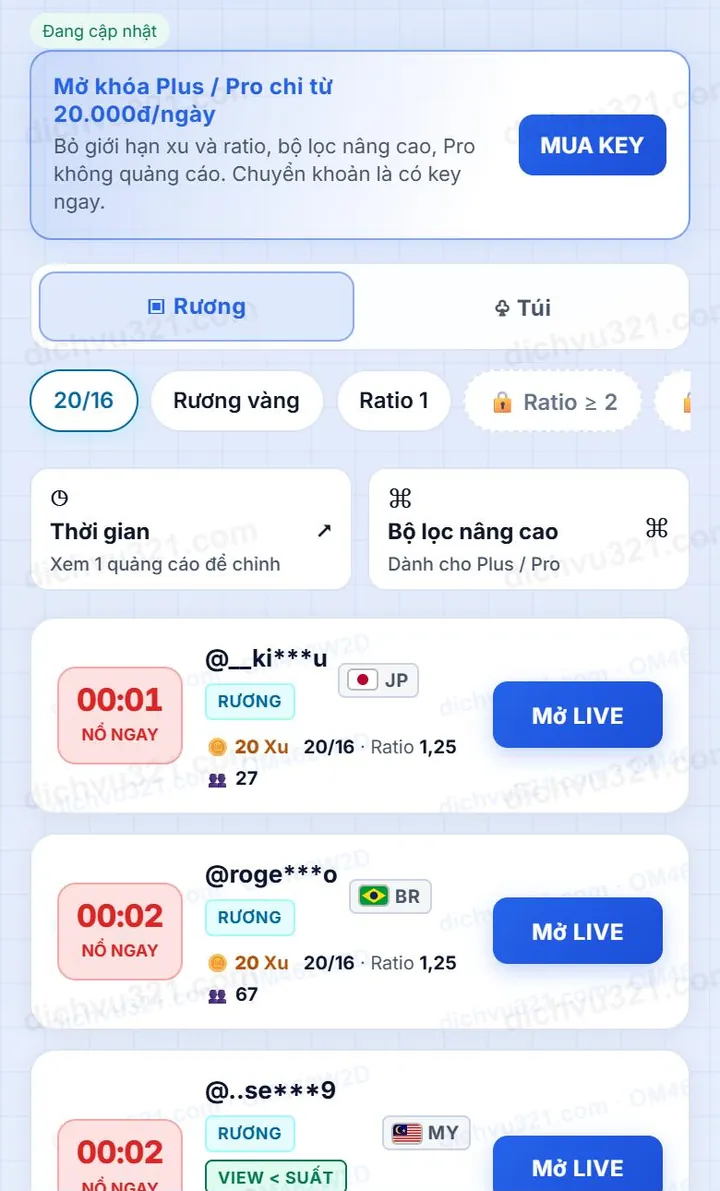
Khi bấm Mở LIVE không vào được phòng, trước hết phân biệt TikTok chưa mở với TikTok đã mở nhưng phòng hoặc sự kiện không còn. Hai tình huống có nguyên nhân khác nhau; không cần xóa dữ liệu ứng dụng để bắt đầu kiểm tra.
✓ Các bước thực tế✓ Giải thích dữ liệu rõ ràng✓ Tự tham gia trong TikTok
01
Bước 1: xác định điều gì xảy ra sau khi bấm
Trên website LiveMira, nút mở ghi Mở LIVE. Bấm một lần và quan sát: trang vẫn giữ nguyên, có hộp hỏi mở ứng dụng, hay TikTok đã xuất hiện nhưng không vào phòng?
Nếu nút báo LIVE hết hạn, quay lại danh sách để chọn sự kiện mới. Nếu TikTok đã mở, việc chuyển ứng dụng đã xảy ra; cần kiểm tra phòng và tài khoản thay vì tiếp tục bấm hàng cũ. Ghi lại thông báo đúng như màn hình hiển thị.
Gói Free: các tab có ổ khóa và khung Bộ lọc nâng cao “Dành cho Plus / Pro”.
02
Bước 2: chọn lại một sự kiện còn đủ thời gian
Đọc đồng hồ hiện tại, không dùng phòng từ ảnh chụp hoặc tab đã để lâu. Chọn một hàng còn đủ thời gian để chuyển ứng dụng. Phòng sắp mở đứng trước nên hàng đầu có thể hết sự kiện ngay trong lúc bạn kiểm tra.
Nếu một phòng thất bại, thử một sự kiện khác đang còn hạn. Nhiều phòng cùng không mở là thông tin khác với chỉ một phòng đã kết thúc. Xem cách đọc thời gian và dữ liệu LIVE để tránh nhầm mốc sự kiện với thời gian bạn đã chờ.
03
Bước 3: mở TikTok trực tiếp trên điện thoại
Mở biểu tượng TikTok trên điện thoại, kiểm tra ứng dụng chạy bình thường và tài khoản đang dùng đúng. Nếu TikTok không mở được ngay cả khi vào trực tiếp, xử lý tình trạng ứng dụng hoặc mạng trước. LiveMira không thể sửa lỗi đăng nhập hoặc cấp quyền tài khoản TikTok.
Trên điện thoại, nút Mở LIVE hướng tới phòng trong ứng dụng TikTok chính thức. Trên máy tính, nút mở phòng ở tiktok.com. Có TikTok Lite hoặc một bản ứng dụng khác không chứng minh liên kết phòng tương thích. App LiveMira đã có trên Google Play.
04
Bước 4: kiểm tra xác nhận mở ứng dụng
Trên web, đọc hộp hỏi của trình duyệt rồi chọn mở TikTok nếu bạn muốn vào phòng. Nếu đã từ chối, bấm lại từ một sự kiện còn hạn và xem trình duyệt có hỏi lại không. Khi đang dùng trình duyệt bên trong ứng dụng khác, có thể thử mở /live/ bằng trình duyệt chính của điện thoại.
Trên Android, vào Cài đặt điện thoại, tìm TikTok trong Ứng dụng và kiểm tra mục mở liên kết nếu máy có mục này. Tên mục thay đổi theo thiết bị. Cho phép mở liên kết chỉ giúp chuyển ứng dụng; không khắc phục phòng đã hết LIVE hoặc quyền tham gia thiếu.
05
Bước 5: nếu TikTok mở nhưng không có sự kiện
Phòng có thể đã kết thúc, chủ LIVE ngừng phát hoặc phần thưởng đã hết trong lúc chuyển ứng dụng. Nếu phòng vẫn LIVE nhưng không thấy rương/túi, xem cách phân biệt sự kiện vắng với danh sách bị lọc. Có mặt trong phòng chưa chứng minh tài khoản được tham gia.
Đọc thông báo và điều kiện TikTok hiển thị cho tài khoản hiện tại. Không đổi vùng hoặc level để tìm cách vượt điều kiện. Nếu rương có mặt nhưng không mở được, dùng bài rương TikTok không mở được; lỗi đó khác với nút Mở LIVE chưa chuyển sang TikTok.
06
Bước 6: gửi thông tin đủ để kiểm tra
Nếu vẫn lỗi, ghi thời điểm, kiểu thiết bị, trình duyệt hoặc phiên bản app LiveMira, cùng hiện tượng sau khi bấm. Ảnh thông báo giúp xác định lỗi nằm ở bước nào. Không gửi mật khẩu, mã xác minh hoặc dữ liệu đăng nhập trong yêu cầu hỗ trợ.
Liên hệ LiveMira qua trang thông tin dịch vụ khi nút mở có vấn đề. Nếu lỗi xảy ra trong TikTok, dùng mục Báo cáo vấn đề trong ứng dụng theo hướng dẫn hỗ trợ chính thức của TikTok. Báo lỗi không bảo đảm khôi phục sự kiện đã hết.