TikTok LIVE লিংক খুলছে না: আসলে কী ব্যর্থ হয়েছে তা দেখুন
অ্যাপে হস্তান্তর ব্যর্থ হওয়া, LIVE শেষ হয়ে যাওয়া, এবং ইভেন্ট দেখা গেলেও তাতে যোগ দিতে না পারা — এগুলো আলাদা সমস্যা। “LIVE খুলুন” চাপার পর কী ঘটে তা চিহ্নিত করুন, তারপর অন্য রুম বেছে নেওয়ার আগে প্রাসঙ্গিক পরীক্ষাগুলো করুন।
✓ ব্যবহারিক ধাপ✓ স্পষ্ট ডেটা সংজ্ঞা✓ আপনি TikTok-এ অংশ নেন
01
আবার চেষ্টা করার আগে ফলাফলটি লক্ষ করুন
LIVE পেজে আপনার বেছে নেওয়া রুমের জন্য “LIVE খুলুন” ব্যবহার করুন। চাপার পর লক্ষ করুন ব্রাউজারের কোনো অনুরোধ দেখা যায় কিনা, TikTok চালু হয় কিনা, নাকি পেজে বলা হয় ইভেন্টের মেয়াদ শেষ। বারবার ট্যাপ করলে কারণ বোঝা যায় না, বরং এমন একটি সারির পেছনে লেগে থাকতে পারেন যার বাকি সময় আগেই ফুরিয়ে গেছে।
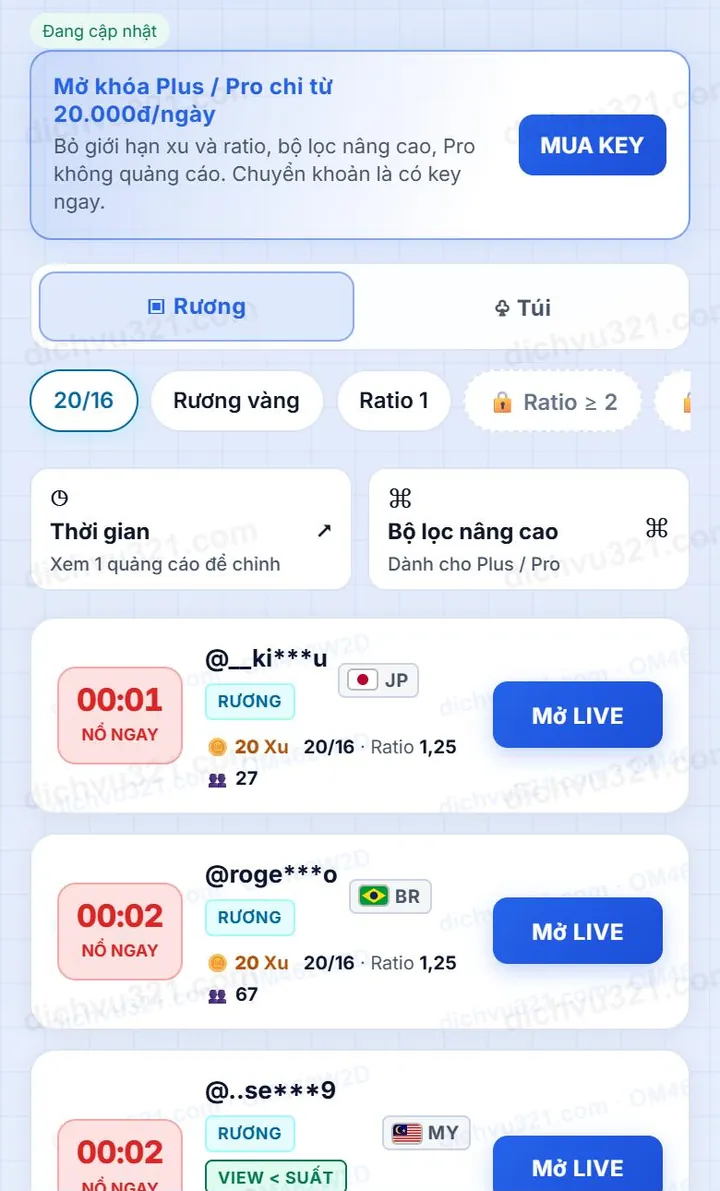
Free প্ল্যান: তালাবদ্ধ ট্যাব এবং “Plus / Pro-এর জন্য” লেখা উন্নত ফিল্টার প্যানেল।
02
TikTok চালু না হলে
একই ডিভাইসে অফিশিয়াল TikTok অ্যাপ ইনস্টল আছে এবং স্বাভাবিকভাবে খোলে কিনা দেখুন। ব্রাউজারে LiveMira-তে ফিরে যান এবং অ্যাপ খোলার অনুরোধ আসে কিনা লক্ষ করুন। রুমে ঢুকতে চাইলে সেই অনুরোধে অনুমতি দিন। কোনো ব্রাউজার বা অন্য অ্যাপের ভেতরের ব্রাউজার অ্যাপ খোলার লিংক ভিন্নভাবে সামলাতে পারে।
আপনি যদি অন্য কোনো অ্যাপের ভেতরের ব্রাউজার থেকে শুরু করে থাকেন, তাহলে ডিভাইসের সাধারণ ব্রাউজারে পাবলিক LIVE পেজটি খুলে একটি নতুন রুম বেছে নিন। ফোনে “LIVE খুলুন” TikTok অ্যাপে পাঠিয়ে দেয়; কম্পিউটারে এটি tiktok.com-এ রুমটি খোলে। সমস্যা সমাধানের জন্য কোনো অনানুষ্ঠানিক সংগ্রহের টুল ইনস্টল করবেন না।
03
TikTok খুললেও ইভেন্ট না থাকলে
চলে যাওয়ার আগে যে কাউন্টডাউন দেখেছিলেন তার সঙ্গে অ্যাপ বদলাতে লাগা সময়ের তুলনা করুন। আপনি পৌঁছানোর আগেই ইভেন্টটি শেষ হয়ে যেতে, বদলে যেতে বা অনুপলব্ধ হয়ে যেতে পারে। শনাক্ত হওয়া মানে সংরক্ষণ নয়, এবং পুরোনো স্ক্রিনশট প্রমাণ করতে পারে না যে একই ইভেন্ট এখনো সক্রিয় আছে।
তালিকায় ফিরে যান, এর আপডেটের অবস্থা দেখুন এবং বেশি বাকি সময় আছে এমন রুম বেছে নিন। যদি ক্রিয়েটরের LIVE দেখতে পান কিন্তু বক্স বা ব্যাগ আর না দেখেন, সেই নির্দিষ্ট ফলাফলটি রিপোর্ট করুন। হারানো ইভেন্টের চেকলিস্ট তালিকায় দেখা যাওয়া আর TikTok-এর ভেতরের ইভেন্টকে আলাদা করতে সাহায্য করে।
04
ইভেন্ট দেখা গেলেও অংশ নিতে না পারলে
TikTok যে বার্তা ও শর্ত দেখায় তা হুবহু পড়ুন। অ্যাকাউন্ট, অবস্থান ও ইভেন্ট অনুযায়ী প্রাপ্যতা আলাদা হতে পারে। LiveMira-তে দেখানো ব্যাগ লেভেল আপনার অ্যাকাউন্ট যোগ্য হওয়ার নিশ্চয়তা নয়, এবং ভালো অনুপাত রুমে দেখানো কোনো শর্ত বাদ দেয় না।
LiveMira অঞ্চল, লেভেল বা অ্যাকাউন্টের সীমাবদ্ধতা এড়াতে পারে না। শুধু লেভেল লেবেল নিয়ে অনুমানের ভিত্তিতে অ্যাকাউন্টের একাধিক সেটিং বদলাবেন না। রিপোর্টের সঙ্গে ইভেন্টের বার্তাটি রাখুন এবং তালিকার ঘরটিকে আপনার ব্যক্তিগত যোগ্যতা থেকে আলাদা করতে ব্যাগ লেভেলের ব্যাখ্যা দেখুন।
05
অ্যাপ ও সংযোগের মৌলিক আচরণ যাচাই করুন
যদি TikTok নিজেই সাধারণ কনটেন্ট লোড না করে, অন্য LIVE সারি ব্যবহার করার আগে সেই সমস্যাটি খতিয়ে দেখুন। আপনার সংযোগ এবং অ্যাপটি হালনাগাদ কিনা যাচাই করুন। অ্যাপের স্থায়ী সমস্যার জন্য TikTok-এর নিজস্ব সহায়তা ব্যবহার করুন। এই গাইডে অ্যাকাউন্টের ডেটা মোছা, অঞ্চল বদলানো বা তৃতীয় পক্ষের সঙ্গে লগইন তথ্য শেয়ার করার প্রয়োজন নেই।
LiveMira অ্যাপ Google Play-তে পাওয়া যায়; অ্যাপে গোল তীর চিহ্নটি অফিশিয়াল TikTok LIVE খোলার অনুরোধ পাঠায়। একটি স্ক্রিনশট প্রতিটি ডিভাইস বা TikTok সংস্করণ যাচাই করে না।
06
ব্যর্থতা চিহ্নিত করে এমন রিপোর্ট পাঠান
সময়, ডিভাইস, ব্রাউজার বা LiveMira অ্যাপের সংস্করণ, TikTok সংস্করণ, আগের কাউন্টডাউন এবং TikTok খুলেছিল কিনা লিখে রাখুন। ‘অনুরোধ এসেছিল, TikTok চালু হয়েছিল, ব্যাগ ছিল না’ — এমন ধারাবাহিক বিবরণ শুধু লিংক কাজ করছে না বলার চেয়ে ব্যর্থতাকে অনেক স্পষ্টভাবে বোঝায়।
স্ক্রিনশট থেকে অ্যাকাউন্টের ব্যক্তিগত তথ্য সরিয়ে দিন এবং কখনো পাসওয়ার্ড, ভেরিফিকেশন কোড বা কুকি পাঠাবেন না। যোগাযোগের তথ্যের জন্য LiveMira পরিষেবার তথ্য দেখুন। ব্যর্থতা TikTok-এর ভেতরে হলে TikTok-এর “সমস্যা রিপোর্ট করুন” পথ অনুসরণ করুন; LiveMira TikTok-এর সিদ্ধান্ত বদলাতে পারে বলে ধরে না নিয়ে অ্যাপের বার্তাটি যুক্ত করুন।