Link do TikTok LIVE się nie otwiera: sprawdź, co faktycznie zawiodło
Nieudane przekazanie do aplikacji, zakończony LIVE i widoczne wydarzenie, do którego nie możesz dołączyć, to różne problemy. Ustal, co dzieje się po naciśnięciu „Otwórz LIVE”, a potem wykonaj odpowiednie sprawdzenia, zanim wybierzesz inny pokój.
✓ Praktyczne kroki✓ Przejrzyste definicje danych✓ Bierzesz udział w TikToku
01
Zaobserwuj wynik, zanim spróbujesz ponownie
Na stronie LIVE użyj „Otwórz LIVE” dla wybranego pokoju. Po naciśnięciu zwróć uwagę, czy pojawia się monit przeglądarki, czy uruchamia się TikTok, czy strona informuje, że wydarzenie wygasło. Wielokrotne stukanie nie wyjaśnia przyczyny i może sprawić, że będziesz śledzić wiersz, którego pozostały czas już minął.
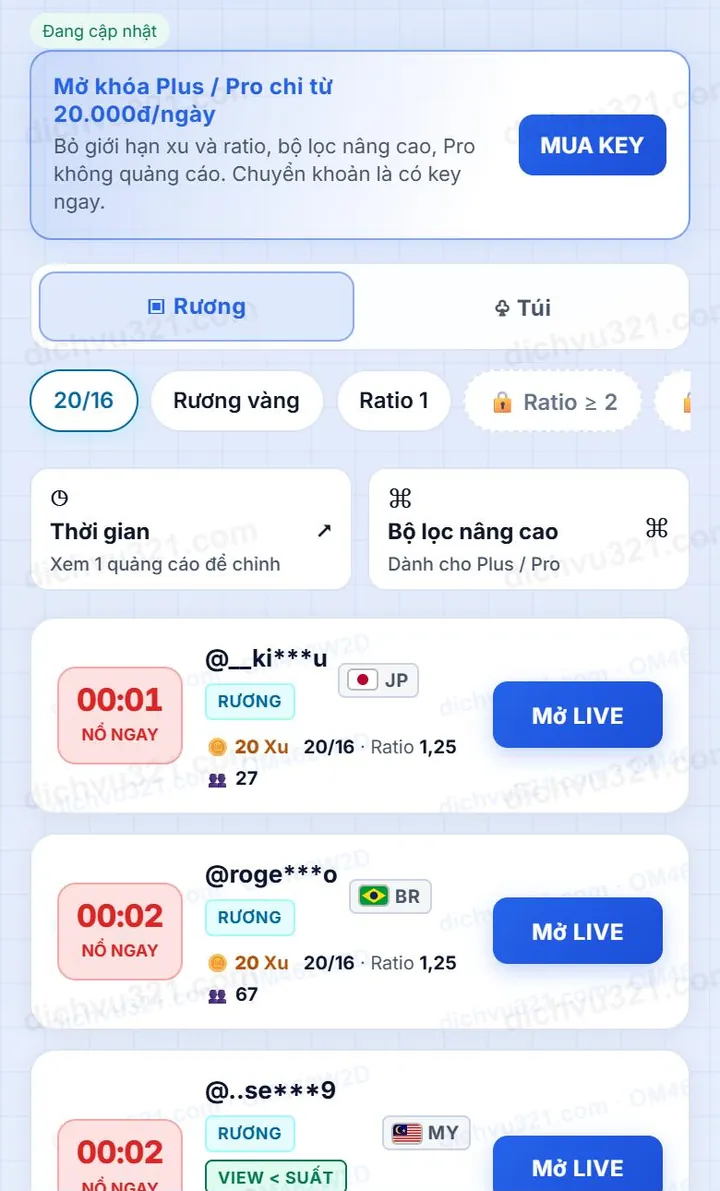
Plan Free: zablokowane zakładki i panel „Zaawansowane filtry” z oznaczeniem „Dla Plus / Pro”.
02
Jeśli TikTok się nie uruchamia
Sprawdź, czy oficjalna aplikacja TikTok jest zainstalowana i normalnie otwiera się na tym samym urządzeniu. Wróć do LiveMira w przeglądarce i obserwuj, czy pojawi się prośba o otwarcie aplikacji. Jeśli chcesz wejść do pokoju, zezwól na nią. Przeglądarka lub przeglądarka wbudowana mogą różnie obsługiwać linki otwierające aplikacje.
Jeśli zacząłeś w przeglądarce innej aplikacji, spróbuj otworzyć publiczną stronę LIVE w zwykłej przeglądarce urządzenia i wybierz świeży pokój. Na telefonie „Otwórz LIVE” przekazuje cię do aplikacji TikTok; na komputerze otwiera pokój na tiktok.com. Nie instaluj nieoficjalnego narzędzia do odbierania nagród, aby rozwiązać problem.
03
Jeśli TikTok się otwiera, ale brakuje wydarzenia
Porównaj odliczanie, które widziałeś przed wyjściem, z czasem spędzonym na przełączaniu aplikacji. Wydarzenie mogło się zakończyć, zmienić lub stać się niedostępne, zanim dotarłeś. Wykrycie nie jest rezerwacją, a stary zrzut ekranu nie dowodzi, że to samo wydarzenie jest nadal aktywne.
Wróć do listy, sprawdź stan jej aktualizacji i wybierz pokój z większą ilością pozostałego czasu. Jeśli widzisz LIVE twórcy, ale nie widzisz już skrzyni ani torby, zgłoś właśnie ten wynik. Lista kontrolna brakujących wydarzeń pomaga odróżnić widoczność na liście od wydarzenia w TikToku.
04
Jeśli wydarzenie jest widoczne, ale nie możesz wziąć udziału
Przeczytaj dokładny komunikat i warunki wyświetlane przez TikTok. Dostępność może się różnić w zależności od konta, lokalizacji i wydarzenia. Poziom torby w LiveMira nie potwierdza, że twoje konto się kwalifikuje, a korzystna proporcja nie znosi żadnego wymogu pokazanego w pokoju.
LiveMira nie może obejść ograniczeń regionu, poziomu ani konta. Nie zmieniaj kilku ustawień konta tylko na podstawie domysłów co do etykiety poziomu. Dołącz komunikat wydarzenia do zgłoszenia i skorzystaj z wyjaśnienia poziomów toreb, aby odróżnić pole na liście od twojego osobistego prawa do udziału.
05
Sprawdź podstawowe działanie aplikacji i połączenia
Jeśli sam TikTok nie ładuje zwykłych treści, najpierw zbadaj ten problem, zanim użyjesz innego wiersza LIVE. Sprawdź połączenie i to, czy aplikacja jest aktualna. W przypadku utrzymujących się problemów z aplikacją skorzystaj z pomocy TikToka. Ten poradnik nie wymaga czyszczenia danych konta, zmiany regionu ani udostępniania danych logowania osobom trzecim.
Aplikacja LiveMira jest dostępna w Google Play; w aplikacji okrągła strzałka wysyła prośbę o otwarcie oficjalnego TikTok LIVE. Zrzut ekranu nie potwierdza działania na każdym urządzeniu i w każdej wersji TikToka.
06
Wyślij zgłoszenie, które opisuje błąd
Zapisz czas, urządzenie, przeglądarkę lub wersję aplikacji LiveMira, wersję TikToka, wcześniejsze odliczanie i to, czy TikTok się otworzył. Opis w rodzaju „pojawił się monit, TikTok się uruchomił, brak torby” wyjaśnia błąd lepiej niż stwierdzenie, że link nie działa.
Usuń prywatne dane konta ze zrzutów ekranu i nigdy nie wysyłaj haseł, kodów weryfikacyjnych ani plików cookie. Dane kontaktowe znajdziesz w informacjach o usłudze LiveMira. Jeśli błąd występuje w TikToku, skorzystaj z opcji Zgłoś problem w TikToku; dołącz komunikat aplikacji, zamiast zakładać, że LiveMira może zmienić decyzję TikToka.