TikTok LIVE-ის ბმული არ იხსნება: შეამოწმეთ, რა ჩაიშალა სინამდვილეში
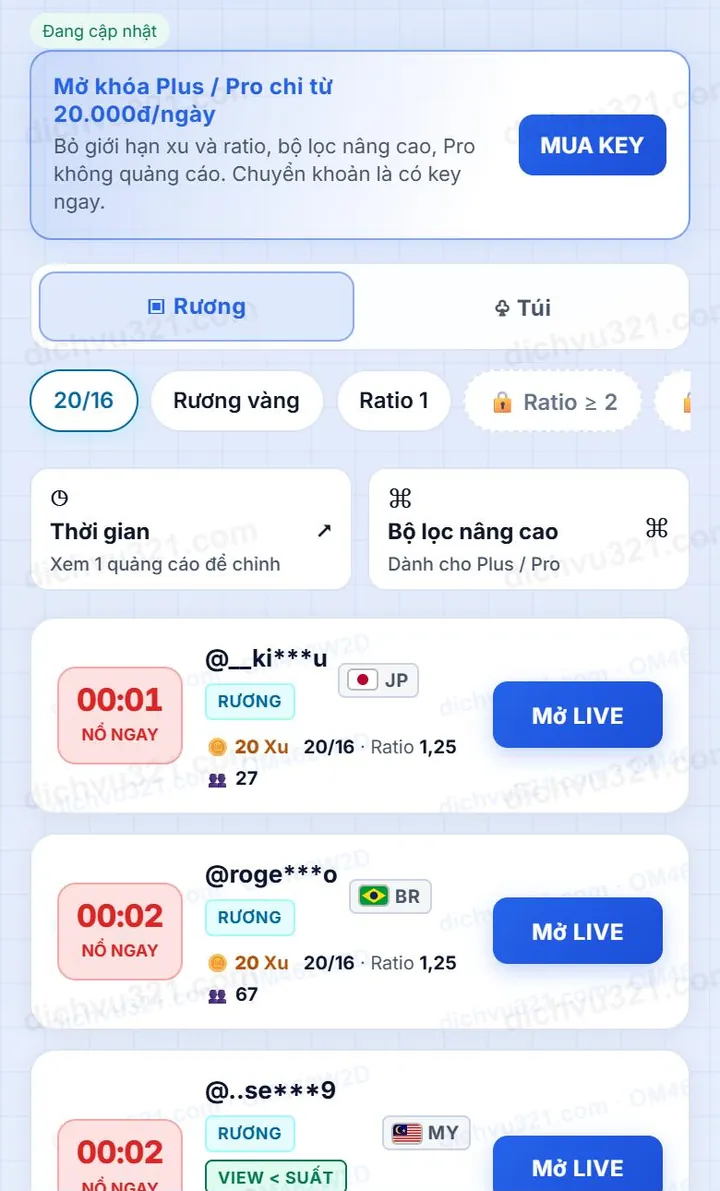
აპზე წარუმატებელი გადასვლა, დასრულებული LIVE და ხილული ღონისძიება, რომელსაც ვერ უერთდებით, სხვადასხვა პრობლემაა. დაადგინეთ, რა ხდება ღილაკზე „LIVE-ის გახსნა“ დაჭერის შემდეგ, შემდეგ კი, სხვა ოთახის არჩევამდე, გამოიყენეთ შესაბამისი შემოწმებები.
✓ პრაქტიკული ნაბიჯები✓ მონაცემთა მკაფიო განმარტებები✓ თქვენ მონაწილეობთ TikTok-ში
01
ხელახლა ცდამდე დააკვირდით შედეგს
LIVE გვერდზე არჩეული ოთახისთვის გამოიყენეთ ღილაკი „LIVE-ის გახსნა“. დაჭერის შემდეგ ჩაინიშნეთ, გამოჩნდა თუ არა ბრაუზერის მოთხოვნა, გაიხსნა თუ არა TikTok, ან წერია თუ არა გვერდზე, რომ ღონისძიების ვადა ამოიწურა. განმეორებითი დაჭერა მიზეზს არ ხსნის და შეიძლება ისეთ სტრიქონს მიჰყვეთ, რომლის დარჩენილი დროც უკვე გავიდა.
შეამოწმეთ, რომ TikTok-ის ოფიციალური აპი დაინსტალირებულია და იმავე მოწყობილობაზე ნორმალურად იხსნება. დაბრუნდით LiveMira-ზე ბრაუზერში და დააკვირდით, გამოჩნდება თუ არა აპლიკაციის გახსნის მოთხოვნა. თუ ოთახში შესვლა გსურთ, დაუშვით ეს მოთხოვნა. ბრაუზერი ან ჩაშენებული ბრაუზერი აპის გამხსნელ ბმულებს შეიძლება სხვადასხვაგვარად ამუშავებდეს.
თუ სხვა აპლიკაციის ბრაუზერიდან დაიწყეთ, სცადეთ საჯარო LIVE გვერდი თქვენი მოწყობილობის ჩვეულებრივ ბრაუზერში და აირჩიეთ ახალი ოთახი. ტელეფონზე „LIVE-ის გახსნა“ გადაგიყვანთ TikTok აპში; კომპიუტერზე ის ოთახს tiktok.com-ზე ხსნის. პრობლემის მოსაგვარებლად ნუ დააინსტალირებთ ჯილდოს მისაღებ არაოფიციალურ ხელსაწყოს.
03
თუ TikTok იხსნება, მაგრამ ღონისძიება არ ჩანს
შეადარეთ წასვლამდე ნანახი უკუთვლა აპლიკაციების გადართვაზე დახარჯულ დროს. შესაძლოა ღონისძიება თქვენს მისვლამდე დასრულდა, შეიცვალა ან მიუწვდომელი გახდა. აღმოჩენა დაჯავშნა არ არის და ძველი ეკრანის სურათი ვერ დაამტკიცებს, რომ იგივე ღონისძიება ახლაც აქტიურია.
დაბრუნდით სიაში, შეამოწმეთ მისი განახლების სტატუსი და აირჩიეთ ოთახი მეტი დარჩენილი დროით. თუ შემქმნელის LIVE-ს ხედავთ, მაგრამ ყუთი ან ჩანთა აღარ ჩანს, შეატყობინეთ სწორედ ეს შედეგი. გამქრალი ღონისძიების შემოწმების სია გეხმარებათ, გამიჯნოთ სიაში ხილვადობა TikTok-ის შიგნით არსებული ღონისძიებისგან.
04
თუ ღონისძიება ჩანს, მაგრამ მონაწილეობა არ შეგიძლიათ
წაიკითხეთ ზუსტი შეტყობინება და პირობები, რომლებსაც TikTok აჩვენებს. ხელმისაწვდომობა შეიძლება განსხვავდებოდეს ანგარიშების, მდებარეობებისა და ღონისძიებების მიხედვით. ჩანთის დონე LiveMira-ში არ ადასტურებს, რომ თქვენი ანგარიში აკმაყოფილებს პირობებს, ხელსაყრელი კოეფიციენტი კი არ აუქმებს ოთახში ნაჩვენებ არცერთ მოთხოვნას.
LiveMira ვერ აუვლის გვერდს რეგიონის, დონის ან ანგარიშის შეზღუდვას. ნუ შეცვლით ანგარიშის რამდენიმე პარამეტრს მხოლოდ დონის წარწერაზე ვარაუდის საფუძველზე. შეინახეთ ღონისძიების შეტყობინება პრობლემის აღწერასთან ერთად და გამოიყენეთ ჩანთის დონის ახსნა, რომ სიაში მოცემული ველი თქვენი პირადი უფლებამოსილებისგან გამიჯნოთ.
05
შეამოწმეთ აპისა და კავშირის ძირითადი ქცევა
თუ თავად TikTok ჩვეულებრივ კონტენტს არ ტვირთავს, ჯერ ეს პრობლემა გამოიკვლიეთ, სანამ სხვა LIVE სტრიქონს გამოიყენებთ. შეამოწმეთ კავშირი და განახლებულია თუ არა აპი. აპის მუდმივი პრობლემებისთვის გამოიყენეთ TikTok-ის საკუთარი დახმარება. ეს სახელმძღვანელო არ მოითხოვს ანგარიშის მონაცემების წაშლას, რეგიონის შეცვლას ან შესვლის მონაცემების მესამე მხარისთვის გაზიარებას.
LiveMira-ის აპი ხელმისაწვდომია Google Play-ზე; აპში წრიული ისარი ოფიციალური TikTok LIVE-ის გახსნას ითხოვს. ეკრანის სურათი არ ადასტურებს ყველა მოწყობილობასა თუ TikTok-ის ყველა ვერსიას.
06
გაგზავნეთ აღწერა, რომელიც ხარვეზს ზუსტად ასახავს
ჩაიწერეთ დრო, მოწყობილობა, ბრაუზერი ან LiveMira აპის ვერსია, TikTok-ის ვერსია, წინა უკუთვლა და გაიხსნა თუ არა TikTok. თანმიმდევრობა, მაგალითად „გამოჩნდა მოთხოვნა, TikTok გაიხსნა, ჩანთა არ იყო“, ხარვეზს უფრო ნათლად აღწერს, ვიდრე იმის თქმა, რომ ბმული გაფუჭებულია.
ეკრანის სურათებიდან წაშალეთ ანგარიშის პირადი მონაცემები და არასოდეს გააგზავნოთ პაროლები, დამადასტურებელი კოდები ან ქუქი-ფაილები. საკონტაქტო მონაცემებისთვის გამოიყენეთ LiveMira-ის სერვისის ინფორმაცია. თუ ხარვეზი TikTok-ის შიგნითაა, მიჰყევით TikTok-ის „პრობლემის შეტყობინების“ გზას; მიუთითეთ აპის შეტყობინება, ნაცვლად იმის ვარაუდისა, რომ LiveMira-ს შეუძლია TikTok-ის გადაწყვეტილების შეცვლა.