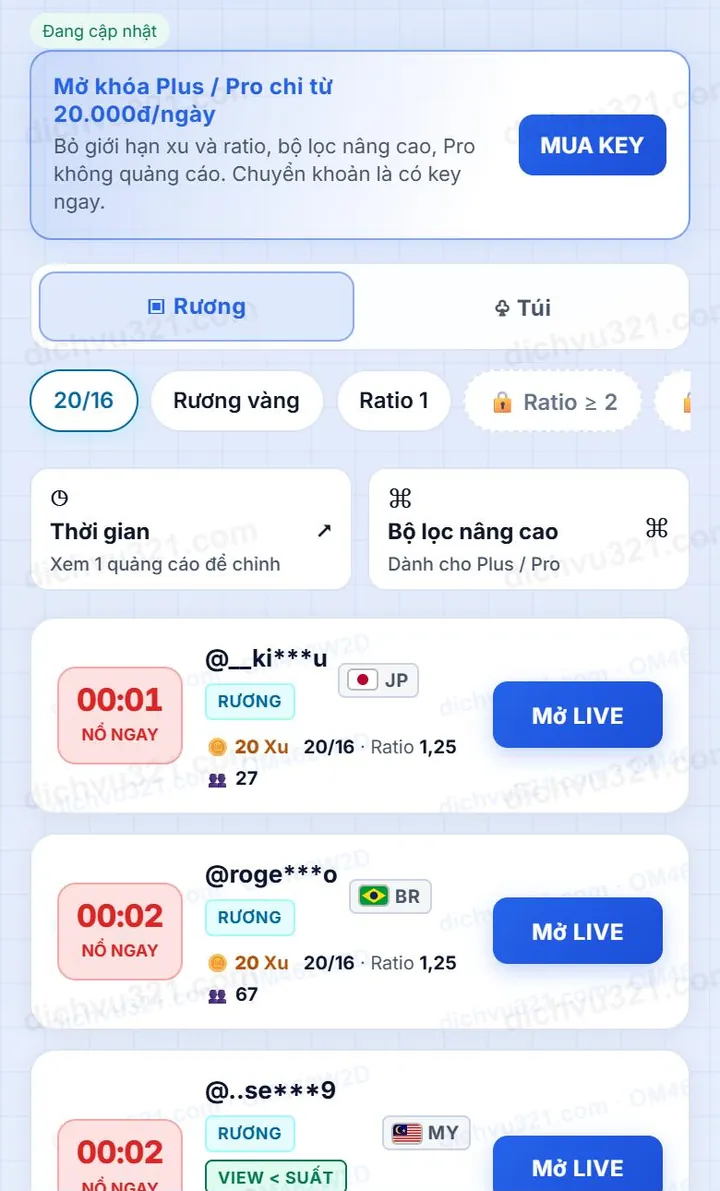
구디백을 선택하고, 플랜에 포함된 구디백 탭을 고른 뒤, 확인할 시간이 충분히 남은 LIVE를 고르세요. Free에는 “레벨 2–10” 탭이 있고, Plus는 “레벨 1”과 “레벨 0”을, Pro는 “사용자 지정” 구디백 탭을 추가합니다. 필터는 보이는 목록을 바꿀 뿐, TikTok의 참여 조건을 바꾸지는 않습니다.
선택한 언어로 된 LIVE 목록을 열고, 목록 상단의 구디백 버튼으로 구디백을 선택하세요. 보물상자 버튼을 누르면 보물상자로 돌아갑니다. 이렇게 선택하면 구디백 보기에 보물상자 행이 섞이지 않아 같은 유형의 이벤트를 비교하기 쉬워집니다.
결과 목록은 계속 열리는 시간 순서로 정렬됩니다. 레벨이 높거나 코인이 많거나 비율이 크다고 해서 구디백이 맨 위로 올라가지는 않습니다. 준비할 시간이 더 필요하다면 첫 번째 결과가 항상 가장 알맞다고 생각하지 말고 나중에 열리는 행을 확인하세요.
02
2단계: 플랜에 맞는 구디백 탭 고르기
Free에는 구디백 탭 “레벨 2–10”이 있습니다. Plus는 “레벨 1”과 “레벨 0”을 추가합니다. Pro는 “고급 필터”를 사용하는 “사용자 지정” 구디백 탭을 추가합니다. 잠긴 탭은 상위 플랜이 필요합니다. Free에는 더 이상 100코인이나 비율 2 상한이 없습니다.
구디백 행에는 코인, 비율, 시청자 수, 참여자 수가 표시됩니다. 예를 들어 당첨 슬롯이 없고 90코인, 참여자 45명인 구디백의 비율은 2입니다. 레벨 3 구디백은 코인이나 비율과 관계없이 Free의 “레벨 2–10” 탭에 들어가고, 레벨 1 구디백은 Plus의 “레벨 1” 탭에 들어갑니다.
Free 플랜: 잠긴 탭과 “Plus / Pro 전용” 표시가 붙은 고급 필터 패널.
03
3단계: 시간 필터 설정하기
“시간”은 최소 N초 이상 남은 방만 보여 주며, 0초, 30초, 60초, 120초를 빠르게 고를 수 있습니다. Plus와 Pro는 직접 수정할 수 있고 설정은 브라우저에 저장됩니다. Free는 변경할 때마다 보상형 광고가 필요한데, 웹사이트에서는 아직 보상형 광고를 이용할 수 없으므로 당분간 웹에서 수정할 수 없습니다.
기기에서 앱을 전환하는 데 시간이 걸린다면 10초와 90초를 다르게 다루세요. Free에서는 각 카운트다운을 읽고 시간이 충분한 구디백을 직접 고르세요.
04
4단계: 구디백에 고급 필터 사용하기(Plus, Pro)
구디백을 선택한 상태에서 “고급 필터”를 여세요. 구디백 필터는 보물상자 필터와 별도로 이 브라우저에 저장됩니다. Plus에는 “최소 코인”이 있습니다. Pro는 “최소 비율”과 구디백 레벨 0–10을 추가하며, “사용자 지정” 구디백 탭과 함께 사용합니다. Free에는 고급 필터가 없어 코인, 비율, 레벨을 직접 설정할 수 없습니다.
05
목록이 비어 있을 때는 한 번에 하나씩 바꿔 보기
구디백 보기에 아무것도 나오지 않으면 보물상자로 전환해 보물상자가 나타나는지 확인하세요. 보물상자는 있는데 구디백이 없다면, 페이지가 연결 문제를 알리는 경우와는 다른 상황일 가능성이 있습니다. 이것만으로 원인이 확정되지는 않지만, 여러 가정을 한꺼번에 바꾸지 않고 증상을 설명하는 데 도움이 됩니다.
업데이트 상태를 확인하고 “업데이트 일시정지”가 꺼져 있는지 확인하세요. 필요하면 “새로고침 ↻”을 누르세요. 레벨 1이나 레벨 0 구디백은 Free의 “레벨 2–10” 탭에 포함되지 않으며, “시간” 값을 높게 설정하면 곧 열리는 구디백이 숨겨집니다. 빈 목록 점검 목록은 맞는 결과가 없는 경우와 업데이트가 중단된 경우를 구분하는 데 도움이 됩니다.
06
LIVE를 열고 이벤트 확인하기
“LIVE 열기”를 누르세요. 휴대폰에서는 TikTok 앱에서 방이 열리고(요청이 나오면 브라우저가 TikTok을 열도록 허용하세요), 컴퓨터에서는 tiktok.com에서 방이 열립니다. 구디백의 조건을 확인하고 직접 참여하세요. 그사이 참여자가 늘었거나 이벤트가 끝났을 수 있습니다. 필터에 맞았다고 보상이 예약되는 것은 아니며, 웹사이트가 대신 구디백을 받아 주지 않습니다.