Cómo filtrar las bolsas de regalos de TikTok en LiveMira
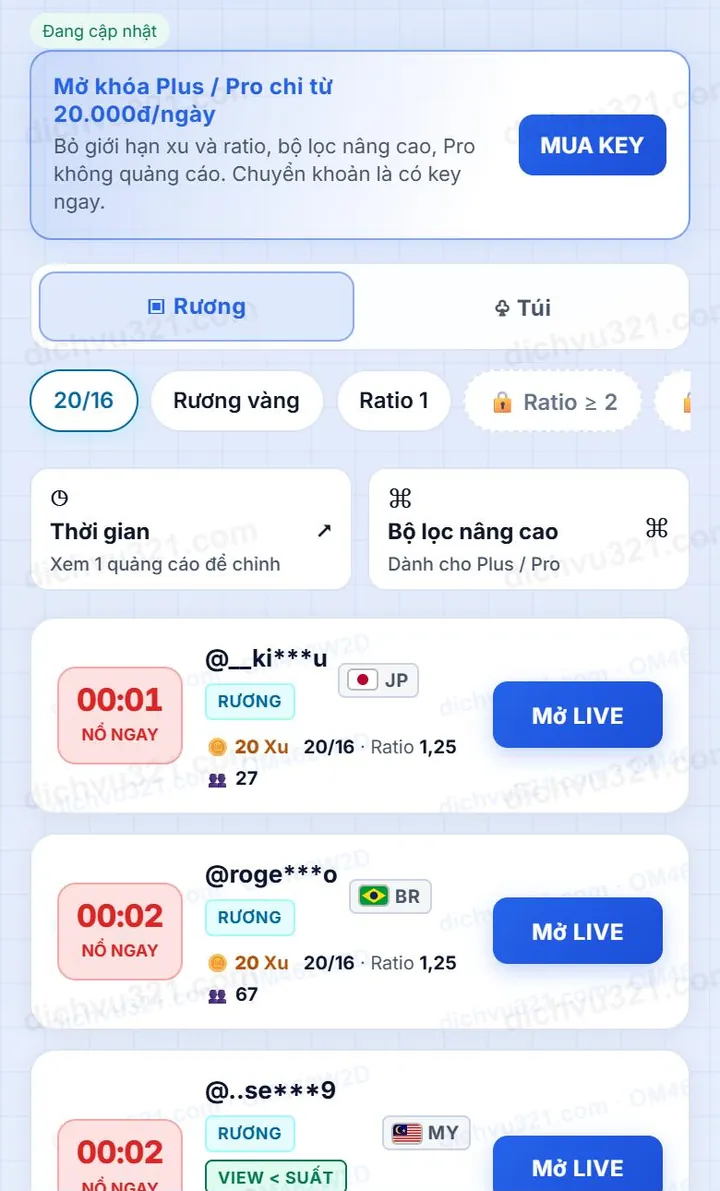
Selecciona bolsas, elige una pestaña de bolsas incluida en tu plan y escoge un LIVE que te deje tiempo suficiente para revisarlo. Free tiene la pestaña «Nivel 2–10»; Plus añade «Nivel 1» y «Nivel 0»; Pro añade una pestaña de bolsas «Personalizado». Un filtro cambia la lista que ves; no cambia las condiciones de participación de TikTok.
✓ Pasos prácticos✓ Definiciones claras de datos✓ Tú participas en TikTok
01
Paso 1: selecciona la lista de bolsas
Abre la lista LIVE, en el idioma que hayas seleccionado, y selecciona bolsas con el botón de bolsas de la parte superior de la lista; el botón de cofres vuelve a los cofres. Esta elección deja fuera las filas de cofres de tu vista de bolsas y facilita comparar eventos del mismo tipo.
La lista resultante sigue ordenada por hora de apertura. No sube una bolsa arriba porque tenga un nivel más alto, más Monedas o un ratio mayor. Si necesitas más tiempo para prepararte, revisa una fila que se abra más tarde en lugar de suponer que el primer resultado es siempre el más adecuado.
02
Paso 2: elige una pestaña de bolsas según tu plan
Free tiene la pestaña de bolsas «Nivel 2–10». Plus añade «Nivel 1» y «Nivel 0». Pro añade una pestaña de bolsas «Personalizado» que usa tus «Filtros avanzados». Una pestaña bloqueada requiere un plan superior. Free ya no tiene el límite de 100 Monedas ni el de ratio 2.
Las filas de bolsas muestran Monedas, Ratio, Espectadores y el número de participantes. Por ejemplo, una bolsa sin plazas para ganadores, con 90 Monedas y 45 participantes, tiene un ratio de 2. Una bolsa de nivel 3 va en la pestaña Free «Nivel 2–10», sean cuales sean sus Monedas o su ratio; una bolsa de nivel 1 está en la pestaña Plus «Nivel 1».
Plan Free: pestañas bloqueadas y el panel «Filtros avanzados» con la etiqueta «Para Plus / Pro».
03
Paso 3: ajusta el filtro «Tiempo»
«Tiempo» muestra solo las salas a las que les quedan al menos N segundos, con opciones rápidas de 0, 30, 60 y 120 segundos. Plus y Pro lo editan directamente, y el ajuste se guarda en el navegador. Free necesitaría ver un anuncio con recompensa por cada cambio, y los anuncios con recompensa todavía no están disponibles en el sitio web, así que por ahora Free no puede editarlo en la web.
Diez segundos y noventa segundos no son lo mismo si tu dispositivo necesita tiempo para cambiar de app. En Free, lee cada cuenta atrás y elige manualmente una bolsa con tiempo suficiente.
04
Paso 4: usa los «Filtros avanzados» para bolsas (Plus, Pro)
Abre «Filtros avanzados» con las bolsas seleccionadas. Los filtros de bolsas se guardan en este navegador, por separado de los filtros de cofres. Plus tiene «Monedas mínimas». Pro añade «Ratio mínimo» y los niveles de bolsa 0–10, que se usan junto con la pestaña de bolsas «Personalizado». Free no tiene filtros avanzados y no puede fijar sus propias Monedas, ratio ni nivel.
05
Cambia una sola selección a la vez cuando la lista esté vacía
Si la vista de bolsas no muestra nada, cambia a cofres y comprueba si aparecen cofres. Que haya cofres pero no bolsas apunta a una situación distinta de la de una página que informa de un problema de conexión. Esto no demuestra la causa por sí solo, pero te ayuda a describir el síntoma sin cambiar varias suposiciones a la vez.
Lee el estado de actualización y comprueba que «Pausar actualizaciones» esté desactivado; pulsa «Actualizar ↻» si hace falta. Una bolsa de nivel 1 o de nivel 0 queda fuera de la pestaña Free «Nivel 2–10», y un valor alto de «Tiempo» oculta las bolsas que se abren pronto. La lista de comprobación para listas vacías te ayuda a distinguir entre que no haya coincidencias y que la actualización se haya interrumpido.
06
Abre el LIVE y verifica el evento
Pulsa «Abrir LIVE». En un teléfono abre la sala en la app de TikTok (permite que el navegador abra TikTok si te lo pide); en una computadora abre la sala en tiktok.com. Comprueba las condiciones de la bolsa y participa manualmente. Puede que se hayan unido más participantes o que el evento haya terminado. Que un filtro coincida no es una reserva de premio, y el sitio web no reclama bolsas por ti.
LiveMira es independiente: no pertenece a TikTok ni Telegram ni está patrocinado, avalado o afiliado a ellos.
¿Cómo muestro solo las bolsas de regalos en la web?
Selecciona bolsas con el botón de bolsas en la página LIVE y luego elige una pestaña de bolsas. El botón de cofres muestra los cofres.
¿Puedo editar ahora el filtro de tiempo?
Plus y Pro editan «Tiempo» directamente. Free todavía no puede en el sitio web porque los anuncios con recompensa no están disponibles; lee las cuentas atrás y elige una sala manualmente.
¿Puede un filtro hacer que una cuenta pueda participar en una bolsa?
No. El filtrado afecta a la búsqueda; las condiciones de participación las determinan TikTok y cada evento.
¿Por qué a veces no aparece nada al seleccionar bolsas?
Puede que no haya ninguna bolsa activa en la pestaña seleccionada o que una actualización se haya interrumpido. Comprueba el estado de la página y prueba otra pestaña incluida en tu plan.
LIVEMIRA LIVE
¿Listo para explorar TikTok LIVE?
Elige una sala en la lista Free y comprueba el evento en TikTok antes de participar.