
TikTok-LIVE-Räume mit Truhen finden
Nutze die Truhen-Liste, um erkannte LIVE-Events zu vergleichen. Lies Öffnungszeit und neueste Daten, bevor du einen Raum wählst, und bestätige das Event dann in TikTok.
Nutze die Truhen-Liste, um erkannte LIVE-Events zu vergleichen. Lies Öffnungszeit und neueste Daten, bevor du einen Raum wählst, und bestätige das Event dann in TikTok.
Nutze die Truhen-Liste, um erkannte LIVE-Events zu vergleichen. Lies Öffnungszeit und neueste Daten, bevor du einen Raum wählst, und bestätige das Event dann in TikTok.
Aus Sicht der Nutzer beginnt die Suche bei aktiven LIVE-Räumen, erkennt Schatztruhen- oder Glücksbeutel-Events, liest ihre Felder aus und wendet passende Bedingungen an. Geeignete Ergebnisse können in einer Liste erscheinen oder über einen eingerichteten Benachrichtigungsdienst zugestellt werden. Du musst nicht jeden Raum öffnen, nur um seine erkannten Event-Daten zu sehen.
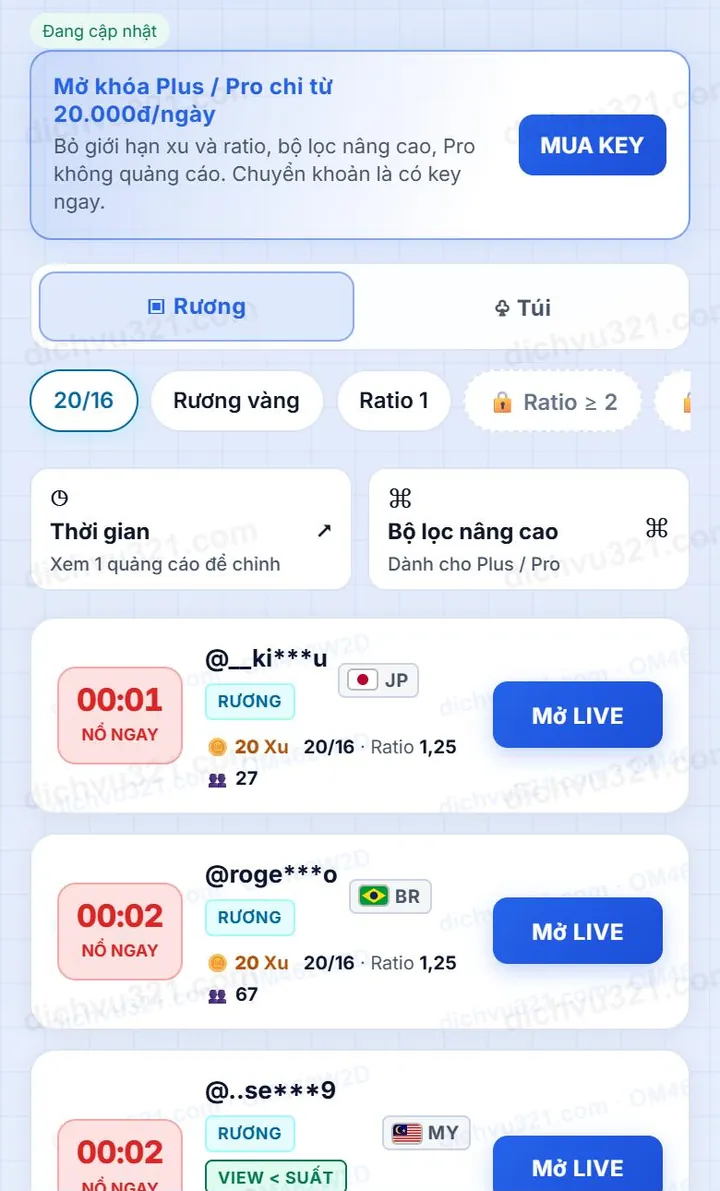
Öffne die LIVE-Seite in deiner gewählten Sprache und wähle Truhen. Lies Countdown, Münzen und Ratio, bevor du auf „LIVE öffnen“ drückst. Die Ergebnisse sind nach Öffnungszeit sortiert, was eine klare Lesereihenfolge ergibt. Plus und Pro können „Zeit“ einstellen, um Truhen auszublenden, die sich zu bald öffnen; Free kann das im Web noch nicht bearbeiten. In den Einstellungen piept „Tonalarm“, wenn ein Event noch N Sekunden übrig hat.
Free auf der Website hat den Truhen-Tab „Ratio 1“ und den Beutel-Tab „Level 2–10“. Plus fügt „20/16“, „Goldene Truhen“, „Ratio ≥ 2“, „Ratio ≥ 4“, „Hängende Truhen“ sowie die Beutel-Tabs „Level 1“ und „Level 0“ hinzu; Pro fügt „Glückstreffer“ und „Benutzerdefiniert“ für Truhen und Beutel hinzu. Free hat keine Obergrenze von 100 Münzen oder Ratio 2 mehr, ist aber keine vollständige Liste. Den aktuellen Zugriff siehst du unter „Pläne“ auf der LIVE-Seite.
Ein Telegram-Dienst stellt passende Event-Informationen an sein eingerichtetes Ziel zu. Bevor du dich für einen entscheidest, kläre, ob du Benachrichtigungen für Truhen oder Beutel brauchst, welche Datenfilter wichtig sind und wo die Benachrichtigungen ankommen sollen. Eine gemeinsame Gruppe und ein separat eingerichteter Bot haben einen unterschiedlichen Umfang; keiner von beiden sollte mit einem Dienst verwechselt werden, der Belohnungen automatisch abholt.
Lies die Informationen zum Schatztruhen-Bot und die Details zu den Filtern, bevor du über die Einrichtung sprichst. Wenn du jedes Event erhältst, kommst du vielleicht nicht dazu, die Benachrichtigungen rechtzeitig zu lesen. Sind die Bedingungen zu eng, passen eventuell nur wenige Events. Ziel sind Nachrichten, die zu der Zeit passen, die du aufwenden kannst.
Lies Creator, Event-Typ und Countdown, dann Münzen, Ratio und Zuschauer. „Münzen“ steht für die Münzen des Events; „Zuschauer“ ist die Zahl des Publikums. Beutel-Zeilen zeigen zusätzlich die Teilnehmer. Benutzernamen sind im Web teilweise ausgeblendet. Eine Länderangabe beschreibt Metadaten des Creators, nicht deinen Standort oder deine Berechtigung.
Die Münzen gehören zum Event. Die Ratio nutzt die Gewinner-Slots; ein Beutel ohne Gewinner-Slots nutzt die Teilnehmer. Keines von beiden sagt Chancen oder eine persönliche Auszahlung voraus. Der Leitfaden zu den Daten enthält Beispiele.
Drücke „LIVE öffnen“ neben dem Raum. Auf dem Handy öffnet sich die TikTok-App (bestätige eine eventuelle Anfrage des Browsers); auf dem Computer öffnet sich der Raum auf tiktok.com. Prüfe, ob das Event aktiv ist, lies die Bedingungen und nimm selbst mit den in TikTok verfügbaren Aktionen teil.
Bei einem beendeten Event kehre zur aktuellen Liste zurück. Wenn sich TikTok gar nicht öffnet, nutze die Checkliste zum Öffnen. Das Öffnen eines Raums garantiert keine Belohnung.
LiveMira ist ein unabhängiger Dienst und steht in keinem Eigentums-, Sponsoring-, Empfehlungs- oder Partnerverhältnis zu TikTok oder Telegram.
Wähle einen Raum in der Free-Liste und prüfe das Event in TikTok vor der Teilnahme.