Individua il punto esatto in cui si è verificato l'errore: avvio di TikTok, accesso alla LIVE, visualizzazione dello scrigno o rispetto delle condizioni. Verifica la scadenza dell'evento prima di effettuare ulteriori tentativi.
✓ Passaggi pratici✓ Definizioni chiare dei dati✓ Partecipi su TikTok
01
Lo scrigno TikTok non si apre
Individua il punto esatto in cui si è verificato l'errore: avvio di TikTok, accesso alla LIVE, visualizzazione dello scrigno o rispetto delle condizioni. Verifica la scadenza dell'evento prima di effettuare ulteriori tentativi.
02
Osserva il risultato prima di riprovare
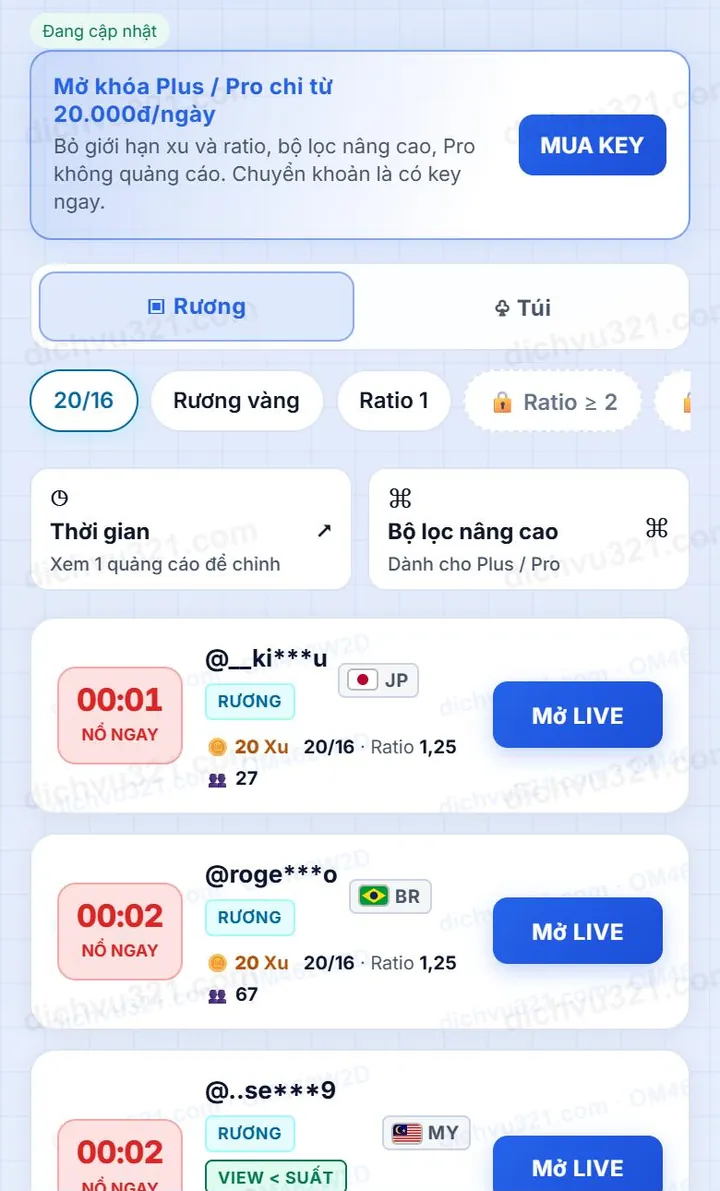
Nella pagina LIVE, premi Apri LIVE accanto alla stanza prescelta. Dopo aver premuto, osserva se compare una richiesta di autorizzazione del browser, se l'app TikTok si avvia o se la pagina indica che l'evento è scaduto. Premere ripetutamente il pulsante non chiarisce la causa e può farti seguire una trasmissione il cui tempo utile è già trascorso.
Piano Free: schede con lucchetto e pannello Filtri avanzati contrassegnato con “Per Plus / Pro”.
03
Se TikTok non si avvia
Controlla che l'app ufficiale di TikTok sia installata e si apra regolarmente sullo stesso dispositivo. Torna su LiveMira nel browser e verifica se appare la richiesta di aprire l'applicazione. Se desideri entrare nella stanza, autorizza l'avviso. Un browser standard o un browser interno ad altre app possono gestire i link in modo differente.
Se hai iniziato la navigazione all'interno del browser integrato di un'altra applicazione, prova ad aprire la pagina LIVE pubblica nel normale browser web del dispositivo e scegli una nuova stanza. Questo verifica il corretto reindirizzamento dall'elenco; non assicura una visualizzazione web sostitutiva dell'evento. Non installare strumenti non ufficiali di riscatto automatico per risolvere il problema.
04
Se TikTok si apre ma l'evento non è presente
Confronta il conto alla rovescia visualizzato prima di uscire con il tempo effettivo impiegato per cambiare applicazione. L'evento potrebbe essersi concluso, modificato o non essere più disponibile prima del tuo arrivo. Una rilevazione non equivale a una prenotazione e uno screenshot precedente non prova che il medesimo evento sia tuttora attivo.
Torna all'elenco, verifica lo stato di aggiornamento e scegli una stanza con un margine di tempo maggiore. Se riesci a guardare la LIVE del creator ma non vedi più lo scrigno o la borsa, tieni conto di questo esito specifico. L'elenco di controllo per eventi mancanti aiuta a distinguere la visibilità nell'elenco rispetto all'evento dentro TikTok.
05
Se l'evento è visibile ma non puoi partecipare
Leggi con attenzione l'avviso e le condizioni indicate da TikTok. La disponibilità può differire tra vari account, posizioni geografiche ed eventi. L'indicazione di un livello di borsa su LiveMira non assicura che il tuo account sia idoneo, e un rapporto favorevole non elimina i requisiti richiesti nella stanza.
LiveMira non ha modo di aggirare restrizioni di regione, livello o account. Non modificare molteplici impostazioni del tuo profilo basandoti unicamente su ipotesi relative al livello. Conserva il messaggio esatto dell'evento e fai riferimento alla guida ai livelli delle borse per distinguere il dato rilevato dall'idoneità personale.
06
Verifica il funzionamento generale di app e connessione
Se l'applicazione TikTok non carica nemmeno i normali contenuti video, risolvi prima questo problema prima di selezionare un'altra trasmissione LIVE. Controlla la connessione di rete e verifica che l'app sia aggiornata. Consulta il centro assistenza di TikTok se il problema persiste. Questa guida non raccomanda di cancellare i dati dell'account, cambiare regione o fornire credenziali a terzi.
Per quanto riguarda le immagini su Android, ricorda che LiveMira 0.10.0 è una build di prova interna. La freccia circolare richiede l'apertura della trasmissione ufficiale TikTok LIVE. Una schermata non convalida ogni dispositivo o versione di TikTok. Non è disponibile alcun download pubblico di LiveMira né una versione Play per reinstallare l'app di test.